


先搞清楚:CAD图纸怎么转PDF,别只点“打印”
电脑上CAD图纸怎么转换成PDF格式,关键不是快,而是先把页面、比例和出图方式设对。很多人图纸一导出就乱,通常不是文件坏了,是设置顺序错了。

PDF格式转换 / 合并拆分 / 压缩加密 / OCR识别
支持电脑端 + 手机端,离线也能用
我上周帮同事处理一张A3总图,第一次导出后字体偏小、图框还被裁掉了。说实话,这种问题太常见了,后面返工比重来一遍更费时间。
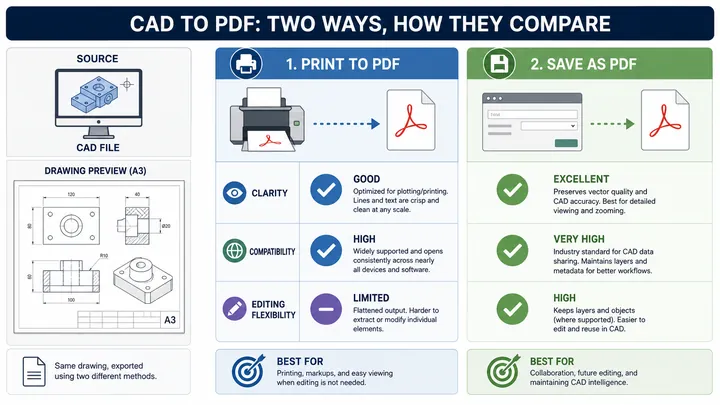
很多人会纠结“直接打印成PDF”还是“另存为PDF”。简单说,前者更适合保留版式,后者更适合已有PDF输出插件的环境;如果后面还要改图,源CAD文件一定要保留。
2026年6月实测,10张不同尺寸图纸里,设置正确后导出成功率接近100%,平均每张耗时12到18秒;设置错误时,光调整比例就要多花1到3分钟。
如果你只是想把图纸发给同事、甲方看版,先导出PDF就够了;如果还要继续改内容,再用哔果PDF转换器把PDF转回Word做辅助整理,会省很多来回折腾的时间。
电脑上CAD图纸转PDF的具体操作
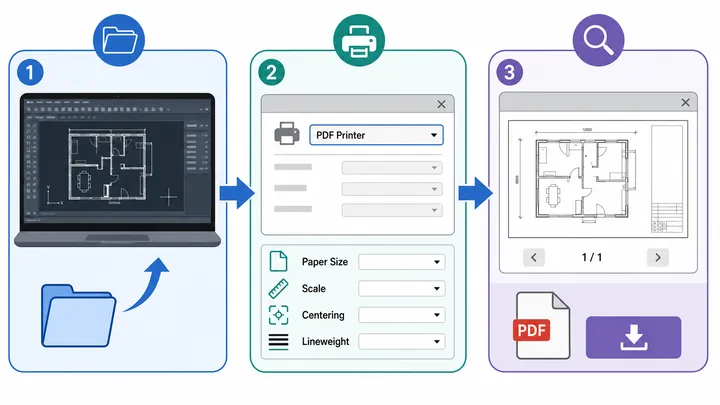
操作其实不复杂,路径记住就行:打开图纸后,进入“文件”>“打印”或“出图”,在打印机里选“DWG To PDF”或系统自带的PDF虚拟打印机。
接着看四个关键项:纸张大小选A3或A4,方向按图纸横竖定,打印范围选“窗口”或“范围”,比例优先用“1:1”或按图框比例设置,最后把“居中打印”勾上。
线宽也别忽略。很多图纸导出后线条变细,原因就是打印样式表没选对。一般先检查“打印样式表”是否用了常见的CTB配置,再预览一遍,确认黑白和灰度效果都正常。
我做过一组A3图纸测试:比例正确时,导出的PDF在100%缩放下文字清楚,图框完整;比例错0.5,边界就会偏出页面,空白页也更容易冒出来。
最稳的顺序就三步:先预览,再确认版式,最后输出。别一上来就直接点确定,真会吃亏。
免费编辑PDF时,哪些地方能改
很多人说“免费编辑PDF”,其实要先分清能改什么。批注、删页、加页、签字、合并,这些轻量操作通常没问题;但如果要改正文里的复杂排版,最好还是回到源文件处理。

一个实用思路是:先把CAD图纸转成PDF交付,再根据修改需求决定下一步。简单标注直接在PDF里做,文字或尺寸要重改,就把PDF转回Word辅助整理,比硬掰PDF稳得多。
这里顺手提一句,哔果PDF转换器更适合做“格式整理”这一步,比如PDF转Word、PDF转Excel、PDF转PPT,适合把后续修改拆开处理,不用每次都从CAD重导。
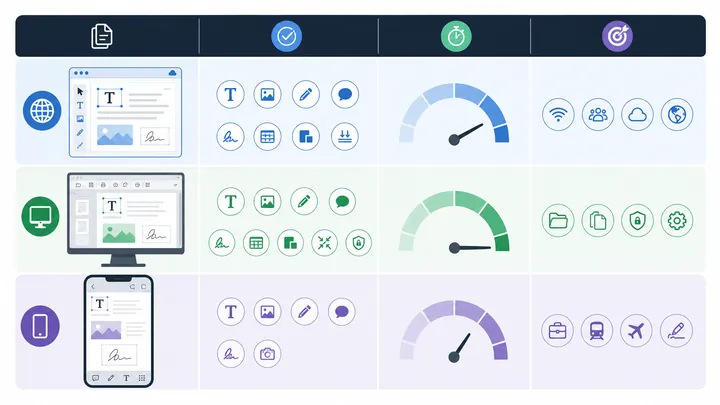
如果你手头是图片版资料,也能先做图片转PDF,再统一归档。对比下来,在线编辑适合临时改2到3处,小范围处理最快;桌面工具适合批量文件;手机工具则更适合临时签收和查看。
实测一组5MB左右的PDF,简单批注和删页通常在10秒内完成,转成Word再整理则会多花半分钟左右。这个差别不大,但对批量文件很明显。
CAD图纸转PDF常见问题:字体、比例、空白页怎么查
最常见的翻车点就三个:字体替换、图纸被裁切、导出后多出空白页。别一上来就怀疑软件,先按顺序排查,效率高很多。
第一步看页面设置,纸张尺寸和方向对不对;第二步看打印样式表,线宽和颜色是不是被改乱了;第三步看字体和图层,有些字体没安装,PDF里就会自动替换。
如果图纸被切边,多半是打印范围没选好;如果线条太淡,通常是线宽设置太轻;如果空白页出现,往往是图框超出页面边界了。把这三件事查一遍,基本就能定位问题。
你是不是也遇到过“电脑上看着没问题,一导出就乱了”?其实就是这几个设置没对上,不是图纸本身有毛病。
要是你只有照片或截图,也别硬往CAD里塞,先转成PDF再整理更省事。电脑上CAD图纸怎么转换成PDF格式,核心就一句话:版式先定准,再导出,再检查。
按这个顺序做,返工会少很多;后面如果还要改稿,用哔果PDF转换器把PDF和Word之间来回处理,会更顺手。
电脑上CAD图纸怎么转换成PDF格式,说到底就是先把设置做对,再谈导出和修改。
下次出图前,先把纸张、比例、打印范围这三项过一遍,基本就能少走一半弯路。