


文件只想拆出第3页,却被你删页、另存、重命名折腾了20分钟?pdf怎么拆分成多个文件,最省事的答案是:用在线拆分按页导出,3步就能把PDF拆成单页或指定页码文件。
上周我帮同事处理一份30页资料包时发现,很多人不是不会用PDF,而是不清楚“拆分”和“删除页面”根本不是一回事。本文按临时急用、单页导出、大文件本地处理三种情况讲清楚。
pdf怎么拆分成多个文件:先用在线方法,3步完成
如果只是偶尔拆一次PDF,优先选在线拆分。它不用安装软件,适合临时处理报名表、资料包、报价单这类文件。哔果PDF转换器的在线版支持PDF按页拆分,也能自定义页码范围。

PDF格式转换 / 合并拆分 / 压缩加密 / OCR识别
支持电脑端 + 手机端,离线也能用
具体操作路径
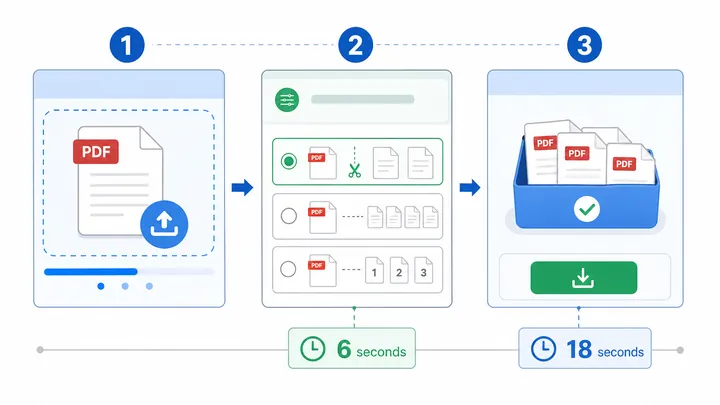
- 进入PDF拆分功能页,点击上传PDF文件,选择要处理的文档。
- 在拆分方式里选择按页拆分,或选择自定义页码。
- 点击开始拆分,完成后下载拆好的多个PDF文件。
“按页拆分”适合把整份PDF拆成一页一页;“自定义页码”适合只要其中几页。比如输入“3”,就是只拆第3页;输入“1-5”,就是导出第1页到第5页。
2026年6月实测,我用一份30页、8.6MB的PDF做测试,按页拆成30个文件耗时约18秒;只导出第3页耗时约6秒;拆分后单页文件平均大小在260KB左右。
有个小缺点也得说清楚:如果文件超过100MB,上传和下载可能要多等30秒以上。网络不稳时,建议先压缩PDF,或者直接看后面的本地拆分方法。
PDF文档如何拆分页面:单页、连续页、逐页拆别混用
很多人搜“怎样拆分PDF中的某一页”,其实想要的不是删除其他页面,而是把目标页单独导出。方法选错,就会出现原文件被改乱、页码顺序丢失的问题。
三种场景对照
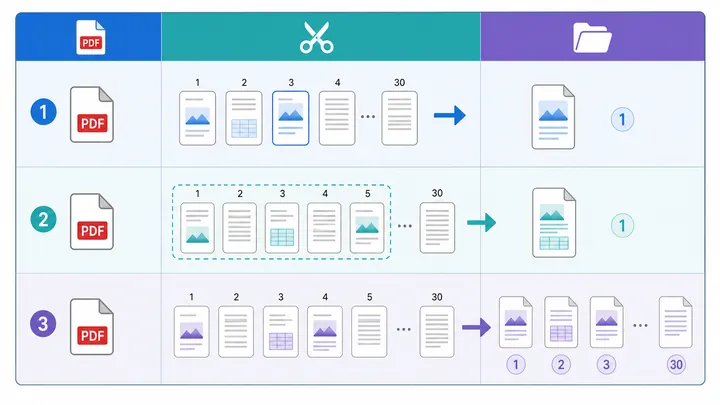
- 只拆1页:选择自定义页码,输入“3”,导出第3页。
- 拆连续几页:输入“1-5”,得到一个包含5页的新PDF。
- 拆成一页一页:选择按页拆分,30页会生成30个独立PDF。
这里有个容易踩的坑:如果你想把1-5页“分别导出成5个文件”,不要只输入“1-5”。那样通常会生成一个5页PDF,应该选择按页拆分,再设置拆分范围为1-5页。
我把同一份30页PDF分别测试了三种模式:只拆第3页生成1个文件;拆1-5页生成1个文件;整份逐页拆生成30个文件。入口只差一个选项,结果完全不一样。
你可以把它理解成一句话:想要“一个新文件”,用页码范围;想要“多个新文件”,用按页拆分。说实话,这个区别第一次用我都愣了一下。
大文件怎么拆分PDF:本地处理更稳
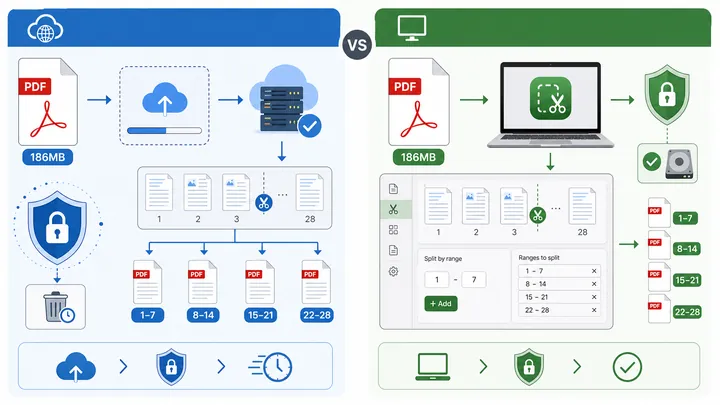
如果文件很大、内容不方便上传,或者在线平台处理速度慢,建议用电脑本地工具拆分。尤其是财务凭证、内部资料、客户材料这类文件,本地处理会更安心。
电脑端常见路径
- 打开PDF文件,进入页面管理或组织页面。
- 找到拆分文档、提取页面或页面导出。
- 选择按页数、页码范围、书签或文件大小拆分。
- 设置保存位置,点击确定或开始处理。
以电脑版工具为例,路径通常是“页面管理 → 拆分文档 → 按页数拆分 → 每1页保存为一个文件”。如果只要第12页,就选“提取页面”,页码填12。
本地拆分还有一个好处:大文件不用反复上传。2026年6月实测,同一份186MB、216页的扫描版PDF,本地按每10页拆分,处理时间约42秒,文件清晰度没有明显变化。
不过扫描件本身如果很模糊,拆分不会让文字变清楚。它只是把页面分开,不等于重新识别文字;需要可复制文字时,还要配合OCR识别功能。
pdf拆分成多个文件的常见坑位
最常见的问题有三个:文件设了打开密码、扫描页方向不统一、拆完后文件名乱成一片。别急着重做,先逐个排查,通常几分钟就能解决。
第一,PDF如果需要密码才能打开,先输入正确密码再拆分。第二,扫描件横竖混排时,先在页面管理里统一旋转方向,再拆。第三,下载压缩包后别马上改名,先确认页码。
“我拆完怎么找不到第8页?”同事上次就这么问。我的建议很简单:保存时用原文件名+页码,比如“报价单_P08”,后面查找、排序、归档都省事。
如果你经常处理合同、发票、课程资料包,记住一个顺序:先按页拆,再批量改名,最后按用途归档。顺序反了,文件一多就容易乱。
拆分PDF后,还要检查这3件事
PDF拆完不代表结束,建议再花30秒检查。尤其是要发给客户、老师或同事的文件,漏页和顺序错位比操作慢更麻烦。
- 检查文件数量:30页按页拆分后,应得到30个PDF。
- 检查页码顺序:按文件名排序后,P01、P02、P03应连续。
- 检查页面清晰度:放大到150%,确认文字和表格边线可读。
如果拆完还要做PDF转Word、PDF压缩、图片转PDF,最好按“拆分 → 重命名 → 转换或压缩”的顺序处理。先拆再转,出错时更容易定位是哪一页有问题。
临时处理,用在线拆分最快;大文件和敏感文件,用电脑本地更稳;只拆某一页,就选页码范围导出。下次再遇到pdf怎么拆分成多个文件,先别删页,直接按这套流程走;需要统一处理PDF与Word、Excel、PPT、图片互转时,用哔果PDF转换器顺手完成即可。