


昨晚9点,邻居把孩子作业拍了12张图发给老师,没过两分钟被退回:“请合成一个PDF。”她第一反应是要装软件、还可能付费。其实手机图片转PDF没那么麻烦,很多手机自带功能就能做。
如果你经常要在手机上整理作业、票据或扫描件,可以直接用哔果PDF转换器手机版批量选择相册图片、调整页面顺序后生成PDF,不必先把文件传到电脑。偶尔只转一两次,则先用手机自带功能就够了。
我用2026年8月常见手机系统实测了一遍,8张作业照片合成PDF,最快约10秒。下面按“最省事、聊天图片、批量处理”三种情况讲,照着点就行。
为什么照片转PDF?先看这组对比
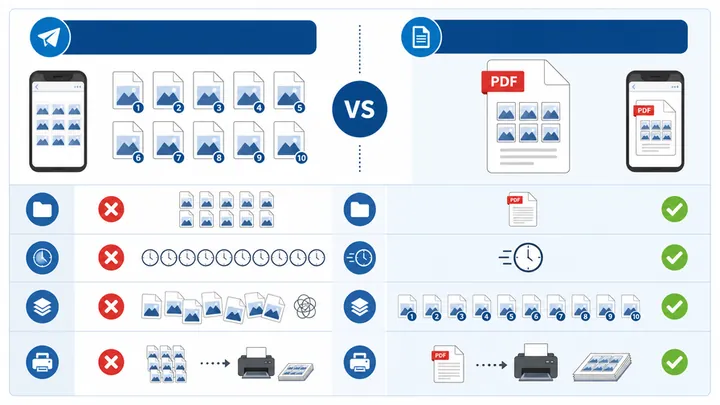
直接发图片最大的问题,不是“能不能打开”,而是对方看起来费劲。十几张图一刷屏,顺序可能乱,聊天软件还可能自动处理清晰度,打印时也容易漏页。

PDF格式转换 / 合并拆分 / 压缩加密 / OCR识别
支持电脑端 + 手机端,离线也能用
PDF的好处很直接:多张图片合成一个文件,页码顺序固定,对方只要打开一次。交作业、交材料、报销票据、合同扫描件、简历附证书,都更适合用PDF。
我做了个小对比:发10张图,对方要点开10次;合成1个PDF,只要打开1次。原图约18MB,转成PDF后约14MB,清晰度肉眼看差别不大。
别小看这一步。你发的是10张图,对方看到的是10个零散任务;你发的是1个PDF,对方看到的是一份完整材料。办公格式转换很多时候就是在替别人省时间。
相册照片合并PDF:手机自带功能够用
如果图片已经在相册里,先别急着找工具。多数手机都能通过“打印”或“导出”把照片转PDF,只是入口藏得有点深,说实话第一次找到我也愣了一下。
常见路径一:打开相册,点右上角“选择”,勾选多张照片,点“分享”,找到“打印”。进入打印预览后,把预览页双指放大,再点“分享”或“存储到文件”。
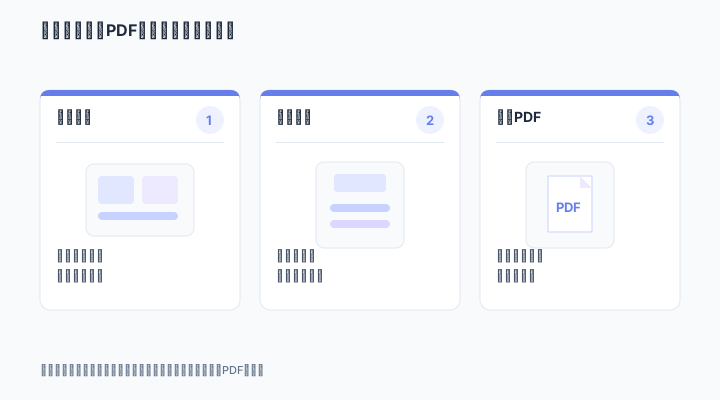
常见路径二:相册多选照片后,点“更多”或“创建”,如果看到“导出PDF”“保存为PDF”“打印”这类按钮,直接进入预览,再选择保存位置即可。
我实测8张作业照片,原图共15.6MB,用系统打印方式生成PDF,耗时约10秒,文件变成12.8MB。放大看文字边缘,和原图差距不明显,交作业完全够用。
这里有个小提醒:选择照片前先排好顺序。部分手机会按拍摄时间排序,如果你先拍了第3页再拍第1页,PDF里也可能跟着乱,保存前一定滑一遍预览。
这种方法适合偶尔用的人:家长交作业、学生交资料、同事临时发扫描件。不下载、不注册、也不用学复杂设置,照片转PDF就该这么轻。
聊天图片怎么转PDF?别让清晰度掉坑里
很多图片不是自己拍的,而是别人发在聊天里。你是不是也试过:长按图片转发,结果对方说“字有点糊”?这时要先处理来源,再做图片合成PDF。
方案A最稳:在聊天窗口打开图片,选择“查看原图”或“保存原图”,再保存到相册。之后按上一节路径操作:相册多选 → 分享 → 打印或导出PDF。
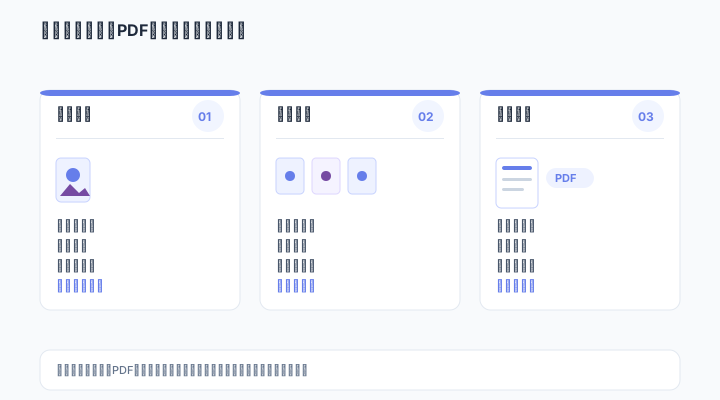
方案B更快:如果聊天软件支持“收藏”“存到文件”或“转存文件夹”,可以先把多张图集中到一个位置,再用手机文件管理里的“选择多项”“打印”“生成PDF”。
我更推荐方案A,原因很现实:重要材料别怕多点两下。尤其是票据、证书、盖章文件,先保存原图再转,后面打印出来的字更稳,不容易出现边缘发虚。
有人会问:“我直接截图再转行不行?”能行,但不推荐。截图通常会丢掉一部分清晰度,特别是细小数字和表格线,后面一打印,问题就会被放大。
这一类场景的关键不是速度,而是原图保存。先把图片拿到相册或文件夹里,再转PDF,流程虽然多一步,但后续少返工。
多张图片转PDF:超过10张建议换思路
当图片只有三五张,系统自带功能很舒服;一旦超过10张,还要调顺序、改页面方向、控制文件大小,自带功能就有点吃力了,来回拖动特别烦。
这时更适合使用支持批量处理的工具。以哔果PDF转换器手机版为例,手机上可直接处理相册照片;文件已在电脑时,则可选择电脑版或在线版。挑选时重点看批量导入、拖动排序、页面方向和清晰度设置,不要只看“能不能转换”。
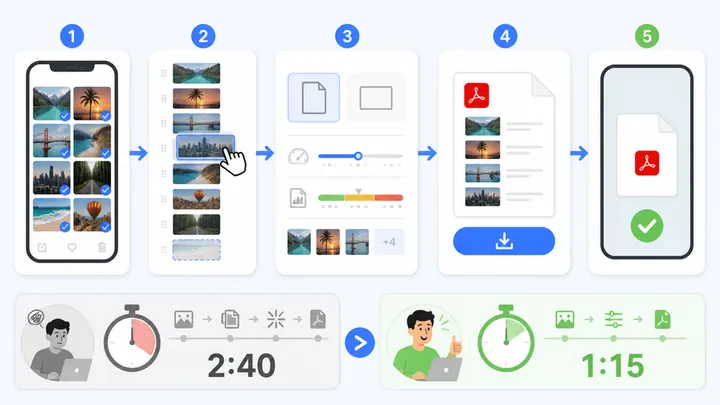
通用路径基本是三步:点“选择图片”批量导入,长按拖动调整顺序,确认“页面方向”和“清晰度”,最后点“导出PDF”或“保存PDF”。
我拿30张票据照片做过对比:系统自带方式从选图到检查顺序,大约用了2分40秒;用批量排序方式,大约1分15秒完成。差距主要出在排序和预览上。
但也别一上来就装一堆工具。我的建议是:一个月只转一两次,用自带功能;经常整理票据、资料、课堂作业,再固定使用一种顺手流程。
还有个小缺点要说清:图片越多,生成PDF时越容易变大。比如30张高清照片,PDF可能超过40MB,这时就要适当降低清晰度,别盲目选“最高”。
手机PDF转换怎么选?按场景对号入座
临时交作业、交资料:用相册自带功能最快,10秒左右就能出结果。聊天里收到的图片:先保存原图,再从相册转,别为了省一步牺牲清晰度。
图片超过10张、还要调整顺序或控制大小:再考虑批量处理方式。哔果PDF转换器提供手机版、电脑版和在线版,可以按文件所在设备选择入口;它不是更高级,而是更适合票据、合同扫描件这类复杂归档任务。
记住一个判断公式:少量图片看速度,大量图片看排序,重要文件看清晰度。手机图片转PDF并不难,难的是别在错误场景里硬用同一种方法。
下次再遇到“请合成一个PDF”,先看数量和来源:少量相册图就地转,聊天图先保存原图,超过10张再走批量流程。先选对方法,往往比反复换工具更省时间。