


邮箱只收10M附件,系统上传又卡住,合同扫描件28MB发不出去?pdf文件怎么压缩到10M以下,别急着删页面、截图重存,那样常常字糊了、章页也缺了。更稳的办法是:不用装软件,在线上传、选压缩等级、下载,3步就能处理。
先搞懂:PDF文件怎么压缩到10M以下,关键看体积来源
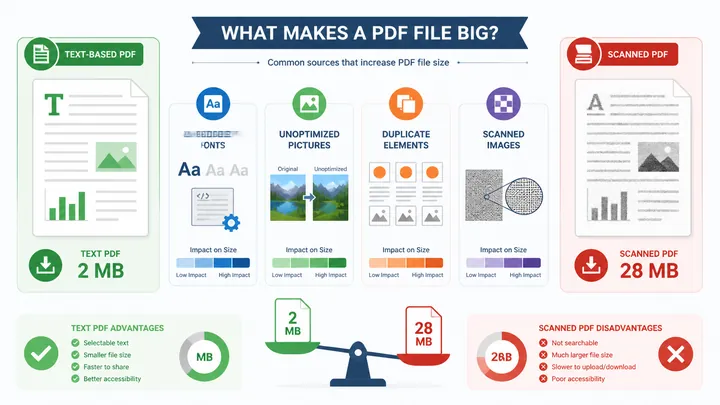
PDF变大的原因,通常不是“页数多”这么简单。扫描件里每一页都可能是一张高清图片,300DPI彩色扫描的A4单页,体积常在1MB到3MB之间,20页就很容易超过30MB。

PDF格式转换 / 合并拆分 / 压缩加密 / OCR识别
支持电脑端 + 手机端,离线也能用
纯文字PDF就轻很多。同样20页内容,文字版可能只有800KB到2MB;扫描版因为包含图片、内嵌字体、重复背景和未优化图层,体积经常是文字版的5到10倍。
压缩PDF主要有两条路:一种是无损压缩,清理冗余数据、重复对象;另一种是有损压缩,降低图片分辨率和质量。想压到10M以下,多数扫描件都要适度有损。
这里要说句大实话:压缩不是越小越好。你要发邮件、交材料、上传系统,重点是“能打开、能看清、能通过限制”。如果为了压到1MB把公章和小字压糊了,反而得返工。
手把手:在线免费压缩PDF到10M以下的3个步骤
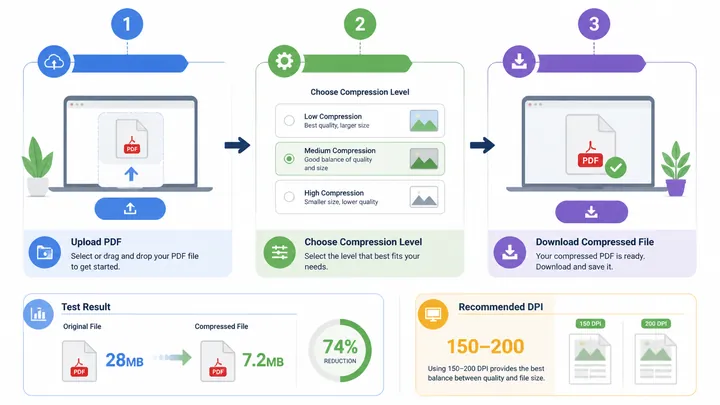
2026年6月我用一份28MB扫描合同实测,操作路径是:进入在线PDF压缩页面,点击“上传文件”,选择本地PDF,等待文件载入完成。小文件一般5到15秒,几十MB文件可能要多等一会。
- 点击“上传文件”,选择需要压缩的PDF。
- 在“压缩等级”里选择“推荐压缩”“高清压缩”或“极限压缩”。
- 点击“开始压缩”,完成后点“下载文件”。
第一次压缩,我不建议直接选极限档。更稳的做法是先选推荐压缩,看文件大小和清晰度;如果还超过10M,再提高一档。一步压太狠,小字、表格线最容易发虚。
实测结果挺直观:那份28MB合同,推荐档压到7.2MB,用手机和电脑打开都能看清正文;极限档压到4.1MB,但个别页脚小字明显发软。说实话,第一次看到7.2MB还能这么清楚,我也有点意外。
如果你的PDF是扫描件,优先把图片DPI控制在150到200之间。很多上传系统只需要屏幕阅读,不要求印刷级清晰度,DPI从300降到180,体积通常能减少50%以上。
像哔果PDF转换器这类在线工具,适合临时处理发邮件、上传材料、压缩合同附件等场景。它的好处是路径简单,不用在电脑里找半天设置,新手照着按钮走就行。
免费PDF压缩器在线推荐:5款实测对比
为了避免只看宣传不看结果,我用同一份28MB扫描PDF跑了5种方案。评分按肉眼阅读合同正文、表格线和页脚小字来评,5分代表基本无压力阅读。
| 工具类型 | 压缩后大小 | 清晰度评分 | 是否登录 | 适合场景 |
|---|---|---|---|---|
| 哔果PDF转换器 | 7.2MB | 4.5/5 | 否 | 日常邮件、系统上传 |
| Adobe Acrobat在线压缩 | 8.6MB | 4.7/5 | 部分功能需要 | 重视画质的文件 |
| SanPDF | 6.9MB | 4.2/5 | 视文件而定 | 普通扫描件 |
| 浏览器本地压缩工具 | 9.4MB | 4.6/5 | 否 | 隐私要求较高 |
| 桌面PDF编辑器 | 5.8MB | 3.8/5 | 否 | 批量大文件 |
从结果看,日常轻量处理,选能直接上传下载的在线工具最省事;批量处理20个以上文件,桌面工具更稳;涉及证件、合同原件这类敏感材料,优先选支持本地处理的方案。
有个小缺点也要提前说:超过100MB的PDF,在线处理可能等待30秒以上,网络不稳时还会重新上传。别在截止前最后一分钟才压文件,真的会让人血压上来。
避坑时重点看3件事:是否压完才能下载、是否自动加标记、是否限制次数。你是不是也遇到过“压缩完成”后才提示登录?这种就很影响效率。
压不到10M以下怎么办?3个进阶补救方法
如果压缩后还是12MB、15MB,先别反复猛压。文件越压越糊,收益会递减。更聪明的办法,是换处理思路,把体积来源拆开解决。
方法1:拆分PDF分批发送
很多邮箱和系统限制的是“单个文件10M”,不是总内容10M。可以按章节拆成2到3个PDF,比如“合同正文”“附件一”“附件二”,每个控制在8MB左右。
方法2:扫描件转灰度或黑白
彩色扫描最占体积,尤其是带底纹、红章、彩色页眉的文件。若只要求阅读文字,把彩色转成灰度,体积通常再降30%到50%;纯表格资料可尝试黑白模式。
方法3:先转Word精简,再转回PDF
操作路径可以这样走:先用PDF转Word功能导出文档,删掉空白页、重复图片和多余封面,再用“另存为PDF”或Word转PDF转回去。这个方法适合内容型文件,不太适合复杂版式合同。
处理敏感文件时,建议优先使用离线方案,或在线处理后及时清理下载记录和浏览器缓存。文件能压小很重要,但内容安全同样不能省。
最后按这个顺序做,别一上来就极限压缩
想解决pdf文件怎么压缩到10M以下,记住一个顺序:先看是不是扫描件,再用推荐档试压,不够再升压缩等级;仍超限,就拆分、转灰度,或先转Word精简内容。
下次文件发不出去,别急着截图凑合。先把原PDF留好,复制一份再压缩;如果只是临时办公处理,哔果PDF转换器这类在线工具点到即用。你的目标不是“压到最小”,而是小于10M还清楚。