


报销材料扫成12张图片,系统却只让传1个文件?扫描件如何合并到一个pdf,关键就三件事:先看格式、再排顺序、最后合并检查。
“明明就几页材料,为什么合并个PDF还这么麻烦?”上周我帮同事整理报名资料时也遇到过:手机扫出来一堆单页文件,名字还全是随机数字,上传前差点乱套。
临时处理这类文件,可以用哔果PDF转换器的PDF合并功能,支持电脑端、手机端和在线处理,适合不想装复杂软件、只想快速把扫描件整理成一个PDF的场景。
扫描件合并成PDF前,先分清文件格式
第一步别急着点合并,先看你的扫描件是哪一种。常见有两类:一种是扫描仪直接导出的多个PDF,另一种是手机拍扫后保存的JPG、PNG、JPEG图片。

PDF格式转换 / 合并拆分 / 压缩加密 / OCR识别
支持电脑端 + 手机端,离线也能用
判断方法很简单:看文件名最后的后缀。比如“材料01.pdf”就是PDF;“材料01.jpg”或“材料01.png”就是图片。格式不同,处理路径也不同。
如果已经是多个PDF,直接进入PDF合并功能即可。如果是一堆图片,建议先做图片转PDF,再把生成的PDF继续合并,这样页面尺寸和清晰度更稳定。
顺序也要提前处理。建议把文件命名成“01、02、03、04”这种格式,别用“新建扫描件”“图片副本”这类名字。系统排序通常按文件名来,编号越清楚越不容易乱。
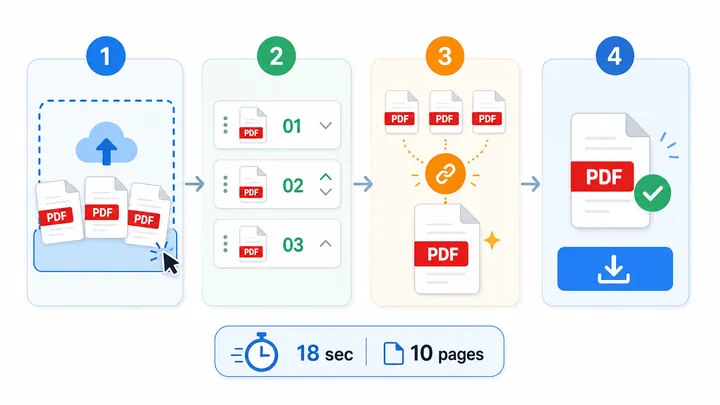
2026年9月我实测了10页扫描件:提前编号后一次合并成功,用时约18秒;未编号时上传后需要手动拖拽调整,前后多花了2分钟。别小看这一步,它就是解决扫描件如何合并到一个pdf的关键前置动作。
扫描件如何合并到一个PDF?3步完成不乱序
如果你的文件已经是PDF,操作可以压缩成3步。路径也不绕:进入PDF工具区,找到“PDF合并”或“合并PDF”,然后按页面提示上传文件。
- 第1步:打开PDF合并功能,进入文件上传页面。
- 第2步:点击“上传文件”,一次选择需要合并的扫描件PDF。
- 第3步:检查文件顺序,确认无误后点击“开始合并”,完成后下载新PDF。
两个PDF文件怎么合并?方法一样,同时上传这两个文件即可。比如“身份证正面.pdf”和“身份证反面.pdf”,上传后把正面拖到前面,再点“开始合并”。
有些工具支持按文件顺序合并,有些支持页面级调整。实际办公里,文件级排序已经能覆盖大多数需求;如果合同附件、申请表、证明材料混在一起,页面级调整会更稳。
我用哔果PDF转换器测试过一组8页扫描件,原文件合计6.4MB,合并后仍为6.4MB左右,页面顺序保持一致。有个小缺点:超过100MB的大文件可能需要多等30秒以上。
合并完成后,别立刻交。先打开下载好的PDF,从第一页翻到最后一页,确认页码、方向、清晰度都正常。说实话,这30秒检查比返工半小时划算多了。
合并后别急着提交,重点检查4处
第一看页码顺序。身份证正反面、合同签字页、报销附件、报名材料这几类文件最容易出错,一页放错位置,审核人员可能直接要求重新上传。
第二看页面方向。横向扫描件、倒置页面、手机拍歪的材料都要特别留意。如果页面方向不统一,阅读体验会很差,必要时先旋转PDF页面再提交。
第三看文件大小。很多报名系统、报销系统会限制上传体积,常见限制是10MB或20MB。若合并后超过限制,可以先进行PDF压缩,再重新上传。
第四看内容清晰度。印章、签名、编号、日期这些位置要能看清。图片转PDF时如果分辨率太低,合并再漂亮也没用,关键内容模糊就可能被退回。
如果发现顺序错了,不用重扫文件,回到PDF合并页面重新拖拽排序即可。你是不是也试过提交后才发现第3页跑到最后?那种返工,真的很烦。
在线合并和本地软件,哪种更省事
在线PDF合并适合偶尔处理文件:比如临时交材料、合并几页扫描件、跨电脑办公、不想安装软件。文件数量在20个以内时,通常几分钟就能处理完。
本地软件更适合高频场景:每天都要整理大量扫描件、需要批量处理、文件体积很大,或者资料敏感度较高。本地处理的优势是稳定,网络不好时也能继续操作。
简单对比一下:在线工具胜在快,打开就能用;本地软件胜在批量能力和可控性。选择标准不是哪个更高级,而是你的文件量、敏感程度和使用频率。
如果只是学习、办公、报名、报销等非高度敏感文件,哔果PDF转换器这类支持PDF合并、PDF转Word、图片转PDF的工具就够用;如果是重要资料,建议优先确认处理方式和文件管理规则。
还有一个小建议:合并前保留原始扫描件,合并后再另存一个最终版。这样即使页面顺序需要调整,也不用重新扫描,直接回到原文件重新组合。
一个不乱序的小口诀
下次再遇到一堆扫描件,按这个顺序做:先看后缀,图片先转PDF;再按“01、02、03”命名;上传到PDF合并页面后检查顺序;下载后翻一遍再提交。
扫描件如何合并到一个pdf,其实不是难在合并按钮,而是难在“格式统一、顺序正确、提交前检查”。把这三步养成习惯,下次两个PDF文件怎么合并,也就不用临时抓瞎了。
现在就给你的扫描文件夹加上编号吧:01放封面,02放正文,签字页放最后,合并前顺手扫一眼,很多返工都能提前拦住。