


报名、投标、发票报销、邮箱上传,PDF动不动几十M,系统却卡在10M以内。想做在线压缩pdf免费,不装软件也能处理:先判断文件类型,再按推荐压缩、强力压缩、拆分文件这3步往下试。
“明明只是几页扫描件,为什么比视频还大?”上周我帮同事处理一份报销PDF,8页文件有38M,上传页面一直提示超限。用哔果PDF转换器在线压缩后,文件降到8.6M,文字和章都还能看清。
这篇直接讲清楚:PDF为什么会变大、在线压缩怎么做、怎样尽量压到10M以内,以及五类免费的PDF压缩器怎么选,按步骤来就行。
PDF为什么会变得很大?先找准压缩方向
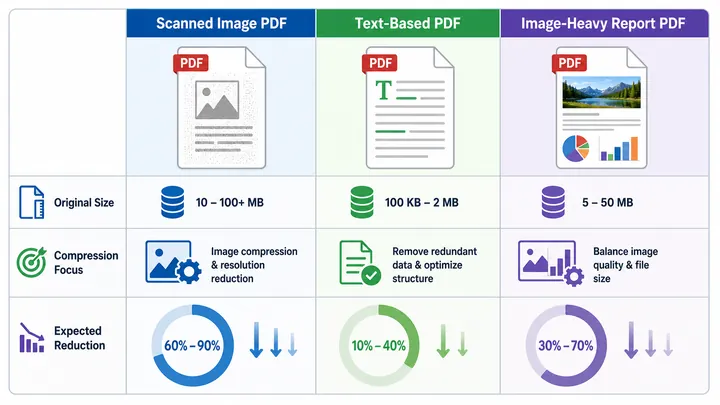
PDF变大,最常见原因是高清扫描图。很多扫描仪默认300dpi甚至600dpi,一页A4图片就可能3M到8M,十几页合在一起,自然很容易超过10M。

PDF格式转换 / 合并拆分 / 压缩加密 / OCR识别
支持电脑端 + 手机端,离线也能用
第二类是图片批量合并成PDF,比如手机拍照后直接生成文件。图片没有经过压缩,PDF只是“打包”,体积不会自动变小,这也是很多人第一次用会惊到的地方。
还有一些PDF看起来全是文字,实际却嵌入了字体、背景图、重复页面元素。尤其是从设计文件导出的资料,清晰是清晰,但上传系统并不买账。
怎么判断压缩方向?打开PDF放大到150%。如果文字边缘像图片一样发虚,多半是扫描件;如果文字能选中复制,通常是文本PDF,压缩幅度会小一些。
2026年6月实测:同一份38M扫描PDF压到8.6M,阅读没问题;一份12M纯文字PDF只压到9.7M。原因很简单,文字本来就不占太多空间。
在线压缩PDF免费怎么操作?按这5步来
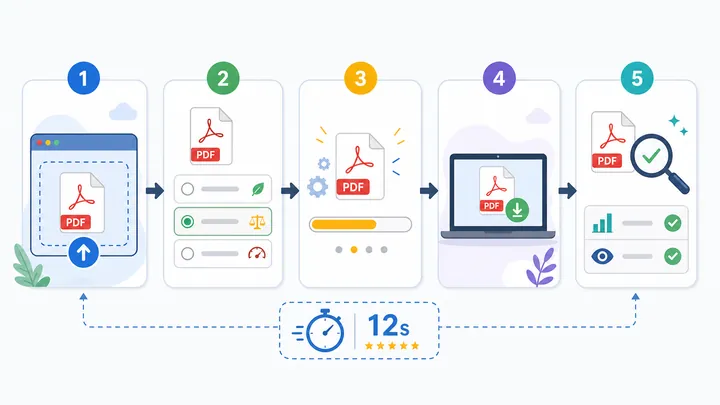
第一步,选择在线PDF压缩工具。重点看3件事:是否免费使用、是否需要登录、是否限制单文件大小。临时处理文件,步骤越少越省心。
第二步,上传PDF文件。这里建议先备份原文件,别嫌麻烦。压缩后如果图片变糊、章看不清,还能回到原版重新选择压缩等级。
第三步,选择压缩等级。常见选项是低压缩、推荐压缩、强力压缩。想压到10M以内,建议先用推荐压缩,不够再试强力压缩。
第四步,点击“开始压缩”,等待处理完成后下载。我的实测是10个普通PDF平均耗时12秒,单个60M以上文件可能要等30秒左右,有个小缺点:急着交材料时会觉得慢。
第五步,检查文件。别只看大小,页码、文字、图片、印章、表格线都要扫一遍。尤其是合同、报销单、投标资料,能看清关键内容比只追求小体积更重要。
具体操作路径可以这样记
- 上传PDF文件
- 选择“推荐压缩”或“强力压缩”
- 点击“开始压缩”
- 下载压缩后的PDF
- 检查大小和清晰度
如果你用哔果PDF转换器,操作逻辑也是这条路径:上传PDF、选压缩等级、开始处理、下载文件。说实话,按钮位置比较直观,临时赶材料的人不用研究半天。
pdf如何压缩到10M以内?这几个设置最关键
想把PDF压到10M以内,别一上来就选最低画质。推荐做法是先用推荐压缩,看结果;如果还超限,再切到强力压缩,避免第一次就把文件压糊。

扫描件最吃体积,关键在图片清晰度。普通报名材料、报销附件,150dpi左右通常够用;如果要打印留档,可以保留更高质量,不必硬压到1M。
图片很多的PDF,可以先把图片压缩,再重新合并成PDF。这个方法比直接压PDF更有效,因为源头图片变小了,最终PDF体积自然会跟着降。
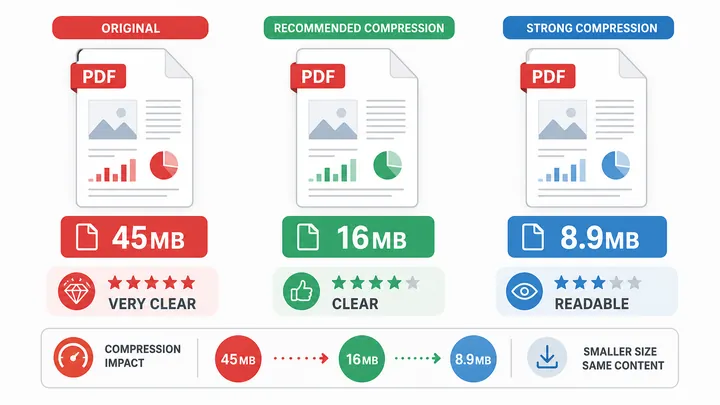
举个真实例子:原文件45M,推荐压缩后16M,强力压缩后8.9M;清晰度从“很清楚”变成“可阅读”。能看清章、能看清字,比盲目追求1M更重要。
如果强力压缩后仍然超过10M,就别硬扛了。删除空白页、拆分附件、把非必需图片另存,通常比继续压缩更稳,也更不容易影响正文阅读。
五个免费的PDF压缩器怎么选?看这4个标准
选择PDF压缩器,先看免费额度。有没有每日次数限制、单文件大小限制、是否支持批量处理,这些比页面写得多漂亮更重要。
第二看压缩效果。不要只看“压缩率高”这类说法,要同时比较压缩后体积和清晰度。文件小了但章糊了,提交时一样麻烦。
第三看操作成本。偶尔处理一两个文件,在线工具最方便;经常处理几十份材料,桌面端更合适;涉密合同、财务资料,优先考虑本地离线处理。
第四看隐私说明。涉及证件、合同、财务明细的PDF,不建议随便上传到不明工具。这个提醒不复杂,但很多人赶时间时会忽略。
| 类型 | 适合场景 | 优点 | 注意点 |
|---|---|---|---|
| 在线压缩工具 | 临时上传、报名材料 | 无需安装,步骤少 | 注意文件大小限制 |
| 浏览器插件 | 经常在网页处理PDF | 入口方便 | 权限说明要看清 |
| 办公软件导出 | 从文档重新生成PDF | 可控制导出质量 | 原文件排版要保留 |
| 系统预览工具 | 少量文件快速处理 | 本地完成更安心 | 压缩选项较少 |
| 桌面压缩软件 | 批量文件、长期办公 | 稳定,适合大文件 | 需要安装和学习 |
如果只是偶尔遇到PDF过大,优先选在线压缩PDF免费工具;如果一周要处理20份以上文件,桌面端能省更多时间。
压缩前后别只看大小,还要看这3处
第一看正文文字。放大到150%后,数字、姓名、金额要能看清。你是不是也遇到过文件小了,结果表格里的数字糊成一片?那就得重新压。
第二看图片和印章。合同类、报销类PDF,印章边缘不能糊到无法辨认;截图类资料,关键区域不能出现大块马赛克感。
第三看页码和顺序。压缩过程一般不会改页序,但下载后仍要快速翻一遍,尤其是拆分再合并的文件,避免漏页或重复页。
文件太大怎么压缩变小,核心不是只找工具,而是先判断它是扫描件、图片PDF,还是文本PDF,再选择合适压缩等级。
普通文件优先用在线压缩pdf免费方法处理;要压到10M以内,就按“推荐压缩、强力压缩、拆分文件”的顺序试。经常碰到PDF过大,可以把这套流程记下来,下次上传前先看大小,再看清晰度,哔果PDF转换器点到即用就够了。