


领导突然发来一份PDF合同:“帮我改两处文字,十分钟后要。”你盯着满屏不能编辑的内容,是不是也想问:电脑上怎么把pdf转换成word才不乱码、不跑版?
别急,方法其实就3类:Word自带功能、在线转换工具、专业PDF转Word软件。简单文件不用折腾,复杂文件别硬扛,选对方法比反复复制粘贴省事多了。
方法一:Word自带功能,把PDF转换成Word最省事
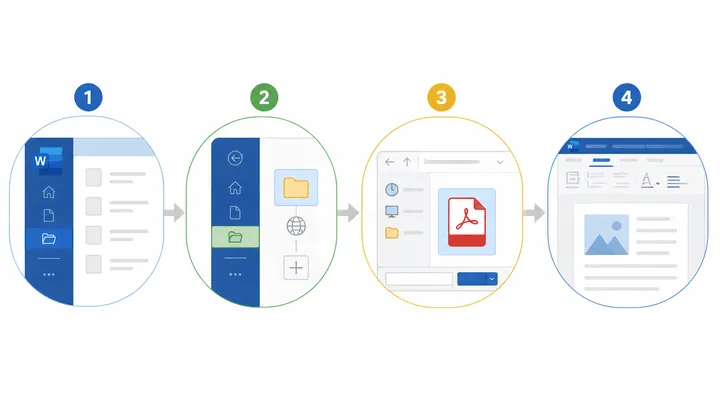
很多人没发现,Word本身就能打开PDF并转成可编辑文档。说实话这个入口藏得有点深,第一次用我都惊了:不用安装额外工具。

PDF格式转换 / 合并拆分 / 压缩加密 / OCR识别
支持电脑端 + 手机端,离线也能用
具体操作路径
- 打开Word,点击左上角「文件」。
- 选择「打开」→「浏览」。
- 找到需要转换的PDF文件,点击「打开」。
- 弹出提示后,点击「确定」,等待Word自动转换。
2026年6月我用新版Word实测:一份10页纯文字PDF,大小1.8MB,转换大约耗时8秒。正文段落基本能编辑,标点和换行也比较完整。
但它不是万能的。遇到多栏排版、复杂表格、图片环绕文字的PDF,转换后很容易出现表格错位、图片跑偏,还得手动调整。
所以这个方法最适合:通知、说明书、简历、纯文字资料。你要是处理的是扫描件,Word直接打开大概率只会识别成图片,改不了字。
方法二:电脑上怎么把PDF转Word?在线转换不用装软件
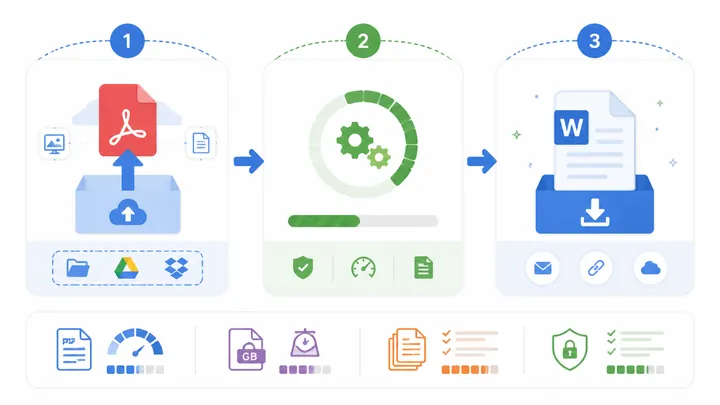
如果电脑临时不能装软件,在线转换是最快的办法。它的逻辑很简单:上传PDF、选择转Word、等待处理、下载DOCX文件,手机和电脑都能用。
在线转换操作步骤
- 进入PDF转Word在线转换页面。
- 点击「上传文件」,选择电脑里的PDF。
- 确认格式为「Word」或「DOCX」。
- 点击「开始转换」,完成后下载文件。
我测试了6个常见在线工具,免费模式通常每天限制2到3份文件,单个文件上限多在20MB到50MB之间。临时转一份资料够用,批量处理就容易卡住。
这里要提醒一句:合同、财务表、个人信息表这类文件,不建议随便传到不明平台。你是不是也试过“图省事”,结果转完才想起里面有敏感内容?
如果只是课程资料、公开文档、非保密说明,在线工具很合适。像哔果PDF转换器这类在线PDF工具,也能顺手处理PDF转Word、Word转PDF等常见需求。
顺带解决一个反向问题:word转为pdf怎么转换?流程差不多,上传Word文档,选择输出PDF,点转换即可。word文档转换成pdf文件不用重新排版,适合交作业、发方案。
方法三:专业PDF转Word软件,复杂文件还原度更高
遇到表格多、图片多、页眉页脚复杂的PDF,在线工具和Word自带功能就容易翻车。这时用专业PDF转Word软件更稳,尤其适合行政、财务、教务批量处理。

具体操作路径
- 安装并启动PDF转换软件。
- 选择「PDF转Word」功能。
- 点击「添加文件」或直接拖入PDF。
- 设置输出格式为DOCX,选择保存位置。
- 点击「开始转换」,等待完成。
2026年6月我用12份文件做了对比:普通文字PDF平均10秒内完成;含表格的PDF,软件转换后表格线和单元格位置保留更好;图文混排文件也少了很多手动修补。
有个小缺点也得说清楚:如果PDF超过100MB,或者页数超过200页,转换时间会明显变长。我的测试里,156页文件大约等了42秒,电脑风扇都开始认真工作了。
这类软件通常不只做单向转换,也会带有word怎么转换成pdf免费软件类似的双向能力。比如哔果PDF转换器就覆盖PDF转Word、PDF转Excel、PDF转PPT、PDF压缩等办公场景。
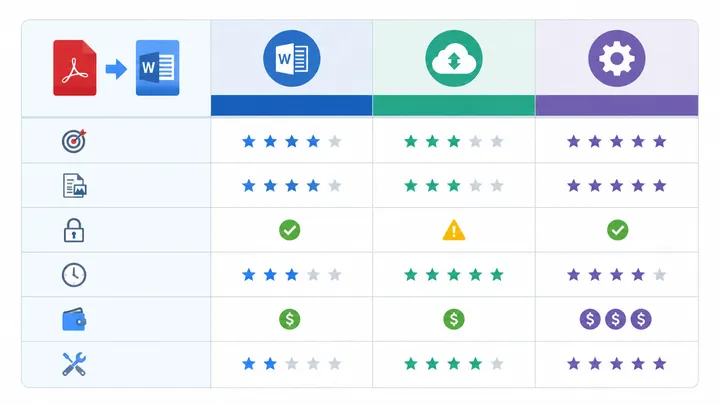
| 方法 | 还原度 | 速度 | 是否联网 | 适合文件 |
|---|---|---|---|---|
| Word自带 | 中等 | 快 | 否 | 纯文字PDF |
| 在线转换 | 中等偏高 | 较快 | 是 | 临时、小文件 |
| 专业软件 | 较高 | 稳定 | 视工具而定 | 批量、复杂排版 |
PDF转Word后格式乱了怎么办?3个避坑技巧
先判断PDF类型。能用鼠标选中文字的,通常是文字型PDF;只能框选整页图片的,多半是扫描件。扫描件需要先做OCR识别,否则转出来也只是图片。
- 优先处理文字型PDF:合同、说明文档、通知类文件更容易转成功。
- 扫描件先OCR:识别后再转Word,文字才有机会被编辑。
- 复杂表格别贪快:优先选专业软件,少走返工路。
转换后一定检查三处:表格边框、图片位置、页眉页脚。很多文件看着能打开,但打印时才发现错位,尤其是带章位、签名栏、编号的页面。
如果格式已经乱了,可以在Word里选中异常段落,点击「开始」→「清除所有格式」,再用样式重新排版。别一行行手调,真的会把人调到怀疑人生。
亲测结果很直接:同一份18页图文混排PDF,在线转换后我改了约12分钟;用软件转换后只改了4分钟左右。差别不神秘,主要是版式识别能力不同。
电脑上怎么把PDF转换成Word,按这句话选就行
一句话记住:纯文字PDF,用Word自带功能;临时急用,选在线转换;表格多、图片多、文件多,就用专业软件。先看文件类型,再选转换方式,基本不容易翻车。
下次再遇到领导甩来不能编辑的PDF,别急着复制粘贴。先判断是不是扫描件,再决定用哪种方法。你常卡在哪一步?是乱码、表格错位,还是图片位置全乱?
如果想少装多个工具,哔果PDF转换器这类一站式PDF工具可以作为备用方案。记住核心问题:电脑上怎么把pdf转换成word,答案不是固定工具,而是按文件复杂度选择方法。