


材料窗口一句“只收PDF”,手里却全是照片?先记住答案:如何把jpg图片转成pdf格式,电脑用打印或在线转换,手机用批量合并工具,3步就能把多张图做成一个PDF。
上周我帮同事交报名材料,6张JPG照片一张张发过去,被提醒“请合并为一个PDF”。说实话,这种要求太常见了:有时要JPG转PDF,有时又要把PDF拆成JPG单独发送。
下面按电脑、手机、反向转换和避坑细节拆开讲。2026年6月实测,10张图片合成PDF最快约18秒,慢一点的方法也在2分钟内能完成。
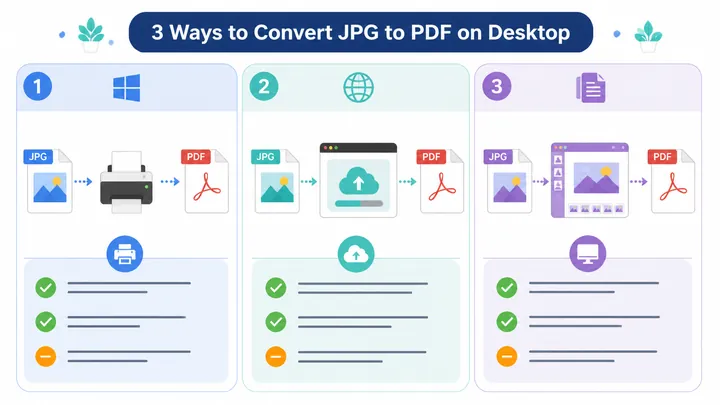
一、电脑如何把JPG图片转成PDF格式:不装软件的3种办法
方法1:Windows自带“打印”为PDF
如果你只想临时把几张照片变成PDF,Windows自带功能就够用。操作路径是:选中图片,右键点击“打印”,打印机选择“Microsoft Print to PDF”。

PDF格式转换 / 合并拆分 / 压缩加密 / OCR识别
支持电脑端 + 手机端,离线也能用
- 把JPG图片放在同一个文件夹里。
- 按住Ctrl多选图片,右键选择“打印”。
- 在打印机位置选择“Microsoft Print to PDF”。
- 设置纸张大小、适应边框,点击“打印”。
- 选择保存位置,输入文件名即可。
这个方法的优点是不需要安装工具,缺点也明显:图片顺序不好调,版式选项比较少。第一次用我都惊了,入口居然藏在“打印”里。
方法2:在线工具拖入图片导出PDF
如果图片数量多,在线转换更省事。以哔果PDF转换器为例,进入图片转PDF功能后,拖入JPG文件,调整顺序,点击“开始转换”即可导出。
我实测10张手机拍摄图片,原图共18.6MB,合并PDF后约7.9MB;普通网络下上传加转换用时约34秒,清晰度能看清证件边缘文字。
方法3:先插入文字处理软件,再导出PDF
如果图片旁边还要加说明,比如“第1页身份证明”“第2页成绩单”,可以先新建文档,依次插入图片和文字,再选择另存为PDF。
这种做法最适合“图文混排”的材料,但耗时更长。我测了6张图,加上排版大约用2分20秒,适合对页面说明有要求的场景。
- 最快:Windows打印,适合临时转换。
- 最稳:在线批量转换,适合多图合并。
- 最灵活:文档排版后导出,适合加说明。
二、多个图片转为PDF怎么弄成一个文件
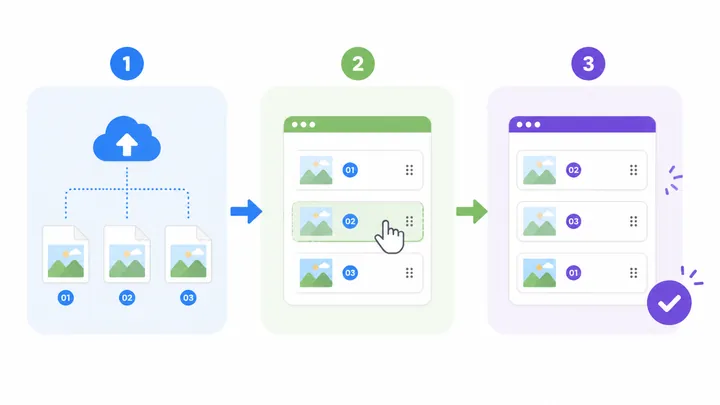
多张图片合并成一个PDF,关键不是“转”,而是顺序。你是不是也遇到过:明明按第一页到第十页上传,导出后第10页跑到最前面?
我踩过这个坑。解决办法很土,但非常有效:转之前先重命名,比如01、02、03,或者A01、A02。不要只写1、2、10,系统可能按字符顺序排列。
- 先把所有JPG放到同一文件夹。
- 按最终阅读顺序重命名。
- 批量上传到图片转PDF工具。
- 在预览区拖动图片,确认页码顺序。
- 点击合并或转换,下载单个PDF。
2026年6月实测,单张图片逐个转PDF再合并,10张图大约要4分10秒;直接批量上传合并,只用了46秒,效率差了5倍以上。
手机端也类似。聊天工具里收到多张图后,先保存到相册,再批量选择图片上传转换;如果工具支持拖动排序,记得转换前先看一眼缩略图。
有个小缺点要提前说:如果一次上传30张以上高清照片,页面可能需要多等20到40秒。别急着刷新,否则前面上传的文件可能要重新来。
三、手机怎么把PDF转成JPG图片:反向操作也很常用
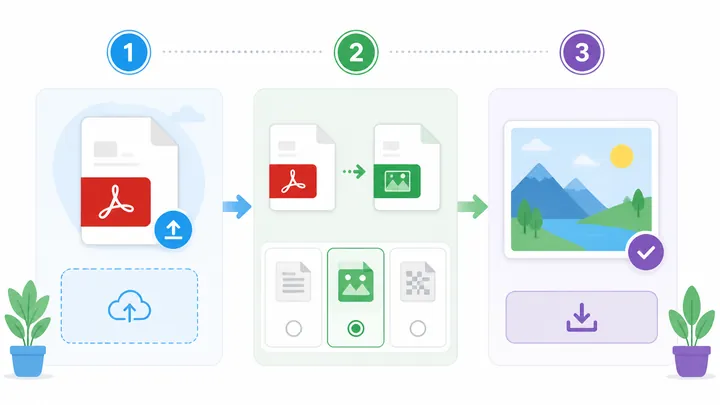
别只会JPG转PDF,反过来PDF转JPG也很实用。比如别人只要第3页截图,或者你要把PDF某一页插进聊天、文档、表格里。
安卓和iOS通用做法很简单:选择PDF转图片功能,上传PDF,导出格式选择JPG,再按页下载。一般会生成第1页、第2页、第3页这样的图片包。
- 在手机中找到需要处理的PDF文件。
- 选择“用其他应用打开”或上传到转换工具。
- 功能选择“PDF转JPG”或“PDF转图片”。
- 清晰度选择高清,点击“开始转换”。
- 下载单页图片或打包文件。
免费使用时要重点看两点:一是导出图片有没有水印,二是每天转换次数是否够用。材料类文件通常页数不多,普通免费额度已经能覆盖。
画质也别随便选。实测同一份2页PDF,普通清晰度导出约620KB,高清导出约1.8MB;如果要打印或识别文字,建议选高清分辨率。
四、避坑指南:转完不用重来的3个细节
第一,涉及证件、合同、财务表格这类文件,优先考虑本地方式或可信工具。不是所有文件都适合随便上传,隐私优先级要排在速度前面。
第二,图片太多会让PDF变大。比如12张原图共24MB,直接合并可能超过10MB;如果提交入口限制5MB,就要先压缩图片或再做PDF压缩。
第三,导出后一定自己打开检查一遍。重点看3处:页码顺序、图片方向、文字清晰度。别等到提交后被提醒格式不对,返工更麻烦。
还有一个容易忽略的点:竖图和横图混在一起时,页面方向可能不统一。转换前先旋转图片,比转完PDF再调整更省时间。
五、最后给你一套最省事的选择
如果只转1到3张图,用电脑右键打印就够;如果有5张以上图片,建议先编号,再批量合并;如果还要拆页发送,就用PDF转JPG反向处理。
我自己的固定流程是:先整理文件名,再批量转换,最后打开PDF检查3秒。需要PDF转Word、PDF压缩这类操作时,再顺手用哔果PDF转换器处理。
下次别人再问如何把jpg图片转成pdf格式,你直接按这句做:少量用打印,多张先排序,手机电脑都能批量合并,转完务必检查一遍。