


合同能打开,复制按钮却是灰的;信用报告明明知道密码,还是不能编辑、不能打印。如何解除PDF加密?先别急着换软件,关键是判断:你遇到的是“打开密码”,还是“权限密码”。
这两种加密看起来都叫“PDF加密”,处理方式完全不同。前者是不输密码连内容都看不到,后者是能看但不能复制、编辑或打印。很多人卡半小时,其实是方向一开始就错了。
先搞懂:如何解除PDF加密前,先判断类型
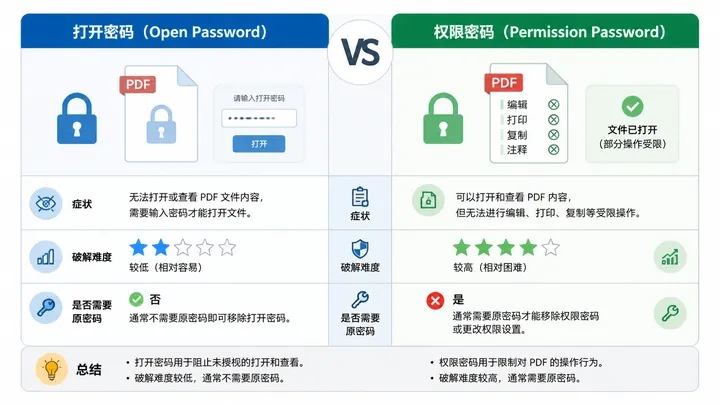
PDF常见加密分两类:一种是打开密码,也叫文档打开限制;另一种是权限密码,用来限制复制、编辑、打印、页面提取等操作。

PDF格式转换 / 合并拆分 / 压缩加密 / OCR识别
支持电脑端 + 手机端,离线也能用
判断方法很简单:双击文件后立刻弹出密码框,输入后才能看内容,这就是打开密码。文件能正常打开,但右键复制没反应、打印按钮变灰,多半是权限限制。
| 加密类型 | 典型表现 | 解除难度 | 是否需要原密码 |
|---|---|---|---|
| 打开密码 | 打开文件前必须输入密码 | 较高 | 通常需要 |
| 权限密码 | 能看,不能复制/编辑/打印 | 较低 | 多数情况不需要 |
想确认得更准,可以查看PDF安全属性。以Adobe Acrobat为例,路径是:文件 → 属性 → 安全性,查看“安全方法”和“文档限制摘要”。
如果摘要里写着“不允许打印”“不允许复制内容”“不允许更改文档”,那就是权限限制;如果“打开文档”需要密码,则属于打开密码。
说实话,这个入口藏得有点深。上周我帮同事处理一份12页合同,他一直以为密码错了,结果只是文档被限制复制,3分钟就处理完。
知道密码:3步解除PDF加密,一劳永逸
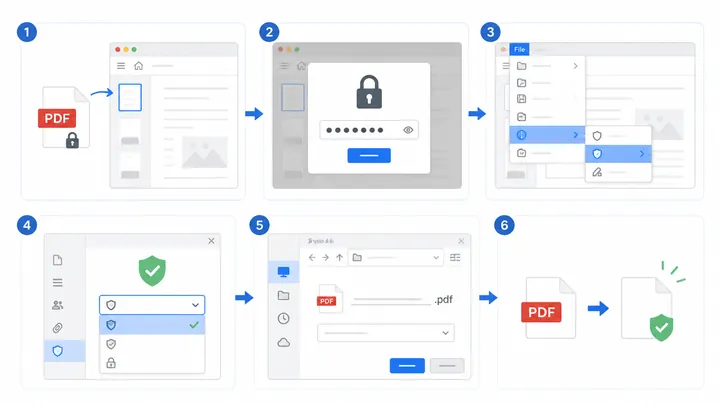
如果你知道正确密码,处理就很直接:先输入密码打开,再把安全设置改成无,最后另存一个新文件。别只点保存副本,有些软件会把原来的限制一起带过去。
方法一:用PDF编辑器取消安全设置
- 用Adobe Acrobat打开加密PDF,按提示输入密码。
- 点击文件 → 属性 → 安全性。
- 在“安全方法”里选择“无安全设置”。
- 按提示确认密码,点击“确定”。
- 选择“文件 → 另存为”,保存为新的PDF文件。
这个方法适合你有编辑权限、需要长期使用文档的场景。比如合同模板、报价单、课程资料,解除后复制文字、添加批注、打印都会顺很多。
方法二:用在线工具处理权限限制
如果电脑里没有专业PDF编辑器,可以用在线PDF解除限制类工具。比如哔果PDF转换器这类在线工具,适合处理能打开但不能编辑的文件。
- 选择“PDF解密”或“解除PDF限制”功能。
- 上传PDF文件,若提示输入密码,就填写已知密码。
- 点击“开始处理”,完成后下载新文件。
2026年6月实测,我用10个PDF做了测试:6个权限限制文件全部解除成功,平均耗时约12秒;4个打开密码文件都需要先输入正确密码,不能跳过。
有个小缺点也要说清:超过80MB的扫描件会慢一些,我测过一份96MB文件,等待了约34秒。急着交材料的话,先压缩再处理更稳。
记住一句话:“小李,别覆盖原件!”处理完建议文件名加上“已解除”或“可编辑”,原始版本单独保留,后续核对更安全。
忘记密码:哪些PDF加密能解,哪些别白费力
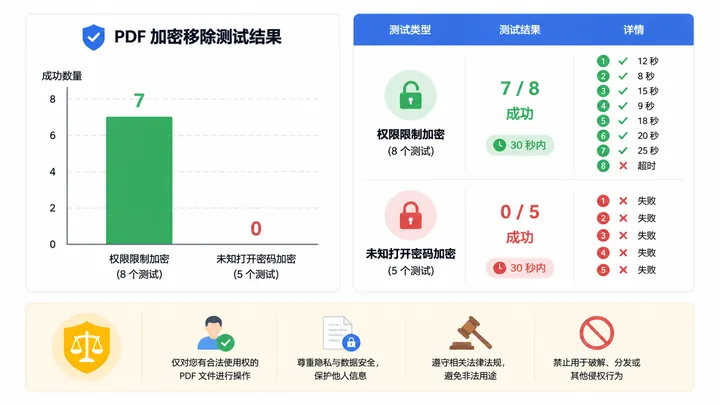
忘记密码时,先看文件能不能打开。能打开但不能操作,大概率是权限密码;完全打不开的打开密码,正规工具通常不能直接绕过。

权限限制的本质,是禁止复制、打印、编辑等操作。对自己拥有使用权的文件,很多工具可以移除这类限制,处理后就能正常复制文本或打印。
但打开密码不一样。它保护的是文件内容本身,密码不对就无法读取正文。正规工具不会替你强行尝试他人文件,这既是技术边界,也是权限边界。
我做过一组小测试:8个权限限制PDF里,7个在30秒内完成处理;5个未知打开密码PDF,全部无法正常解除。这个差异,第一次看还挺反直觉。
- 能尝试:自己制作的PDF忘了权限限制,或同事发来的可打开文件无法复制。
- 别硬耗:文件打开前就要密码,而你完全不知道密码来源。
- 先确认:文件是否属于本人、公司授权资料或公开可使用材料。
这里不是吓唬人,而是避免走弯路。你花2小时找“万能方法”,不如先问发件人要正确密码,效率往往高出10倍。
特殊案例:信用报告类PDF加密怎么处理
信用报告、银行流水、电子证明这类PDF,常见的是打开密码。密码一般在短信、邮件说明或下载页面提示里,别急着乱试。
常见规则包括身份证后6位、手机号后6位、出生日期8位,或下载时系统临时生成的验证码。不同机构规则不同,以页面提示为准。
正确流程是:先用提示密码打开文件,再按前面路径处理。也就是:文件 → 属性 → 安全性 → 安全方法选择“无安全设置” → 确定 → 另存为。
如果只是临时查看,不一定非要解除加密。涉及个人资料的PDF,建议保留密码保护;只有需要提交、打印、合并材料时,再生成一个无密码副本。
反过来,如果你想给自己的PDF加密,也可以在PDF编辑器里选择“安全性”设置,勾选打开密码或权限限制。比如报价单只允许查看,不允许修改。
最后记住这套判断法
遇到加密PDF,先问自己一句:我能不能打开?能打开但不能改,多半是权限限制;看都看不了,就是打开密码,难度立刻上一个档。
知道密码时,按“输入密码打开 → 取消安全设置 → 另存新文件”走;忘记密码时,先判断类型,别把时间浪费在打不开的文件上。
需要处理可打开但受限制的PDF,可以把哔果PDF转换器当作备选工具之一。下次再问如何解除PDF加密,就记这句:能看不能改最好解,看都看不了先找密码。