


老板把PDF报价单丢过来:“半小时内给我一份Excel能改数字的。”你照着复制粘贴,结果合并单元格错位、金额跑列、日期变成一串数字——最崩溃的是,你以为点一下导出就完事,真正费时间的是后面手动对齐。怎么把pdf格式转化为excel格式?先说结论:PDF不是一种“可编辑表格”,原生表格PDF、扫描件PDF、截图拼的PDF,处理方式完全不同。
我上周帮行政同事救火时就踩过坑:同样是“PDF转Excel”,原生表格10秒搞定,扫描件折腾了20分钟还要校对。下面按文件类型把路给你铺平,顺手把在线excel转pdf、导出不完整、只显示一半这些高频问题也一起解决。
先判断PDF类型:选对路,效率差10倍
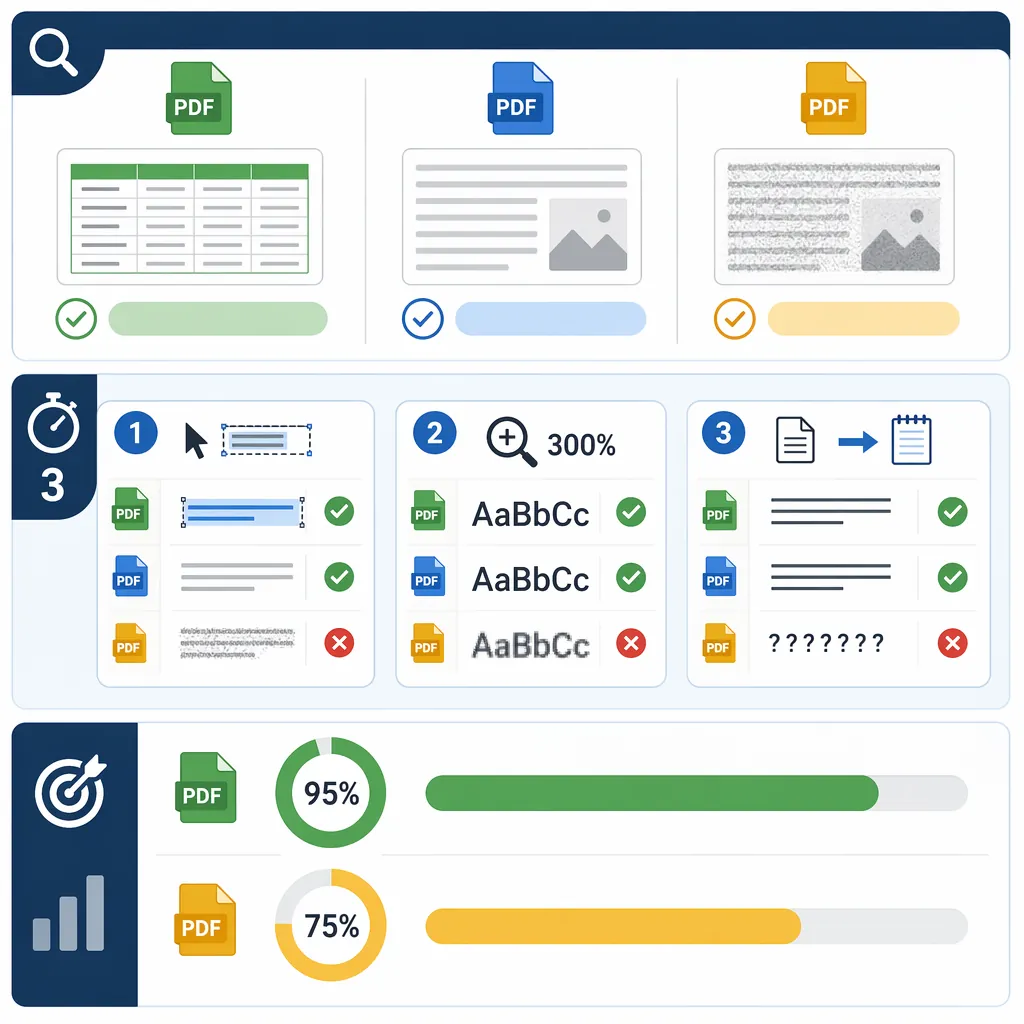
别急着找“转换按钮”,先花30秒判断PDF是哪一类。因为原生PDF表格通常能保留行列结构,而扫描件/图片型PDF本质是图片,直接转出来大概率一团糟,准确率差距很明显。

PDF格式转换 / 合并拆分 / 压缩加密 / OCR识别
支持电脑端 + 手机端,离线也能用
常见就三类:①原生PDF表格(从Excel/系统导出的);②扫描版PDF(纸质表格扫描);③图片截图拼成的PDF(聊天记录、截图合集)。它们的“可编辑性”从高到低递减,别混用方法。
给你一个3步自测清单,基本不用猜:
- 用鼠标拖拽:能选中并复制文字/数字 → 大概率是原生PDF。
- 放大到300%:文字边缘清晰 → 原生;发虚像照片 → 扫描/图片型。
- 复制到记事本:还能保持数字和文字 → 原生;粘贴为空/乱码 → 需要OCR。
2026年6月我用同一张“20行×8列”的报价表实测:原生PDF转Excel后可直接用的数据占比约95%;扫描件即使做了OCR,能一次性对齐到位的也就约70%-80%,后面仍要校对金额列和合并单元格。
还有个小技巧:页数多、表头复杂、合并单元格多时,千万别一口气全转。先抽第1页或第2页试转,确认结构OK再批量,不然你会在“返工”里多浪费至少15分钟。
怎么把pdf格式转化为excel格式:3种方法一次讲透
方法选对了,转换就是几步的事;方法选错了,你会一直在“对齐、拆分、重新排版”。下面这3种我都用过,按场景套就行,别硬刚。
方法一:专业转换工具直接转(适合原生PDF表格)
适用:报价单、对账单、系统导出的报表PDF。优点是速度快、结构保留更稳。实测10个原生PDF文件,平均每个耗时12秒(含上传+导出)。
- 打开转换工具,上传PDF/选择“打开文件”。
- 选择功能:转Excel。
- 设置页码范围:全部/自定义页(建议先选1页测试)。
- 点击“开始转换”,下载导出的Excel文件。
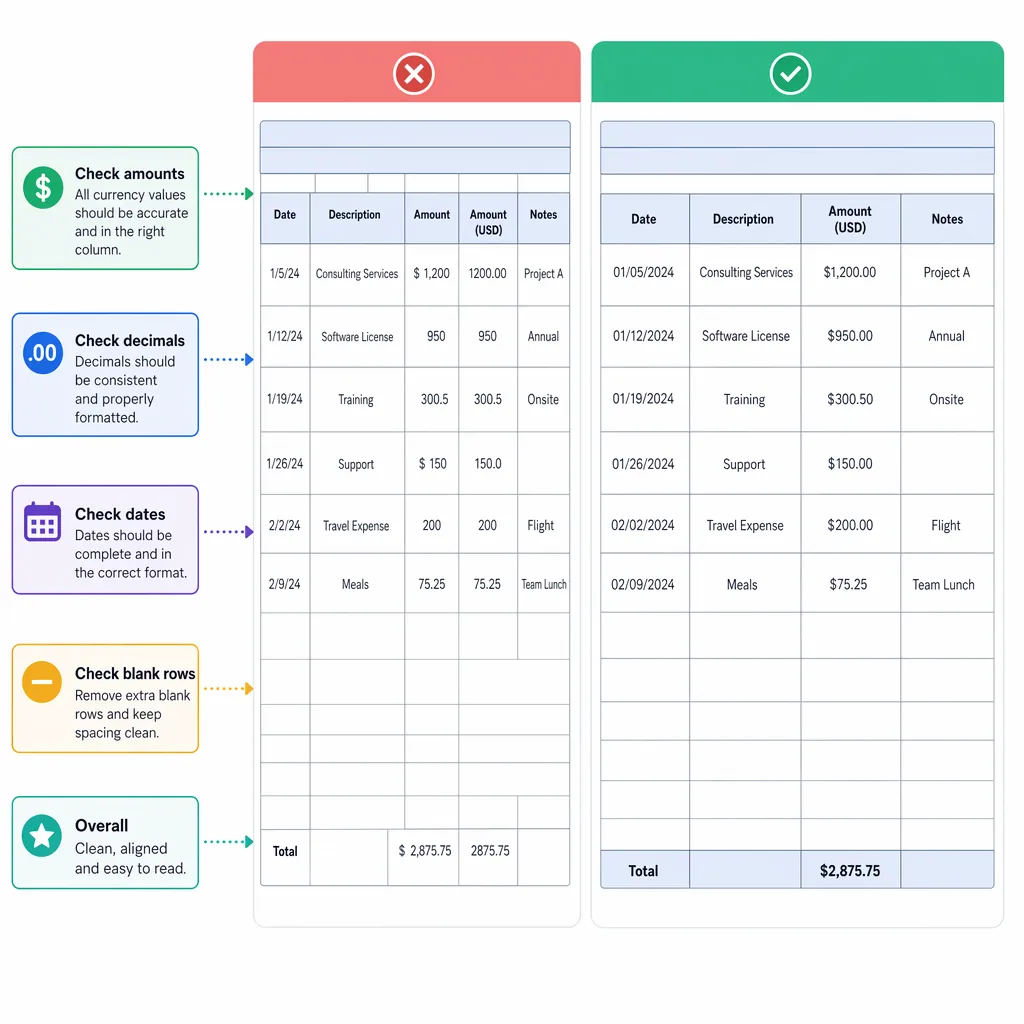
- 导出后先检查:金额列、小数点、日期、合并单元格。
如果你需要一个在线方案,我这边用哔果PDF转换器测过:对原生表格PDF的行列识别比较稳;但有个小缺点:遇到超过50MB或上百页的文件,转换可能要多等20-30秒,建议拆分后再处理。
方法二:用Excel自带导入PDF(适合简单表格)
适用:行列规整、表头不复杂的PDF表格。优点是不用额外工具;缺点是遇到合并单元格、跨页表格时,结构可能会“碎”。第一次用我都惊了:按钮藏得挺深。
- 打开Excel →【数据】→【获取数据】。
- 选择【自文件】→【从PDF】。
- 选中PDF文件后,会出现导航窗格,勾选目标表格/页面。
- 点击【加载】导入到工作表。
- 再做两步:调整列宽、把文本数字转为数值(避免求和出错)。
导入后如果金额列“靠左”且无法汇总,八成是数字被当成文本了。选中该列 →【数据】→【分列】→直接“完成”,通常能把文本数字批量转回数值。
方法三:扫描件先OCR再转Excel(适合纸质表格/发票清单)
适用:扫描版PDF、拍照生成的PDF。核心是先把图片里的字“识别成文本”,再谈表格结构。我的经验是:先OCR再导出,整体省时,少走弯路。
- 先做OCR识别:选择【OCR识别/文字识别】→语言选“中文+数字”。
- 输出为“可搜索PDF”或直接“导出Excel”(看工具支持)。
- 再进行PDF转Excel,优先选“保留表格/智能表格”模式。
- 导出后重点校对4处:金额列、小数点位数、日期格式、空白行/多余换行。
提醒一句实话:OCR对“歪斜、阴影、低清晰度”的扫描件很吃力。遇到这种文件,先把图片旋正、对比度拉高再识别,准确率能明显提升;但再怎么做,也可能需要你手动改几处关键数字。
在线excel转pdf、转后显示不完整:按这张排查表来
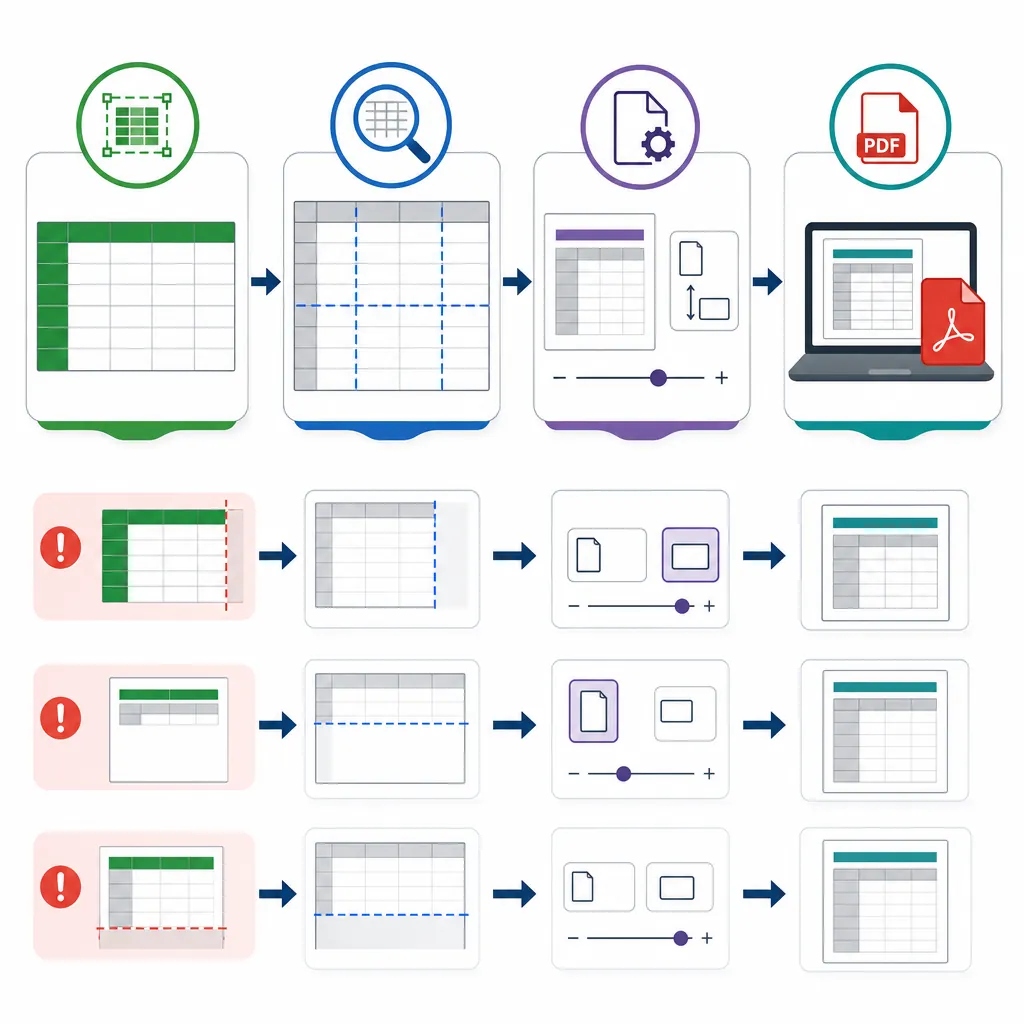
很多人以为excel转pdf就是“另存为PDF”,结果导出后表格只剩一半、右侧列被切掉。问题通常不在导出,而在打印设置。先把顺序做对,基本一次过。
在线excel转pdf怎么转(更稳的步骤)
- 上传Excel后先看“分页预览/打印预览”。
- 设置纸张方向:列多选“横向”。
- 缩放比例:选“将所有列调整为一页”(或“一页宽”)。
- 页边距选“窄”,再导出PDF。
如果只是临时发给同事确认,在线excel转pdf确实快;但涉及工资表、合同金额这类隐私数据,建议优先本地导出,少一层上传更安心。
Excel转PDF显示不完整/只有一半:问题-原因-解决
- 问题:右侧列被截断;原因:列太宽或方向为纵向;解决:页面布局→方向“横向”+缩放“一页宽”。
- 问题:只导出一半内容;原因:设置了打印区域只框到一半;解决:页面布局→打印区域→清除打印区域。
- 问题:分页很怪、表头断裂;原因:手动分页符/缩放不当;解决:视图→分页预览,拖动蓝线调整。
- 问题:明明有数据却空白;原因:隐藏列/筛选导致;解决:取消隐藏列、清除筛选后再预览。
最稳的处理顺序给你:先【清除打印区域】→再进【分页预览】看蓝线→设置将所有列调整为一页→最后再导出PDF。按这个走,基本不会出现“只显示一半”。
免费pdf转excel怎么选:别只盯“免费”,先看限制
免费pdf转excel软件能不能用?能,但要先看清三件事:页数限制、是否带水印、是否支持OCR。你遇到“只能转前2页”或“导出次数用完”,基本就是这些限制在作怪,别到交付前才发现。
我自己筛工具会看4个标准,少一个都容易踩坑:
- 是否支持批量(至少支持10个文件一起处理)。
- 是否保留表格结构(行列、边框、合并单元格尽量不散)。
- 是否支持扫描件OCR(不支持的话,扫描件基本等于没法用)。
- 是否有隐私说明(多久删除文件、是否加密传输)。
场景怎么选也给你一句话:临时少量文件,用在线工具省事;长期高频转换,优先选稳定方案,不然每次校对多花5-10分钟,一周就能把你磨没脾气。
记住一个原则:先判断类型,再谈转换
PDF转Excel难点从来不是“按钮在哪”,而是你拿到的PDF到底是原生表格,还是扫描图片。最稳流程就三步:判断类型→选方法→检查关键字段(金额、小数点、日期、空白行)。
如果你现在手头那份PDF一复制就乱,别硬粘贴了:先按“3步自测”确认类型,再用对应方法处理。需要在线快速转换时,可以用哔果PDF转换器试一下;遇到Excel转PDF显示不完整,就按上面的打印设置排查。入口放这:qipdf.com
最后留个小互动:你转出来最常崩的是哪一列——金额跑列、日期变形,还是合并单元格全散?我可以按你这个症状补一份“对症校对清单”。怎么把pdf格式转化为excel格式,按这篇对照做一次,你就会发现其实不难。