


领导一句“把这份PDF第3、5页发群里”,你打开文件一顿操作:截图太糊、导出按钮要会员、手机上翻半天找不到入口。更气人的是,明明只是如何将pdf转成jpg图片,却总被各种收费弹窗拦住——“不是我不会,是每次一到导出图片就弹收费页面,真的烦。”
这篇直接给你两件事的答案:①PDF怎么免费转JPG且清晰;②图片转换成PDF格式免费怎么做。很多人以为必须装软件,其实电脑/手机自带功能+免费工具就够了,关键是选对路径。
先讲清楚:PDF转JPG vs 图片转PDF,分别什么时候用
PDF转图片,本质是把“页面”变成“像素图”。适合单页分享、做PPT素材、发微信群/朋友圈,尤其是只需要其中几页时最省事。

PDF格式转换 / 合并拆分 / 压缩加密 / OCR识别
支持电脑端 + 手机端,离线也能用
图片转PDF则相反,是把多张照片整理成“可归档文档”。票据、合同照片、作业拍照、证件扫描件这类,要的是顺序清晰、便于统一提交,PDF更像“文件夹”。
你最关心的通常就3个标准:免费不免费、清晰不清晰、手机能不能做。这里先打破两个误区:截图≠高质量导出;多张图丢聊天记录≠正式提交文档。
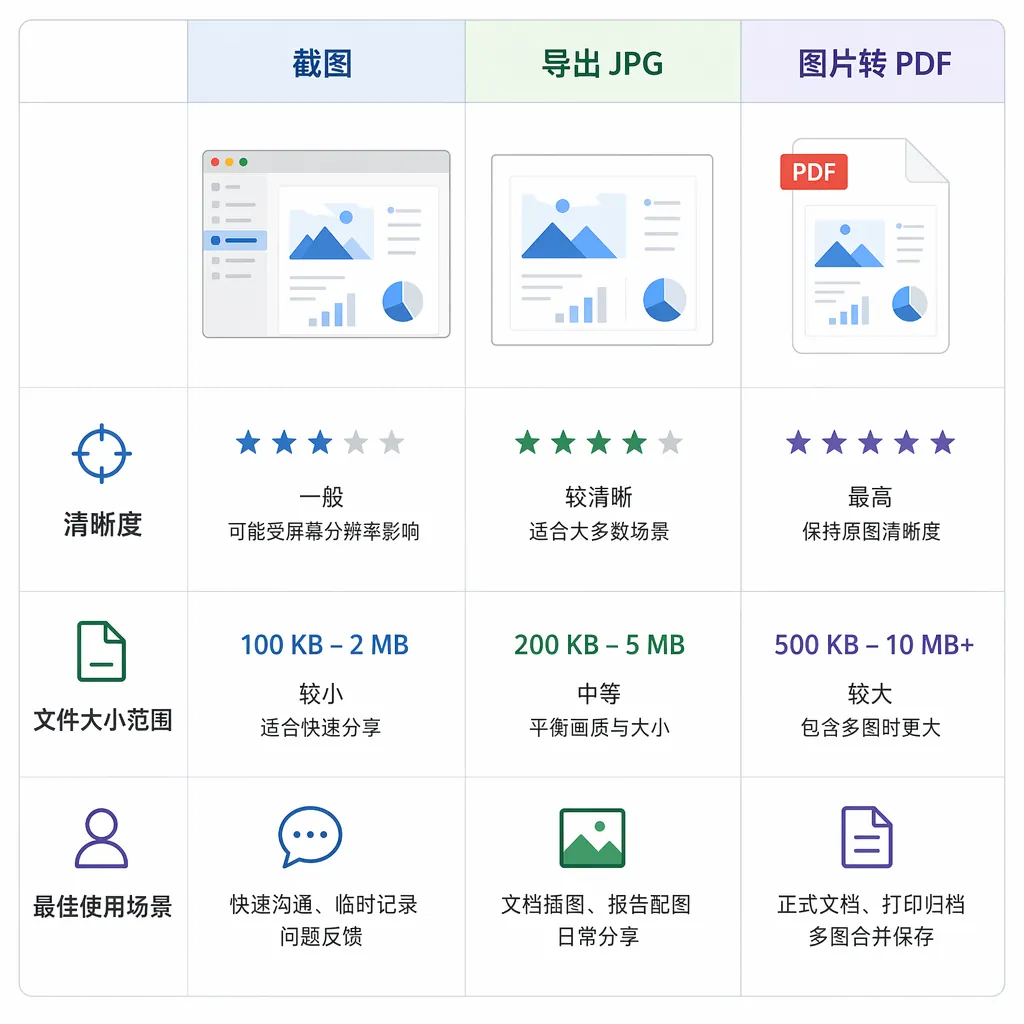
给你一组直观对比(我按常见办公群发需求整理):截图清晰度看屏幕分辨率,放大就糊;导出JPG可控分辨率,文字边缘更利落;多图合成PDF更适合“提交/存档”,但不适合逐张转发。
小数据参考:同一页A4内容,截图常见在0.2-0.6MB但字边发虚;导出JPG常见0.8-2.5MB更清晰;合成PDF若含10张图,可能到5-15MB,更适合发邮箱或网盘。
如何将pdf转成jpg图片:电脑端/手机端3种免费方法
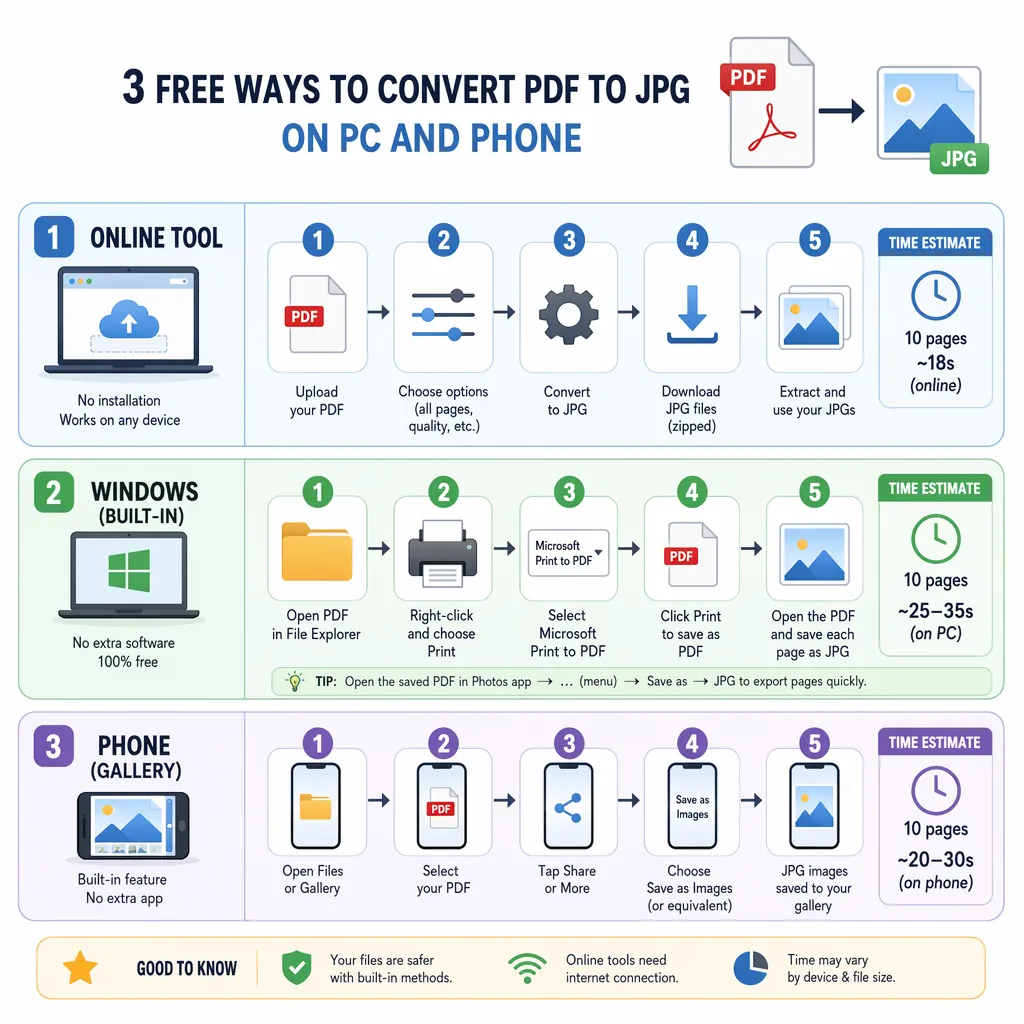
下面给3条路:在线工具(快)、系统自带(稳)、手机操作(随时)。我在2026年6月实测用一份10页PDF测试:在线转换平均耗时约18秒,导出后单张JPG约1.1MB,文字清晰度主观给8/10。
方法一:电脑端在线转换(临时处理、少量文件最省事)
适合:临时要几页、电脑不方便装软件。注意:涉及隐私文件(身份证、工资表)建议走本地方案,别图省事。
- 打开在线转换页,上传PDF文件
- 选择“PDF转JPG/图片”
- 选择按页导出(每页一张)
- 点击“开始转换/转换”
- 下载结果(通常是ZIP压缩包),解压后检查清晰度
细节提醒:页数多时优先按页导出;发群聊一般JPG比PNG更省空间;如果发现字糊,优先找“清晰/高质量”或“DPI/分辨率”选项。
方法二:电脑端用系统自带功能“曲线导出”(不想装软件的人用这招)
这招的好处是:不依赖会员、不依赖第三方客户端。缺点也诚实说:如果PDF是扫描件且原图就糊,导出来也不可能“凭空变清晰”。
- Windows思路:先把PDF打开 → 找“打印” → 选择“Microsoft Print to PDF”(生成新PDF)或“打印到文件”路径,再配合截图工具/导出图片功能(不同阅读器入口不同)
- macOS思路:用“预览”打开PDF → 选中某一页缩略图 → 菜单“文件”→“导出”→ 格式选“JPEG”→ 调整“质量”
macOS这条路我自己用得最多,说实话入口藏得不算浅,但一旦记住就很快:预览→文件→导出→JPEG,基本不翻车。
方法三:手机端转JPG(出门在外临时救急)
iPhone常见路径:在“文件”App打开PDF → 点右上角“共享”→ 选“打印”→ 在预览页双指放大生成整页预览,再“共享”保存为图片/存到相册(不同系统版本按钮名称略有差异)。
安卓常见路径:用浏览器打开在线转换页上传PDF转JPG;或在文件管理/阅读器里找“分享/导出/打印”。你只要记住四个关键词去找按钮:分享、打印、导出、存储,基本都能摸到入口。
图片转换成pdf格式免费:苹果、安卓、电脑一步一步照着点
反过来做“免费图片转pdf”,其实更常用:报销票据、课堂作业、合同照片,整理成1个PDF发出去,显得专业也方便查找。
苹果手机图片转PDF(隐藏技巧,第一次用我都惊了)
- 打开“照片”→ 勾选多张图片
- 点左下角“分享”→ 选“打印”
- 在打印预览界面,对预览图双指放大(会变成PDF预览)
- 再点“分享”→ 选“存储到文件”保存PDF
这招的优势是纯系统自带、免费、稳定;小局限也有:一次选太多图(比如50张以上)预览生成会慢,耐心等10-30秒比较正常。
安卓手机图片转为PDF(3条路任选其一)
- 相册/图库:选图 → “分享/更多”→“打印”→ 选择“另存为PDF/保存为PDF”
- 扫描类办公App:拍照/导入 → 选择“导出”→“PDF”(注意导出质量选“清晰”)
- 浏览器在线合成:上传多张JPG → 调整顺序 → 合并导出PDF
如果你遇到“找不到PDF”选项,多半是入口换了名字:有的叫“打印”,有的叫“输出”,还有的藏在“更多”里,别被按钮名绕晕。
电脑端多张JPG合并成一个PDF(提交材料最常用)
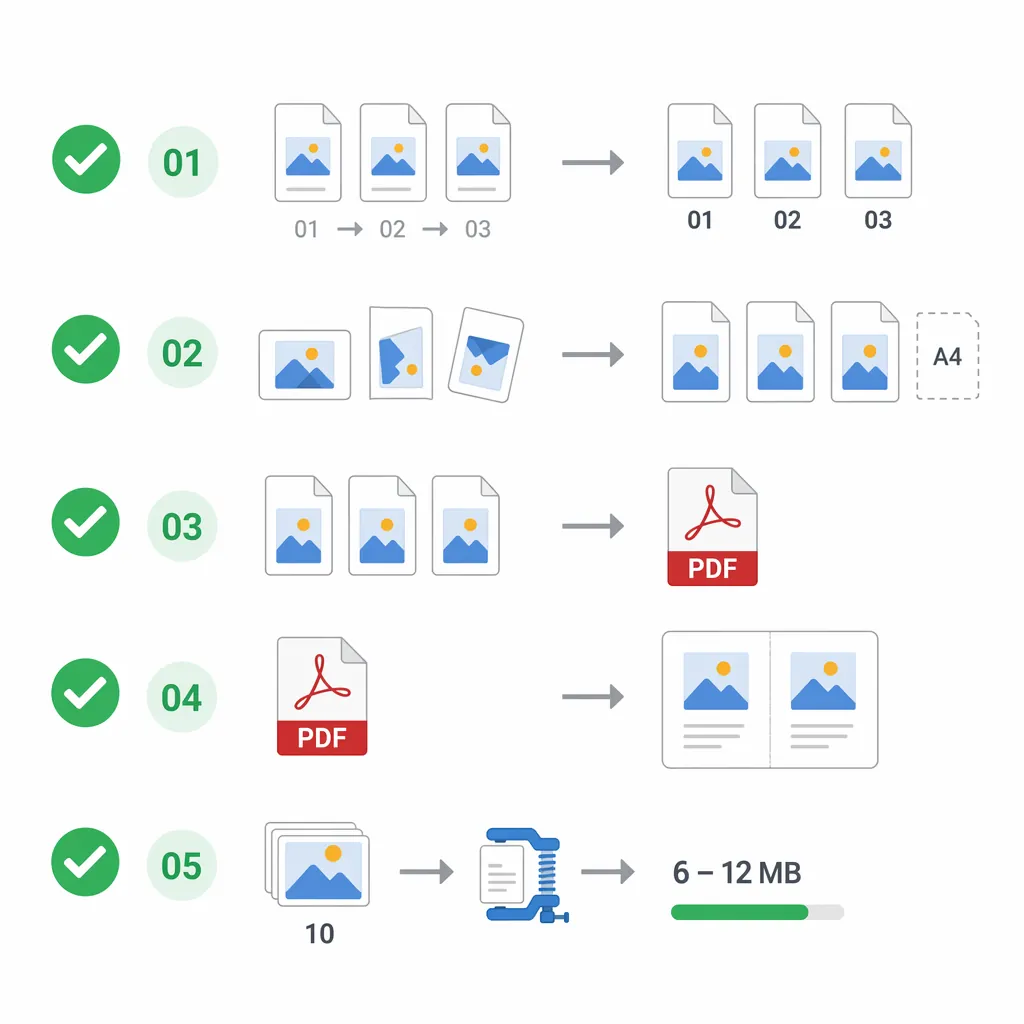
电脑做图片转成pdf格式,关键是顺序别乱。我的习惯是先把图片重命名成01、02、03,再合并,基本不会翻车。
- 把所有JPG放同一文件夹,按顺序重命名:01.jpg、02.jpg…
- 选中所有图片 → 右键(或在工具里选择“合并为PDF/图片转PDF”)
- 输出前检查方向:建议统一A4纵向,票据别横着歪
- 导出后先打开预览:页序、清晰度、是否缺页
为什么你转出来总是糊、乱、发不出去?4个高频问题对症处理
问题1:PDF转图片后模糊。常见原因是分辨率太低、用截图代替导出、或原PDF就是低清扫描件。优先找导出设置里的高质量/更高清晰度,别只靠放大。
问题2:图片转PDF后顺序错乱。解决就一句:文件名提前编号。用01、02、03这种两位数最稳,别用1、2、10(10会跑到2前面)。
问题3:文件太大发不出去。群聊经常卡在几十MB限制上,“明明只是想交个作业,结果卡在‘文件过大无法发送’,太真实了。”做法是:先导出JPG(中等质量)再合成PDF,或单页JPG直接发群更省。
问题4:手机上找不到导出入口。通用思路就是去找“分享/打印/导出/存储到文件”。只要进了“打印预览”,大概率就能把页面变成图片或PDF。
快速选方案小抄:要清晰单页转发→导出JPG;要多页归档提交→图片合成PDF;要省空间→JPG中等质量;要隐私稳妥→尽量本地处理。
记住这套选择逻辑,下次不用再到处搜
你只需要记住一句:少量临时文件用在线工具最快,隐私文件优先本地处理,手机用户先挖系统自带“打印/分享”的入口。下次再遇到“领导要你立刻发几页”,别截图硬扛了。
如果你还在纠结如何将pdf转成jpg图片哪个工具不绕弯,或者还要顺手做PDF转Word、PDF压缩这类操作,可以用哔果PDF转换器做一站式处理(文末自取)。你现在更想解决哪种:转出来发群更清晰,还是合成PDF后体积更小?
工具入口:qipdf.com