


领导甩来一堆材料照:“把这些JPG整理成一个PDF,下午发我。”你照做后却发现:页码顺序乱、画质变糊、体积大到邮箱发不出去。其实怎么把jpg转换成pdf格式一点不难,难的是:顺序、清晰度、以及能不能批量省时间。
我上周刚帮行政同事处理过48张手机照片,试了3种路子:电脑自带、办公软件、在线批量工具。结论很直白:按场景选方法,基本一次就成,不用反复返工。
先搞清楚:你是哪一种“图片转PDF”需求
先别急着点“转换”。你要的可能是三种之一:单张JPG变PDF、几十张合成一个PDF、或者批量导出还要按顺序不乱。需求不同,最省事的做法也不同。

PDF格式转换 / 合并拆分 / 压缩加密 / OCR识别
支持电脑端 + 手机端,离线也能用
我把常见选择逻辑总结成一句:临时应急用系统自带;要封面、页边距就用办公软件;经常做报销/扫描件,就上批量工具,省到你怀疑人生。
很多人踩坑是因为误区:不是所有“图片转换成PDF”都会保留原图清晰度;也不是所有方法都支持多张合并;还有些工具默认压缩,字一小就糊成马赛克。
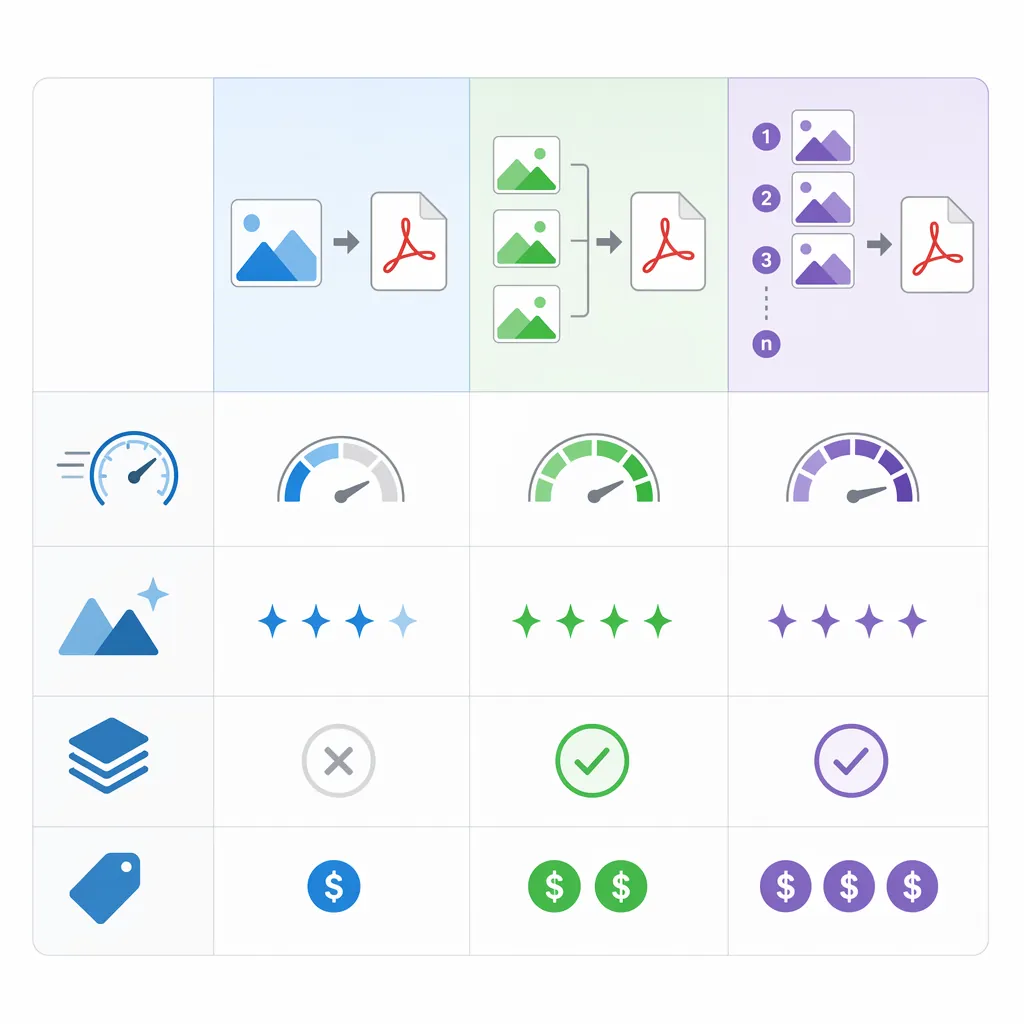
给你一个快速对照(2026年6月实测,10张手机照片,单张约2.3MB):系统自带速度快但文件偏大;办公软件排版自由但步骤多;批量工具最快但要看是否可调清晰度与压缩率。
- 速度:批量工具≈系统自带 > 办公软件
- 清晰度:可控的批量工具≈办公软件 > 默认压缩的工具
- 批量合并:批量工具 > 系统自带(看系统) > 办公软件
- 免费程度:系统自带通常免费;办公软件看你是否已安装;在线工具看次数与限制
方法一:怎么把jpg转换成pdf格式(电脑自带,应急最快)
临时交材料、只求快,电脑自带功能就够用。优点是不用装软件;缺点也很真实:输出页面像“打印件”,有时会留白或裁切,要调一下设置。
Windows:右键“打印”生成PDF
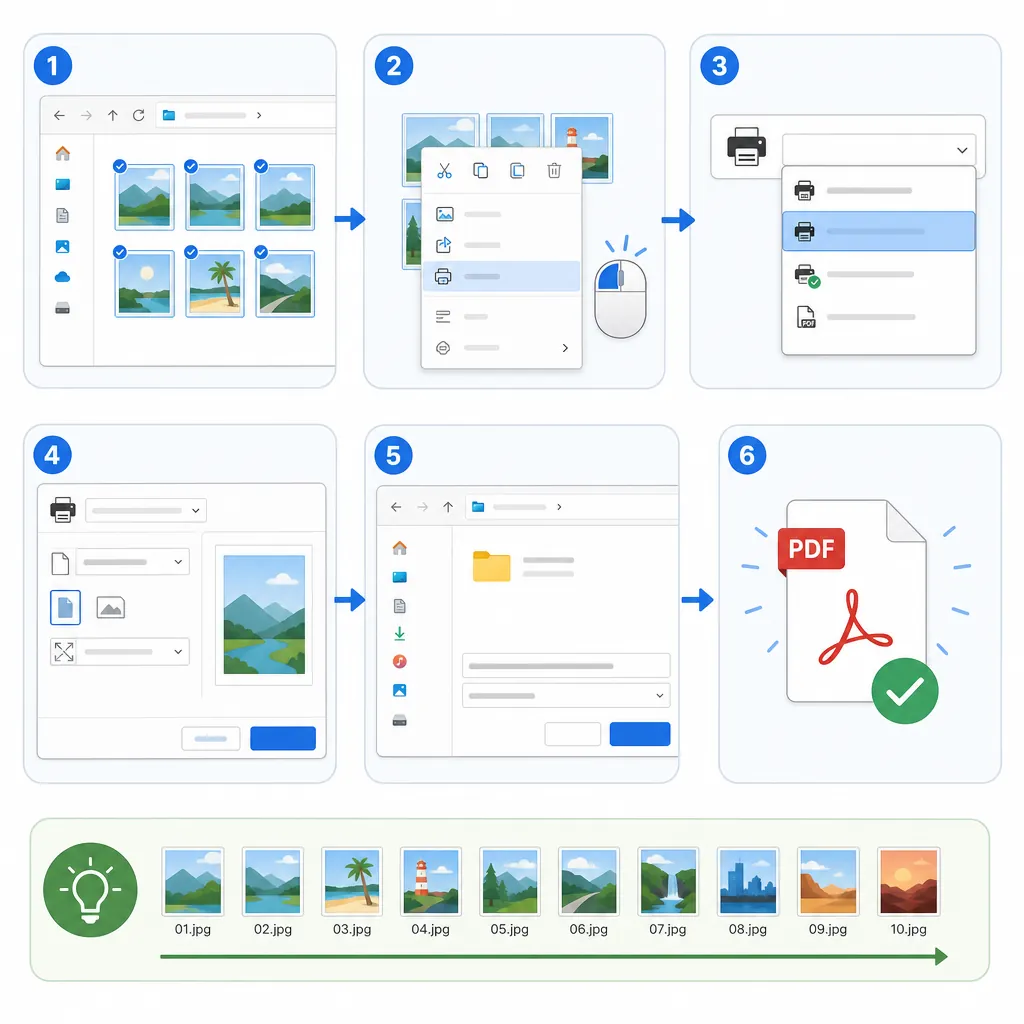
操作路径我写细一点,照抄就行:选中JPG → 右键打印 → “打印机”选 Microsoft Print to PDF → 纸张/方向/适应方式设置好 → 点“打印”保存为PDF。
多张图片一起转时,顺序最容易翻车。我的做法是先在文件夹里按“名称”排序,再把文件名改成 01、02、03 这种编号,最后全选再打印,页码基本不会乱。
边缘被裁切怎么办?在打印界面优先找“适应页面/适合框架(Fit picture to frame)”类似选项;再不行就换更大的纸张(比如A4改A3)或改成横向。
实测数据:2026年6月我用Windows把10张手机照合成PDF,整个流程不到1分钟;但文件体积从约23MB变成31MB,发邮件有时会卡,需要后续做PDF压缩。
Mac:预览/打印里“存储为PDF”
Mac更顺:打开图片(预览)→ 菜单“文件”→ “打印” → 左下角“PDF”下拉 → 选“存储为PDF”。如果你选中多张图片一起打开,也能批量导出成一个PDF。
方法二:多张图片转成一个PDF(用办公软件排版更稳)
你要的是“看起来像正式材料”的PDF,比如统一A4、加封面、每页居中、留边距,那就别硬用打印法了。用Word或PPT先排版,再导出PDF,控制力强很多。
通用思路是:新建文档 → 插入图片 → 调整顺序与大小 → 设置页面 → 导出PDF。好处是你能一眼看到效果;坏处是步骤多一点,但胜在稳。
- 新建Word文档:布局/页面设置里选纸张A4、页边距“窄/自定义”。
- 插入图片:插入 → 图片 → 选择多张;需要一页一张就每张后回车换页。
- 防止乱跑:选中图片 → 文字环绕选“嵌入型/上下型”(不同版本名称略有差异)。
- 导出PDF:文件 → 另存为/导出 → 文件类型选PDF。
画质糊通常是“图片被压缩”导致的。你可以在选项里关闭压缩或选更高质量输出;说实话这个开关藏得有点深,导出前一定先预览一遍,尤其是有小字、章印、表格的图片。
对比一下更直观:同样10张照片,系统自带打印法我这边导出31MB;用办公软件排版后导出约18MB,且页边距更统一。但如果你排版很精细,耗时会从1分钟变成5-10分钟。
顺带提一句:很多人做完“图片转PDF”后,会反向搜“pdf怎么转jpg格式”“免费pdf转图片”,一般是为了拆分资料、发群预览或做二次编辑;这类需求后续也可以单独做一套流程。
方法三:批量转换最快,但清晰度和隐私别忽略
如果你经常处理报销单、合同拍照件、证件扫描图,几十张甚至上百张反复做,手动排版会把人磨没脾气。批量工具的价值就在:导入—排序—合并,一套走完。
选批量工具别只看“能转”,要看四个点:是否支持批量导入、是否能合并成一个PDF、是否可调压缩率、是否保留原图清晰度。少一个,你就可能在“清晰”和“体积”之间反复横跳。
隐私也要认真:身份证、合同、票据这类敏感图片,不建议随手丢到不明网站。“图是转快了,但资料也别顺手传出去了。”如果只是少量图片,优先用本地方法更踏实。
需要在线批量、又想省时间的,可以用哔果PDF转换器做“图片转PDF/合并”,支持多张导入并调整顺序。局限也说清楚:图片特别多或单张超过10MB时,上传与转换可能要等20-40秒,耐心点就行。
最后给你一个“选法口诀”,照着做就不翻车
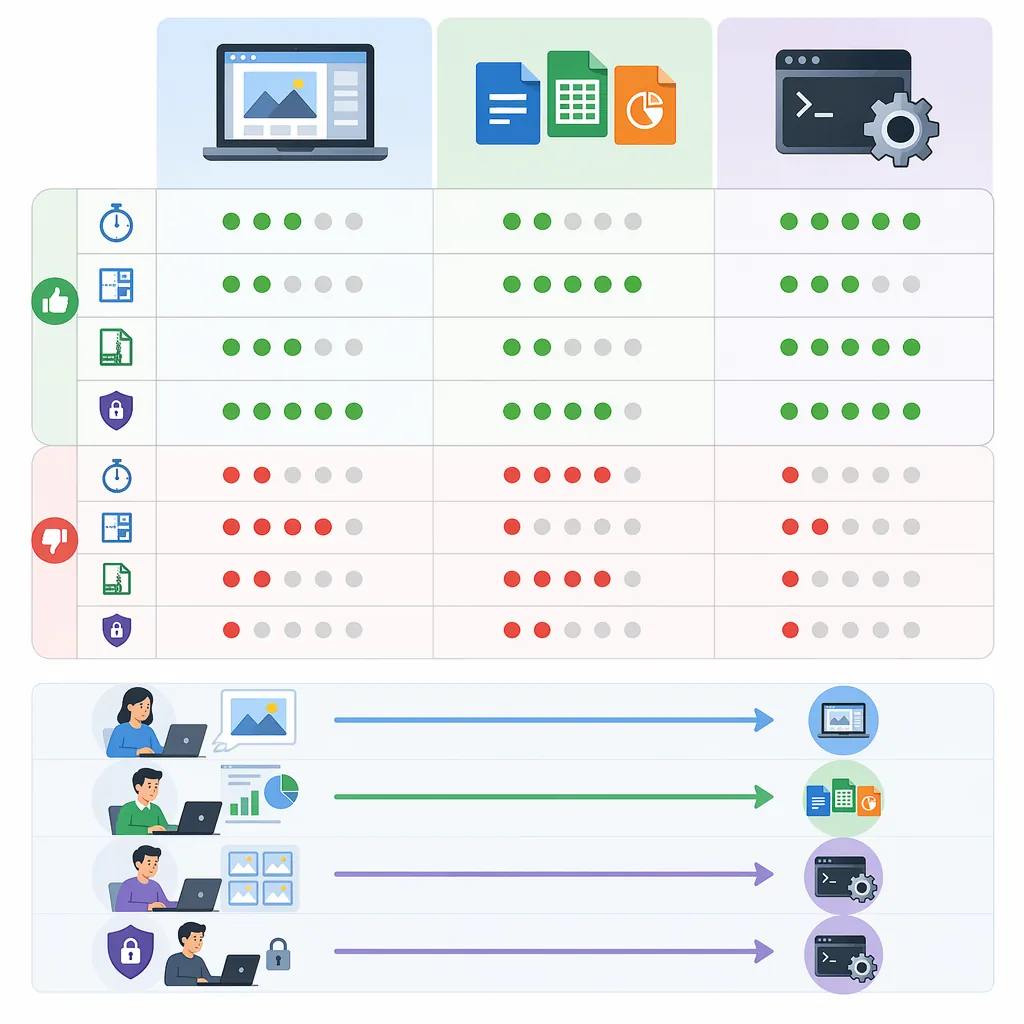
想搞定怎么把jpg转换成pdf格式,你不需要记一堆技巧,只要按场景下手:单张或临时交差,用电脑自带最快;多张要统一版式、加封面,用办公软件最稳;图片很多且经常做,选支持批量排序的工具最省时间。
你现在手头是哪种情况:1张、10张、还是50张?把数量告诉我,我可以按你的场景给你一套“文件命名+合并顺序”的省事方案。需要在线批量处理的话,到 qipdf.com 直接做图片转PDF也行。