


老板发来一份30页合同,只让你把第5页发给客户。整份发过去不专业,还容易暴露多余内容。如何拆分pdf文档?答案很简单:选“按页拆分”或“自定义页码”,3步就能完成。
很多人卡住的点,其实就两个:PDF到底能不能拆?拆完为什么文件还是很大?这篇直接按实际操作讲清楚,看完照着点一遍就会。
PDF可以拆分吗?先搞懂两种拆分需求
PDF当然可以拆分,而且不需要拿到原始Word文件,也不需要先把PDF转成其他格式。拆分的本质,是从原PDF里生成新的PDF文件。

PDF格式转换 / 合并拆分 / 压缩加密 / OCR识别
支持电脑端 + 手机端,离线也能用
先问自己一句:“我是想一页一个文件,还是只想把第3到第8页单独拎出来?”这个问题搞清楚,后面就不会点错。
需求一:整份PDF按页拆成多个文件
比如一份30页资料,需要拆成30个单页PDF,每一页都是独立文档。这种适合合同附件、报名材料、发票清单、课程资料分发。
这种方式通常叫按页拆分。选择后,系统会自动把第1页、第2页、第3页分别生成单独文件,不用你手动输入页码。
需求二:只抽取其中几页
如果你只要第5页,或者第3页到第8页,就选“自定义页码范围”。它不是逐页拆开,而是把指定页面重新生成一个PDF。
放心,拆分不会改坏原文件。原来的PDF还在,工具只是额外生成新文件。说白了,就是复制需要的页面,不是破坏原文档。
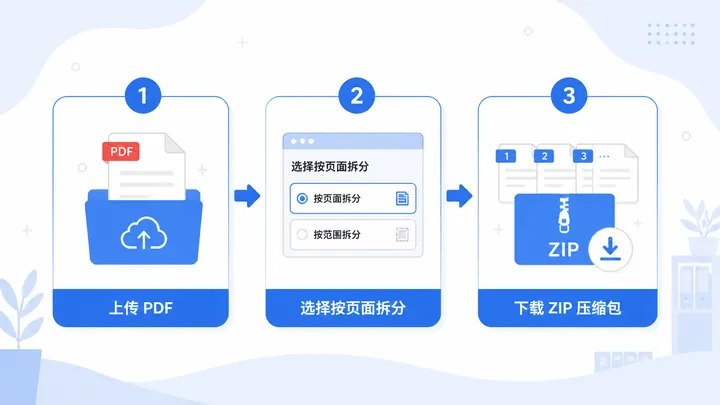
如何拆分PDF文档?3步完成按页拆分
2026年6月我用一份28页、大小约18.6MB的PDF做了实测,从上传到下载完成,全流程约90秒。说实话,比手动截图快太多。
- 第一步:进入在线PDF拆分工具页面,点击“选择文件”或“上传文件”,把需要处理的PDF添加进去。
- 第二步:在拆分方式里选择“每页拆成一个文件”,如果只要部分页面,就选“自定义页码范围”。
- 第三步:点击“开始拆分”或“立即拆分”,等待处理完成后,点击“下载”保存打包文件。
如果你用的是哔果PDF转换器,路径可以理解为:选择PDF拆分功能 → 上传文件 → 选择“按页拆分” → 点击开始处理 → 下载结果。
这里有个小细节:下载后通常是一个压缩包,里面包含多个单页PDF。比如28页文件,会得到28个独立PDF,文件名一般按页码排序。
你问“pdf怎么拆分单页”?不用输入1、2、3、4那么麻烦,直接选按页拆分,每一页会自动生成一个独立文档。
PDF拆分后还是一样大?多数人漏了压缩
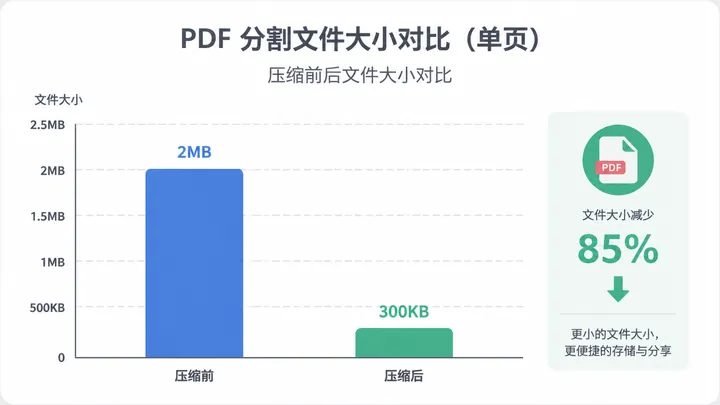
很多人拆完会纳闷:明明只拆出1页,为什么还是2MB?原因不是拆分失败,而是拆分不等于压缩。
PDF页面里如果有高清图片、扫描件、复杂图表,单页本身就很“重”。拆分只是把页面分离出来,不会自动降低图片分辨率。
我用同一份带图PDF测试:直接拆出第5页,单页约2MB;先做PDF压缩再拆分,单页降到约300KB,体积减少了85%左右。
所以正确顺序可以有两种:如果原文件很大,先压缩再拆分;如果只拆出少量页面,先拆分再压缩也可以。哪个快,取决于文件页数。
- 文件超过20MB:建议先压缩,再拆分。
- 只抽取1到3页:可以先拆分,再压缩结果文件。
- 扫描版PDF:压缩效果通常更明显,但清晰度可能略有变化。
有个小缺点也要说清楚:超大文件或者图片特别多的PDF,处理时可能要多等30秒到2分钟,别急着重复上传。
PDF拆分免费工具怎么选?看这3个标准
拆分PDF不难,难的是选工具别踩坑。尤其是临时发材料时,最怕处理完才发现有水印,或者下载时才提示限制。
标准一:免费且无水印
拆分单页属于基础办公需求,正常情况下不该给文件加水印。处理合同、简历、证明材料时,水印会显得很不正式。
标准二:支持两种拆分模式
工具至少要支持按页拆分和自定义页码范围。前者适合批量拆成单页,后者适合只提取第5页、第10到12页这类需求。
标准三:按使用场景选在线或桌面
在线工具免安装,适合偶尔处理1个到5个文件;桌面软件更适合高频批量操作,比如行政、财务一上午要拆几十份资料。
涉及合同、证件、报价单这类文件,还要看是否提供处理后自动清理机制。别只盯着速度,文件隐私也很关键。
如果只是临时拆一份PDF,哔果PDF转换器这类在线工具更省事;如果每天都要批量处理,则可以考虑固定使用桌面端方案。
拆分PDF前,记住这份小清单
动手前先确认3件事:要拆成单页,还是只抽取几页;拆完文件要不要发给别人;文件体积是否需要进一步压缩。
- 只要某一页:选“自定义页码范围”,输入对应页码。
- 每页都要单独保存:选“按页拆分”或“每页拆成一个文件”。
- 拆完仍然太大:再用PDF压缩功能处理一次。
回到开头那份30页合同,你只要第5页,就别整份转发。按页拆分、下载单页、检查内容,再发送,整个过程通常不到2分钟。
如何拆分pdf文档的关键不是复杂技巧,而是选对拆分方式,再根据文件大小补一步压缩。下次遇到这类需求,直接照这3步做就行。
建议你收藏这篇教程:老板临时要某一页、同事只要附件的一部分、客户只收指定页码时,打开清单照着点,少走很多弯路。