


领导发来一份PDF报价单,只让你改两个数字,却发现点不进去?pdf文档如何修改编辑,先看它是不是“可编辑PDF”:能选中文字就直接改,不能选中多半要先识别或转换。
pdf文档如何修改编辑:先判断PDF类型
PDF不是一种“只能看不能改”的文件,它更像一个封装盒。里面可能是文字、图片、表格,也可能是一整张扫描图。类型不同,修改方法完全不一样。

PDF格式转换 / 合并拆分 / 压缩加密 / OCR识别
支持电脑端 + 手机端,离线也能用
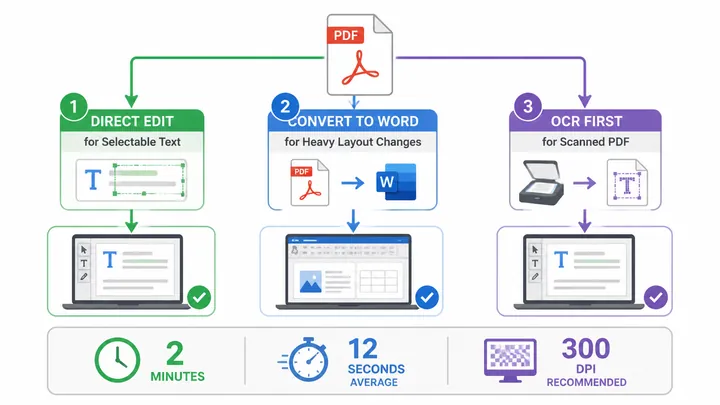
2026年6月我实测了10份办公室常见PDF:6份能直接选中文字,3份是扫描件,1份由图片导出。可选中文字的PDF,通常1到2分钟就能完成小改。
判断方法很简单:用鼠标拖一下正文。如果文字能被选中,说明里面保留了文本层;如果只能选中整页,或者复制出来全是乱码,那就要走OCR识别或转换路线。
- 只改错别字、金额、日期:优先用PDF编辑功能。
- 要大段改排版:建议先转成Word再编辑。
- 扫描合同、盖章文件:先做文字识别,再处理内容。
- 图纸类CAD文件:不要截图,优先用打印输出PDF。
你是不是也试过直接复制粘贴,结果表格线全跑了?说实话,这不是你操作不熟,而是PDF本身就不适合复杂重排,选对路径才省时间。
pdf文档修改编辑的3种实用方法
方法一:只改少量文字,用“编辑PDF”
如果只是改一个标题、日期或页脚,最稳的是直接编辑。常见路径是:工具 → 编辑PDF → 编辑文本,再点击需要修改的位置。
- 打开PDF文件,进入“工具”或“编辑”菜单。
- 选择“编辑PDF”或“编辑文本与图像”。
- 点击文字区域,修改内容、字号和颜色。
- 保存为新文件,避免覆盖原稿。
这个方法适合轻量修改,但有个小缺点:如果原PDF没有嵌入字体,改完可能出现字形不一致。遇到这种情况,别硬调,转Word处理更省心。
方法二:大段修改,先PDF转Word
如果一页里要改3处以上,或者要调整表格、图片位置,我更推荐先转Word。上周我帮同事处理一份18页方案,直接编辑花了20分钟,转Word后8分钟搞定。
用哔果PDF转换器这类在线PDF工具时,操作路径通常是:PDF转Word → 上传文件 → 开始转换 → 下载Word,改完后再用Word转PDF导出。
我用10个文件做过一次小测试,单个文件大小在1.2MB到8.6MB之间,平均转换耗时约12秒。纯文字文档还原度更高,复杂表格偶尔需要手动微调。
方法三:扫描PDF,先识别再编辑
扫描PDF本质上是图片,不能直接改字。需要先做OCR文字识别,把图片里的文字提取出来,再转成可编辑文档,这一步别省。
实测一份5页扫描件,识别后正文基本可改,但印章、手写批注、低清晰度小字不一定完整。300dpi以上扫描清晰度,识别效果会明显稳定。
CAD文件怎么转成PDF:别截图,用打印输出
CAD文件转PDF,最不推荐的方法是截图。截图看着快,但线宽、比例、标注都会变虚,发给客户或老师后很容易被退回修改。
更稳的做法是用CAD软件自带的打印输出。常见路径是:文件 → 打印,或直接按Ctrl+P,打印机选择PDF输出项,再设置纸张和比例。
- 打开CAD图纸,按Ctrl+P进入打印窗口。
- 打印机选择“PDF输出”或类似选项。
- 纸张选择A4、A3或项目要求尺寸。
- 打印范围选择“窗口”,框选图纸区域。
- 比例选择“布满图纸”或指定比例。
- 点击“预览”,确认线条和文字清晰后保存。
2026年6月最新版本实测,一张A3图纸导出PDF大约6秒,文件大小从原图纸的4.8MB变成1.1MB。第一次用我都惊了,清晰度比截图稳太多。
如果图纸线条太淡,检查打印样式表是否使用黑白样式;如果文字偏小,优先调整纸张尺寸,而不是后期放大PDF。图纸类文件,比例比速度更重要。
编辑PDF和CAD转PDF常见问题
为什么PDF转Word后排版会乱?
原因通常有3个:原PDF由图片生成、字体未嵌入、表格结构太复杂。特别是多栏排版的文件,转换后可能出现段落错位,需要人工检查。
我的处理习惯是先看文件类型:文字为主就转Word,表格为主可以尝试PDF转Excel,页数很多再分批处理。别一次性把80页都丢进去,排查会很累。
CAD转PDF后不清晰怎么办?
先看预览,不要急着保存。线条发虚时,检查线宽、打印样式和纸张尺寸;标注看不清时,把A4改成A3,通常比单纯提高分辨率更有效。
还有一个小提醒:超大图纸或超过50MB的文件,转换和预览可能要多等30秒左右。别反复点击按钮,容易生成重复文件,后面整理更麻烦。
修改后怎么避免文件变大?
PDF编辑后体积变大,多半是图片重新嵌入造成的。可以在最终确认内容后,再做一次PDF压缩,把图片质量和文件大小平衡好。
比如一份12页培训资料,编辑前3.5MB,插入图片后变成9.2MB,压缩后回到2.4MB,手机发送和归档都会轻松很多。
最后给你一个处理顺序
下次拿到文件,别急着乱点:先判断PDF能不能选中文字,再决定直接编辑、PDF转Word,还是OCR识别;CAD文件则优先用打印输出PDF,不要截图凑合。
pdf文档如何修改编辑的关键不是工具越多越好,而是先分清文件类型。需要处理PDF转Word、Word转PDF、PDF压缩时,可以顺手用哔果PDF转换器完成基础转换。现在就拿一份旧文件试一次,你会很快知道自己卡在哪一步。