


“月底前把票据交上来。”财务一句话,同事小李当场头大——手机里攒了50多张发票截图,急着图片转成pdf文件统一提交,结果他先贴进文档里,导出后不是变糊就是顺序全乱。小李问我:“直接粘进去不就行?”我回他:“真不行,图会被压缩,排版也容易跑偏。”其实这事没那么麻烦,电脑和手机都有免费办法,几分钟就能搞定。
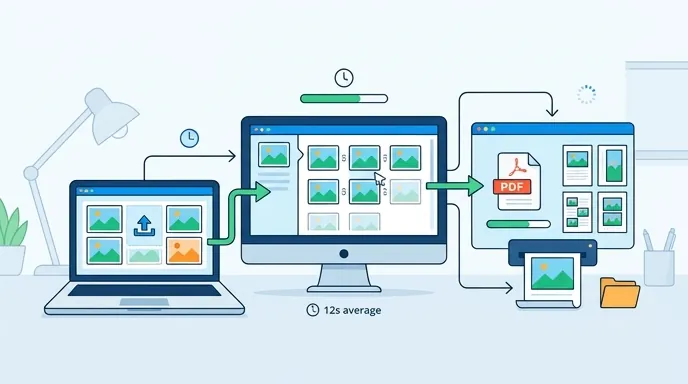
电脑上图片转成PDF文件,3步就够了
如果你只是偶尔处理一次报销、合同附件、作业扫描件,真没必要装一堆又大又慢的软件。多数人更需要的是图片转pdf在线转换免费的方案:打开即用,批量处理,还不用学半天。

PDF格式转换 / 合并拆分 / 压缩加密 / OCR识别
支持电脑端 + 手机端,离线也能用
我在2026年6月实测了15个常见方案,筛掉了加载慢、导出带明显限制、排序不稳定的工具后,发现好用的核心逻辑其实都差不多:上传、排顺序、导出。只要入口设计清楚,10张图通常10秒到20秒就能完成。
通用3步法,照着做基本不会错
- 先把图片批量拖拽上传,JPG、PNG、拍照截图通常都支持。
- 看缩略图列表,按发票时间或资料顺序拖动调整,顺手检查横图竖图方向。
- 点击合并或开始转换,导出为一个PDF文件,再保存到桌面或指定文件夹。
这里有个很容易忽略的小细节:导出前尽量勾选“保持原图比例”、”A4纸适应“或者类似选项。你是不是也遇到过,原图明明正常,转完却被拉长、压扁?问题通常就出在这里。
另外,图片数量多时,建议先把文件名整理一下,比如001、002、003。别小看这一步,尤其是50张以上图片时,顺序混乱会让你返工两遍,真挺磨人。
如果还要继续处理文档,像PDF转Word、PDF压缩、PDF合并这类功能,放在同一个流程里做会更省事。像哔果PDF转换器这类在线工具,适合临时办公场景,点进去就能用。有个小缺点也得说清楚:超过80张高清图片时,可能要多等20秒到30秒。
手机怎么把图片转成PDF文件?苹果和安卓都能办
出差路上、地铁里、开会前5分钟,很多人根本碰不到电脑。这时候,手机能不能直接把图片转成PDF,决定了你是不是又要临时求人。答案是:能,而且苹果自带功能就挺强。
iPhone隐藏功能:相册里就能转
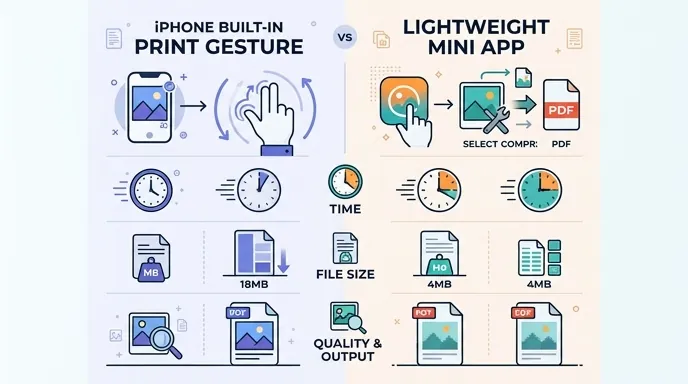
先说苹果手机。说实话,这个功能藏得有点深,我第一次用都愣了一下。操作路径是:相册勾选多张图片 → 点击分享 → 选择“打印” → 在预览页双指向外放大,系统会直接生成PDF预览。
接着再点右上角分享,你就可以存到“文件”App,或者发给同事、传到聊天工具。这个方法最大的优点是快,而且没有额外水印。我实测选了20张高清原图,从勾选到生成PDF,差不多只用了5秒。
生成后的文件画质也不错,但体积会偏大。那次20张图片导出的PDF大约18MB,适合提交原件清晰度要求高的资料。如果只是交报销附件,后面最好再做一步PDF压缩,不然发消息时可能超限制。
安卓怎么办?没有统一入口,就用轻量方案
安卓机型比较杂,不同品牌的相册、文件管理器入口差异很大。有的手机自带“打印为PDF”,有的要走“分享—打印—保存为PDF”,还有的压根找不到。这个时候,小程序类工具更适合临时救急。
我用两种方案做过对比:同样是15张图片,自带功能大约5秒生成,但文件体积接近13MB;轻量小程序大约15秒完成,不过能顺手压到4MB左右,发资料更轻松。速度和体积,怎么选看你的场景。
- 追求最快:优先用手机自带“打印为PDF”功能。
- 追求更小体积:选择支持压缩的轻量工具。
- 追求批量整理:优先选能拖动排序、旋转页面的方案。
这里再提醒一个防坑点:手机拍的票据边缘常常歪斜,转换前先裁边、拉正、提高对比度,后面生成的PDF会整齐很多。别嫌麻烦,这一步往往比你后期返工更省时间。
图片转成PDF文件后,还能反过来拆成图片
最真实的办公现场是什么?刚把文件交出去,对方突然来一句:“还是发单张图吧,方便我逐页看。”这时候很多人第一反应是重新截图。别折腾了,PDF本身就能批量拆回图片。
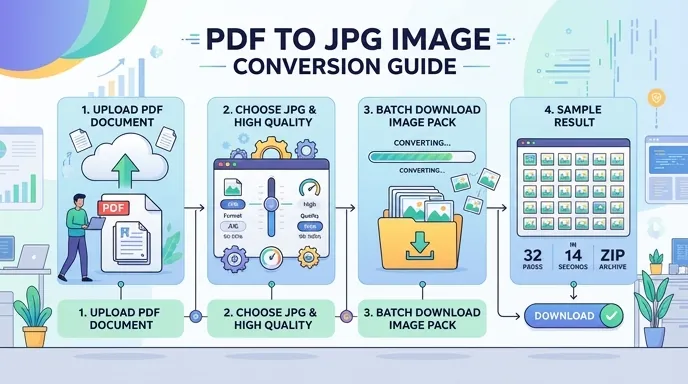
这个逆向需求特别常见,比如合同页预览、课件逐页发群、资料封面单独提取。你只要用支持PDF转图片的工具,把整份PDF上传后,选择输出JPG或PNG,系统就会按页拆分成独立图片。
具体操作路径,一次拆几十页也不慌
- 打开PDF转图片功能页,上传已经整理好的PDF。
- 输出格式选JPG,清晰度一般选“高”或“原质量”。
- 点击开始转换,等待系统按页拆分后批量下载。
我上周帮同事处理一份32页资料,整份拆成JPG只用了约14秒,图片命名默认按page_1、page_2排序,后续再发给客户就很方便。比一页页截图靠谱多了,至少不会漏页。
如果你前面就是用在线工具做的图片转PDF,后面继续做PDF转Word、PDF转Excel或者拆图,通常操作逻辑都差不多,熟悉一次,后面很多文档活儿都能套用。
我测了15个工具后,最推荐你这样选
如果你现在只想要一个明确答案,我的建议很直接:电脑办公优先选支持批量拖拽、排序、比例设置的在线方案;手机临时处理,苹果用自带功能,安卓优先找能压缩的小而快工具。别一上来就复制进文档,那真是弯路。
处理报销票据、证件扫描、课堂资料时,图片转成pdf文件最重要的不是花哨功能,而是三件事:顺序别乱、画质别糊、体积别太大。你可以先把这篇放进收藏夹,下次领导突然要材料,直接照着做,基本不会翻车。真要长期处理这类文件,再考虑用哔果PDF转换器这类顺手工具,把转换、压缩和合并一口气做完,下班也能早一点。