


几十页合同想拆成单页发给不同同事?别急着装软件。找一个免费拆分pdf的网页,上传文件、选拆分方式、下载结果,基本3步就能搞定。
“真不用装?”——真不用。上周我帮同事拆一份38页扫描件,桌面软件提示付费,换成在线网页后不到1分钟完成。本文直接讲清楚:哪种拆法适合你,以及3种常见需求怎么操作。
免费拆分pdf的网页适合哪种拆法?先分清需求
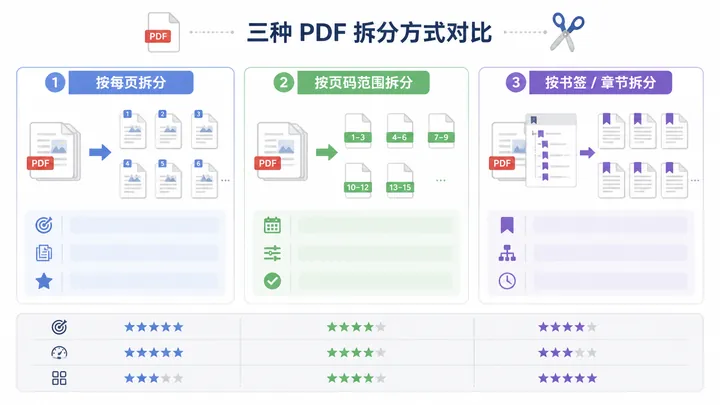
PDF拆分不是只有“拆开”这么简单,常见需求至少有3种。你先判断自己要哪一种,后面操作就不会选错。

PDF格式转换 / 合并拆分 / 压缩加密 / OCR识别
支持电脑端 + 手机端,离线也能用
1. 按页拆成单页
如果你想把30页PDF拆成30个独立文件,就选每页拆分。适合合同逐页分发、报名表逐人保存、票据一页一份归档。
2. 按页码范围拆分
比如第1-5页给财务,第6-12页给行政,第13-30页自己留存,就选按范围拆分。这种方式最适合多人协作。
3. 扫描PDF拆成多个PDF
扫描件看起来像图片,但本质仍是PDF文件。只要文件没有加密,拆分方式和普通PDF一样,不需要先转图片,也不用复制粘贴。
我把两种处理方式简单对比了一下:桌面软件安装通常要3-8分钟,有些会限制页数或提示开通;在线网页一般30秒内能开始处理,手机和电脑都能用。
- 安装耗时:桌面软件约3-8分钟;在线网页约10秒进入操作。
- 使用门槛:桌面软件可能要注册;在线网页多数可直接上传。
- 设备限制:桌面软件依赖电脑;网页端手机、平板也能处理。
- 适用人群:普通办公拆分,用网页最省事。
免费拆分PDF网页:手把手3步操作
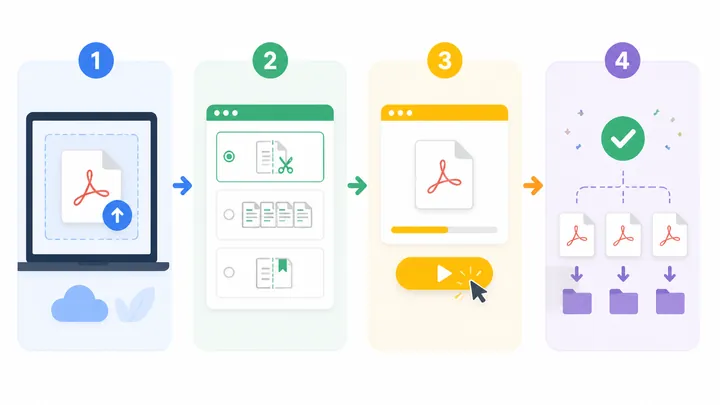
以哔果PDF转换器这类在线PDF工具为例,操作逻辑很简单:上传、选择、下载。第一次用也不会绕,按钮名称都很直白。
- 上传文件:进入PDF拆分功能页,点击“选择文件”,也可以把PDF直接拖到上传区域。
- 选择方式:在设置里选择“每页拆分”“按页码范围拆分”或“平均拆分”。
- 开始拆分:点击“开始拆分”按钮,等待处理完成后,选择“下载全部”即可。
如果拆出来的文件较多,建议直接点打包下载,系统会把多个PDF放进一个压缩包里,省得你一个个点。
2026年6月实测,一份12.4MB、22页的普通PDF,上传到处理完成约14秒;如果是图片较多的扫描PDF,等待时间会更长一些。
有个小细节别忽略:文件处理完后,页面通常会提供清除或自动删除机制。涉及合同、证件、账单时,处理完记得关闭页面并删除本地多余副本。
如何把多页PDF拆分成单页保存?扫描件也一样
你要的是“一页一个文件”,就别选页码范围,直接选每页拆分。系统会自动按原页序生成多个PDF,例如第1页、第2页、第3页。
场景A:一份30页合同要分给30个人。上传后选择“每页拆分”,点击“开始拆分”,下载后得到30个独立PDF,不需要手动另存为。
场景B:扫描PDF要拆成多个PDF。很多人以为扫描件必须先转成图片,其实不用。扫描PDF仍然可以按页拆,只是文件越大,处理时间越长。
我用一份30页、18.6MB的扫描PDF做过测试,拆成30个文件用时约32秒,30个文件全部能正常打开,页面顺序也没有乱。
如果你想拆成几个固定文件,可以用“按页码范围拆分”。例如输入1-8、9-16、17-30,最后会生成3个PDF,适合按章节、部门或人员分发。
如果只想平均拆,比如把40页PDF分成4份,就选择“平均拆分”,填写4。系统会按页数自动切分,适合资料包、课件、报告分段发送。
PDF在线拆分成多个文件,这几点别踩坑
说实话,PDF拆分本身不难,真正容易翻车的是细节。比如文件太大上传慢、页码填错、加密文件无法处理,第一次用我也踩过。
- 文件太大:超过50MB的扫描件可能要多等30秒以上,可先做PDF压缩再拆分。
- 文件加密:带打开密码或权限限制的PDF,通常需要先解除限制再处理。
- 页码填错:拆分前先预览页序,尤其是封面、目录、附件混在一起时。
- 文件命名:下载后建议按“姓名-页码”或“部门-范围”重命名,方便查找。
在线网页的优势很直接:不占电脑内存、不用安装插件、换电脑也能继续用。临时处理几份PDF,比装一个大软件轻松多了。
当然也有局限:网络不稳定时上传会变慢;文件特别大时,等待时间会变长;涉及高度敏感资料时,建议优先使用本地受控环境处理。
一个网页解决拆分、合并、压缩和转换
如果只是把PDF拆成单页、按范围分成多个文件,免费拆分pdf的网页已经够用了。记住操作顺序:上传PDF,选拆分方式,点击开始,打包下载。
下次遇到几十页PDF别再一页页截图了,费时还容易糊。把这个方法收藏起来,临时拆合同、拆扫描件、拆课件都能派上用场。
哔果PDF转换器还支持PDF合并、PDF压缩、PDF转Word、PDF转Excel、Word转PDF等常用处理。办公文件最怕卡在格式上,工具选对,10分钟的活儿可能30秒就结束。