


总在图片和PDF之间来回折腾?很多人卡在这3个坑
手机里一堆截图、作业照片想图片转换pdf发老师/客户,结果合成后顺序乱、字变糊、文件还大到发不出去;反过来要把PDF转成JPG发微信,又不知道怎么免费搞定。

PDF格式转换 / 合并拆分 / 压缩加密 / OCR识别
支持电脑端 + 手机端,离线也能用
这篇就解决两个高频需求:图片转化为PDF(顺序不乱、清晰度保住),以及PDF转JPG免费导出(不靠截图)。按步骤做,3分钟能跑通一遍。
你是不是也吐槽过:“明明只是想交个作业,怎么还要研究文件格式?”说实话,我第一次被“横图竖放+白边巨大”整懵过,后来才发现问题都出在细节。
失败常见就3个原因:第一图片没排好序;第二导出时页面大小/方向没选对;第三工具默认压缩太狠,字直接发虚。下面逐个拆掉。
先学会图片转换pdf:3步完成,顺序和清晰度都保住
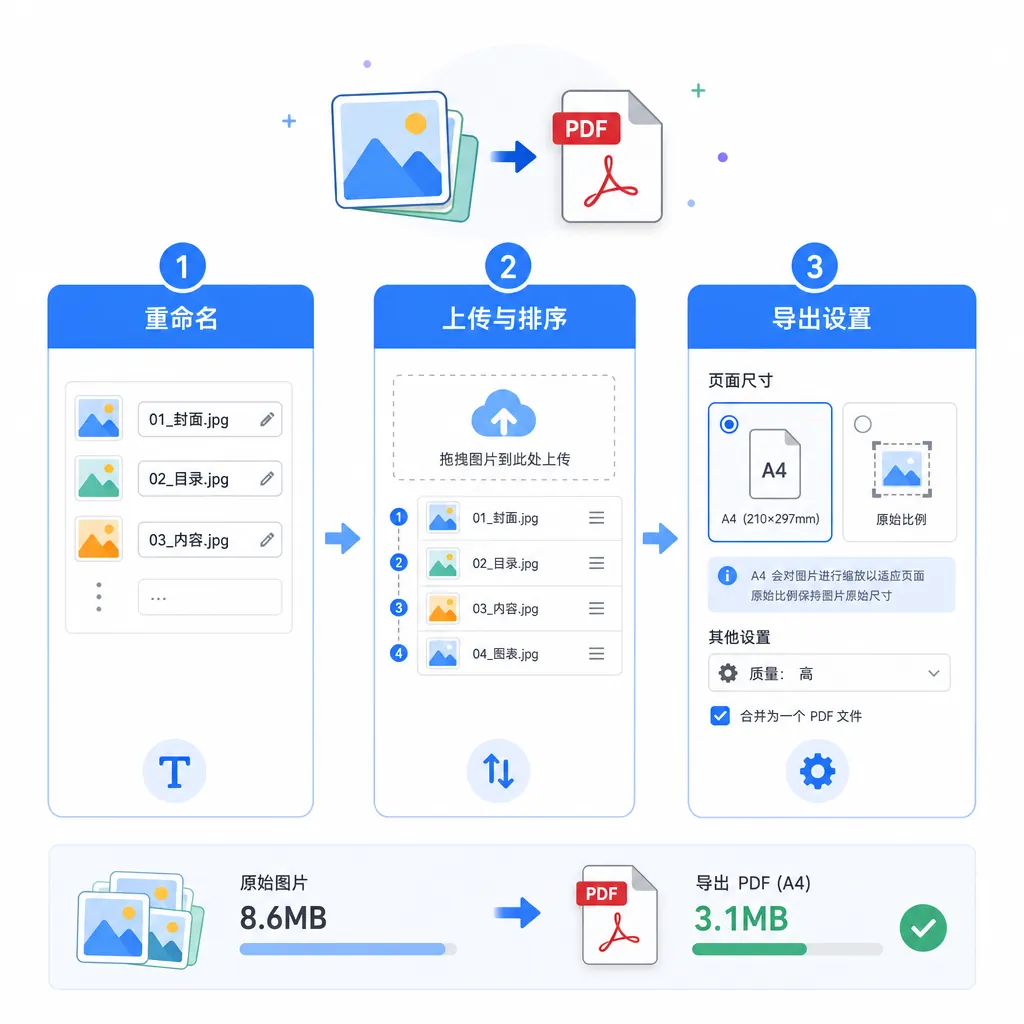
图片转换pdf想稳定成功,核心就一句:先管顺序,再管版式,最后管清晰度。上周我帮同事整理报销附件(27张截图+2张照片),按这套流程一次过。
第1步:先整理图片顺序(别等合成后再返工)
建议先在文件夹里统一命名:001、002、003……哪怕你是从微信保存的“IMG_****”,也花30秒改一下,后面省半小时。
- 按内容分组:先“目录/封面”,再“正文”,最后“附件”。
- 有横图就单独标记:如 012-横向,避免导出后歪着看。
第2步:导入图片并合并为PDF(入口别选错)
常见入口就两种:电脑端拖拽上传,或手机端从相册勾选。导入后先看缩略图,顺序不对就直接拖动调整,别硬着头皮导出。
- 上传图片
- 调整顺序(拖拽/上移下移)
- 选择“合并为PDF/导出PDF”
第3步:导出前把4个参数选对(清晰度和体积都能控)
导出设置里,优先检查:页面大小、方向、边距、清晰度。否则就会出现“白边占一半”或“横图竖放”的尴尬场面。
- 页面:A4适合提交/打印;“原图比例”适合证件照、票据。
- 方向:有横向内容就选“自动/按图片方向”。
- 边距:能选“窄边距/无边距”就别用默认大边距。
- 清晰度:文字类选高清;生活照/资料图选标准更省体积。
2026年6月我用同一组10张手机截图做过对比:高清模式导出约 8.6MB,标准模式约 3.1MB,文字可读性差别不大,但发送速度差一截。
适用场景也很典型:合同扫描件、作业提交、发票存档、证件照片整理。你只要记住:交作业/报销要清晰,发群里要轻量。
pdf转jpg免费怎么弄:别再一页页截图了
很多人需要把PDF转换图片:发微信更直观、报名系统只收JPG、从PDF里抽一页当封面。可最常见的做法居然是截图……20页文件一张张截,真能把人点崩溃。
正确流程其实很短:上传PDF → 选择转为JPG → 选页码范围 → 下载。重点是“选页码”,别把不需要的页也导出,白白占空间。
- 上传PDF文件
- 选择“输出格式:JPG”
- 页码:全部页面 / 指定页(如1-1、3-5)
- 图片质量:标准/高清(表格、课件建议高清)
- 下载:单张下载或打包下载
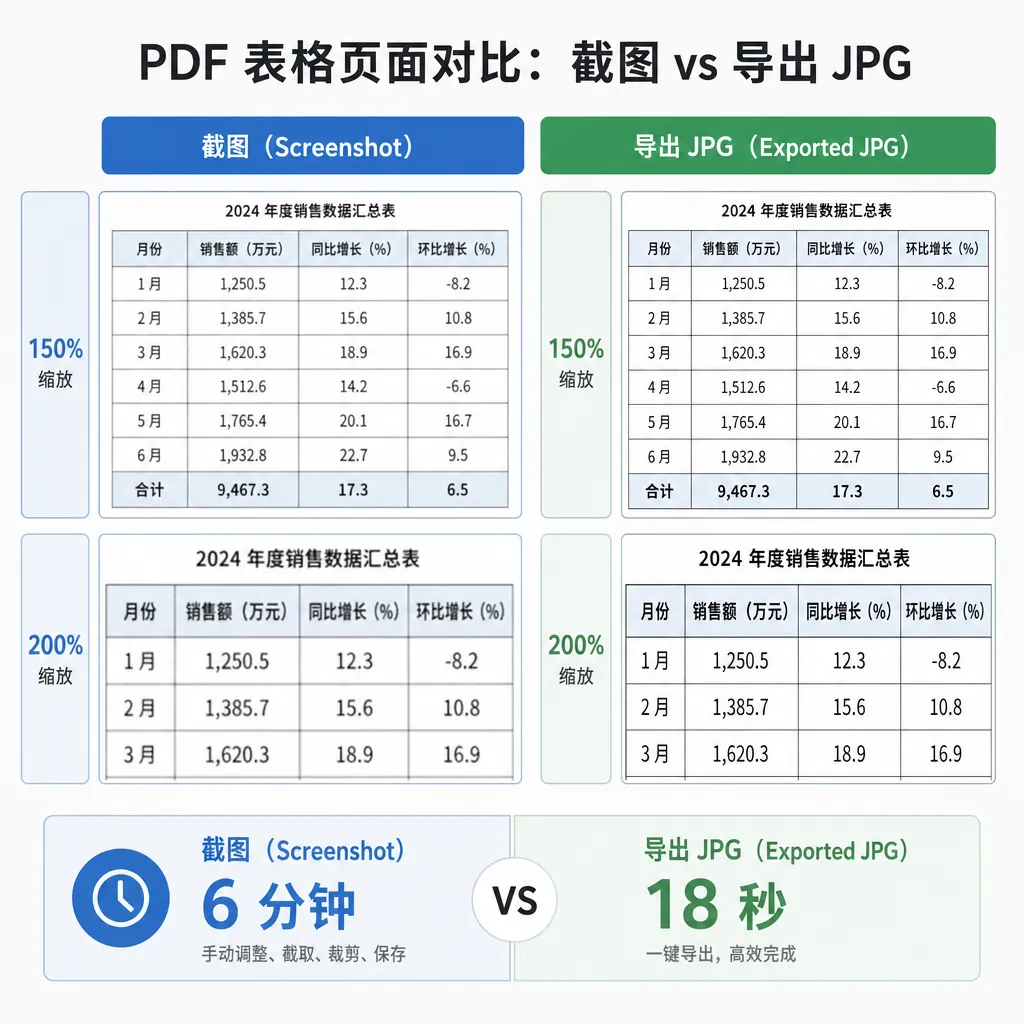
这里有个对比很直观:我实测同一页表格,截图保存后放大到150%边缘开始糊;正式导出JPG后放大到200%仍清楚,表格线也不会缺边。效率也差很多:截图20页我花了约6分钟,正式导出用时约18秒(含下载)。
如果你只要单页封面图,导出指定页就行;如果整份PDF都要变成图片,务必选“批量/打包下载”,别一张张保存到手麻。
免费转换最容易踩的4个坑:提前避开能省很多事
坑1:图片顺序错乱。原因通常是文件名不规范或导入按“拍摄时间”排序。解决很简单:上传前用001-999命名,上传后再看一遍缩略图。
坑2:导出后太模糊。别急着怪PDF,很多时候是原图分辨率就低,或你选了“高压缩/低质量”。文字、表格类建议优先高清/高质量,再去控体积。
坑3:文件太大发不出去。我的经验是:先按用途选清晰度,再考虑压缩。比如要微信发群,控制在 5-10MB更顺畅;要打印留档,宁可大一点也别糊。
坑4:PDF转JPG后字发虚。常见原因是导出质量偏低或颜色模式不对。表格/合同/课件优先选彩色+高质量;如果只是文字黑白稿,灰度能稍微省体积。
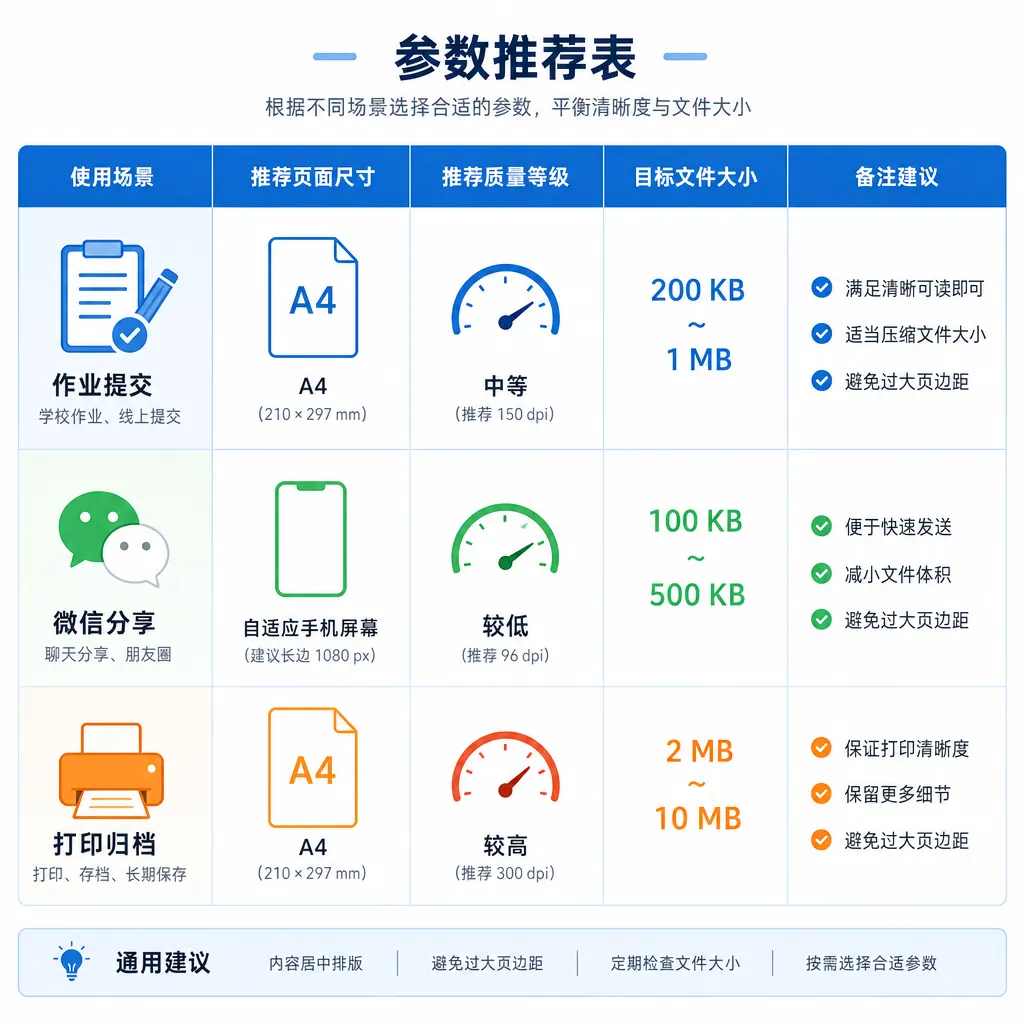
给你一张场景选择表,照着选基本不翻车。我自己处理证件扫描件时,会优先选“原图比例+窄边距”,白边少很多,看起来更像“正经扫描件”。
- 作业提交:A4 + 高清(目标 3-10MB)
- 微信发送:标准清晰度 + 打包下载(目标 1-5MB)
- 打印留档:A4 + 高清/无压缩(目标 10MB以上也正常)
也说个局限:如果你一次性丢200张以上图片或单个PDF超过100MB,在线转换可能要多等20-40秒,网速慢时更明显,耐心点就行。
记住一个思路:先看用途,再选格式
要整理、提交、打印,就用图片转PDF:先排顺序,再选A4/原图比例,最后决定清晰度;要分享、上传、提取页面内容,就把PDF转JPG,别用截图硬顶。
如果你想省事省心,可以用哔果PDF转换器把“图片转换pdf”和“PDF转JPG免费导出”一次做顺:上传→选格式→设参数→下载,流程很短,但关键参数别跳过。
现在就拿你手头那份文件试一次:给图片加001编号,导出时把边距调小;需要发微信的PDF就选指定页转JPG。你更常卡在“顺序乱”还是“画质糊”?留言我按你的场景给参数。需要工具入口在 qipdf.com