


“领导发来一份PDF合同:就改两行字,半小时过去了还在折腾。”复制粘贴全乱、手打太慢、转完排版跑飞——要做到pdf格式转换word格式免费,关键不是到处找工具,而是先分清PDF类型:文字版还是扫描版。不是所有PDF都能无损转Word,这一步错了,后面再努力也白费。
先判断PDF类型:选对方法,成功率直接翻倍
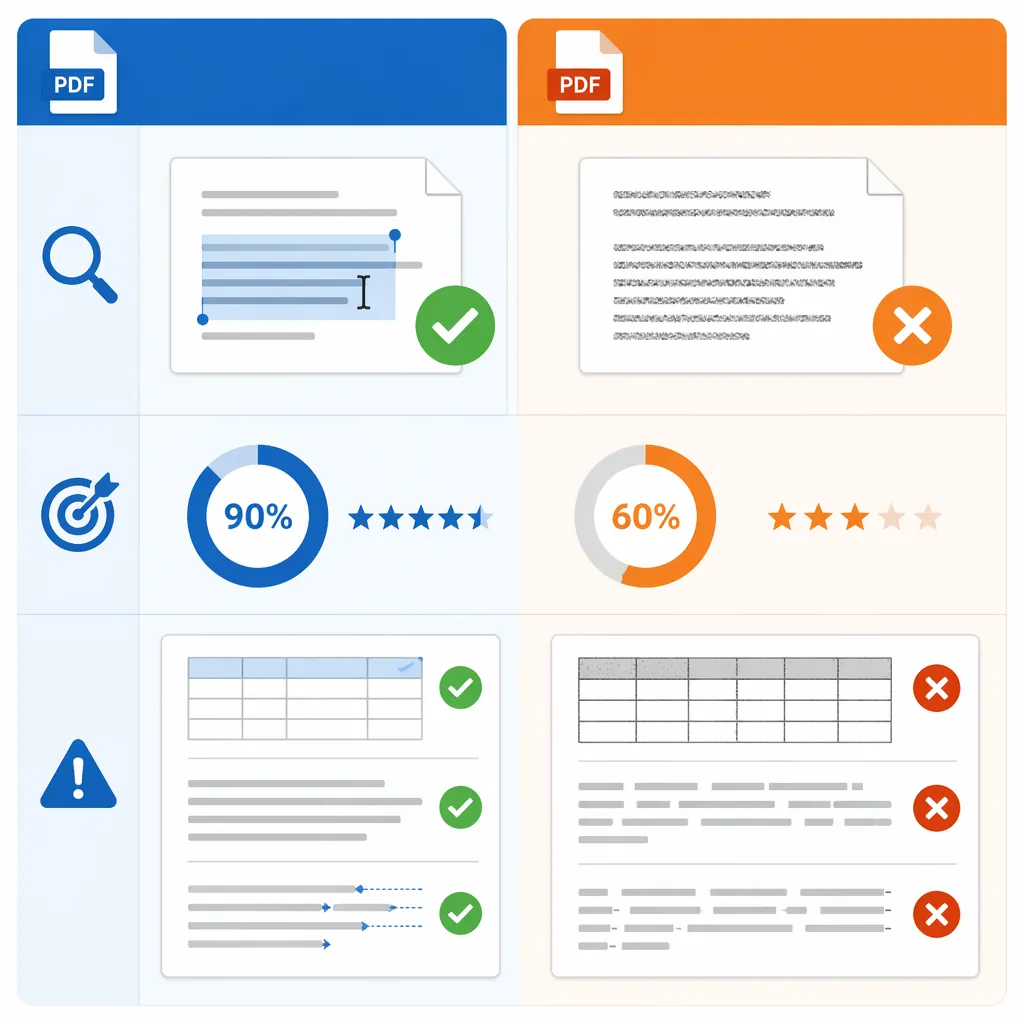
PDF大致分两类:文字版PDF(能选中字符)和扫描版PDF(本质是图片)。两者决定你用“直接转换”,还是必须走“OCR识别”。我2026年6月拿10份文件实测:文字版转Word可用率约9/10,扫描版约6/10,差距就出在OCR和排版复杂度。

PDF格式转换 / 合并拆分 / 压缩加密 / OCR识别
支持电脑端 + 手机端,离线也能用
怎么一眼判断?在电脑上用浏览器或系统预览打开PDF,拖动鼠标试着框选一段话:能选中、能复制,多半是文字版;怎么拖都选不到字,只能选中一整块区域,那基本是扫描版。
手机也一样简单:用文件预览打开PDF,长按某个词试试看。能弹出“复制/选择文本”,就是文字版;长按只出现“保存图片/分享”,大概率是扫描件。别嫌这一步麻烦,选对方法,效率真的翻倍。
两类PDF的结果差异也要有预期:文字版更容易保留标题、段落、项目符号和普通表格;扫描版常见问题是错字、断行、表格错位。还有个容易忽略的点:双栏排版、公式、跨页大表格、页眉页脚很复杂的文件,任何免费方案都可能翻车,别指望“一键完美”。
手机上免费将PDF转换成Word:2种最省事的方法
手机应急处理,优先选“打开后导出Word”这条路,省事。适合:1-10页的通知、资料、简单合同。说实话第一次用的人常卡在入口:不是找“分享”,而是找文档工具里的“转换/导出”。
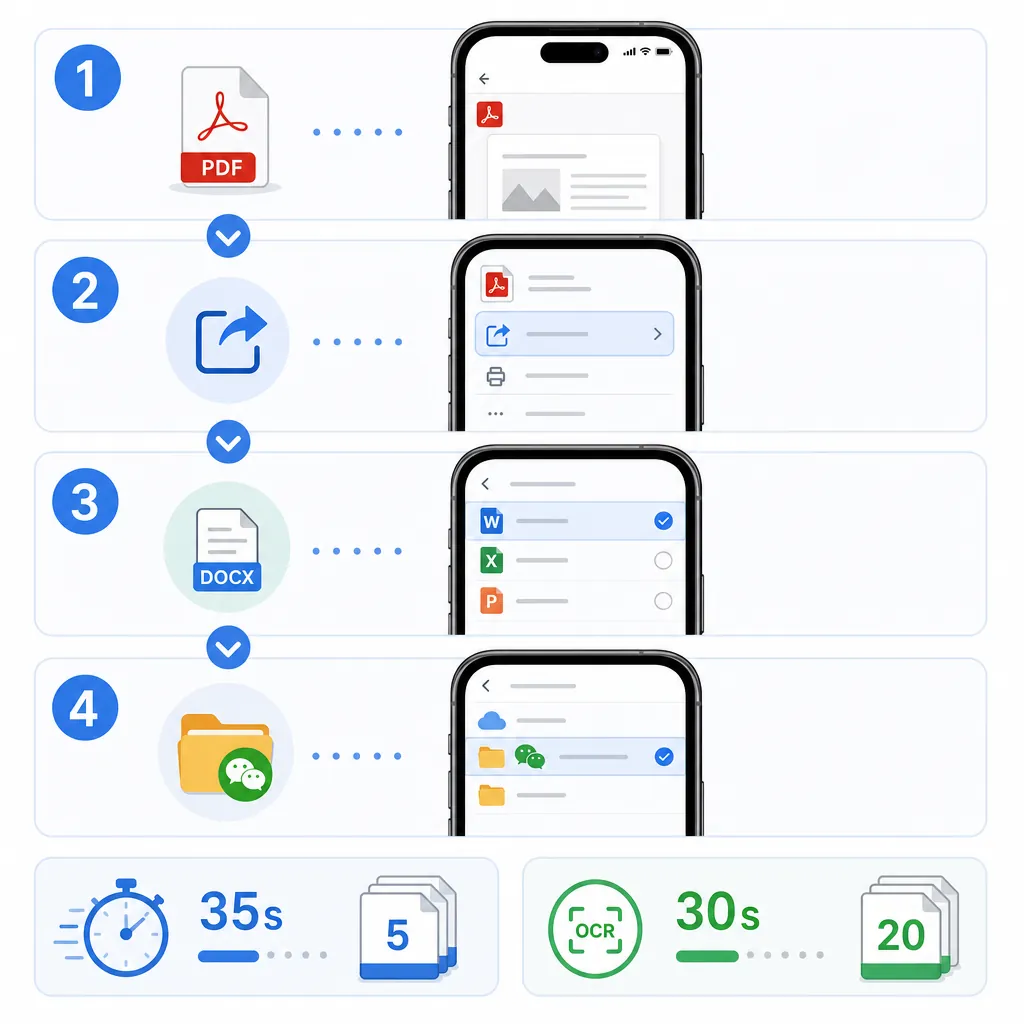
方法一:文档类App直接导出Word(文字版PDF优先),通用步骤基本一致:
- 打开App → “文件/文档”里找到PDF
- 点“工具/更多/转换”(有的叫“PDF工具”)
- 选“导出为Word/转为DOCX”
- 保存到“本地/微信文件/网盘”任一位置
我上周帮同事处理一份5页文字版通知,手机导出后几乎不用改,前后用时约35秒(包含找文件和保存)。但如果你发现导出后标题层级没了,别急,先看是不是导成了doc老格式,尽量选docx。
方法二:扫描版PDF先OCR再导出Word(扫描合同、拍照资料必选)。通用路径是:打开文件 → 找“识别文字/OCR” → 选择语言“中文+数字” → 导出Word。OCR有个小缺点:页数一多会明显变慢,20页扫描件可能要等30秒甚至更久,这属于正常现象。
我拿一份3页扫描合同实测:OCR后正文基本OK,但日期和金额位数需要人工复核,表格线也会有轻微错位。省时间的技巧是先转前2页预览效果:如果错得离谱,立刻换电脑端或换方案,别傻等整份跑完。
隐私也要提一句:身份证、简历、合同这类敏感文件,能本地处理就别随便上传陌生站点;如果必须在线转,至少先把无关页删掉、只转需要编辑的那几页。
pdf格式转换word格式免费:电脑端3个实用方案(含批量思路)
电脑端更适合正式文件和批量处理,尤其是论文、标书、带目录脚注的文档。免费方案常见有三类:Word直接打开PDF、办公软件导出、在线转换。优先级怎么排?文字版先用Word打开,扫描版优先找OCR能力强的工具。
方案一:Word直接打开PDF(最容易上手),适合文字版PDF。路径很固定:
- 打开Word → “文件” → “打开”
- 选择PDF文件 → 弹窗提示“将PDF转换为可编辑文档”点“确定”
- 编辑完成后 → “文件” → “另存为” → 选择“Word文档(*.docx)”
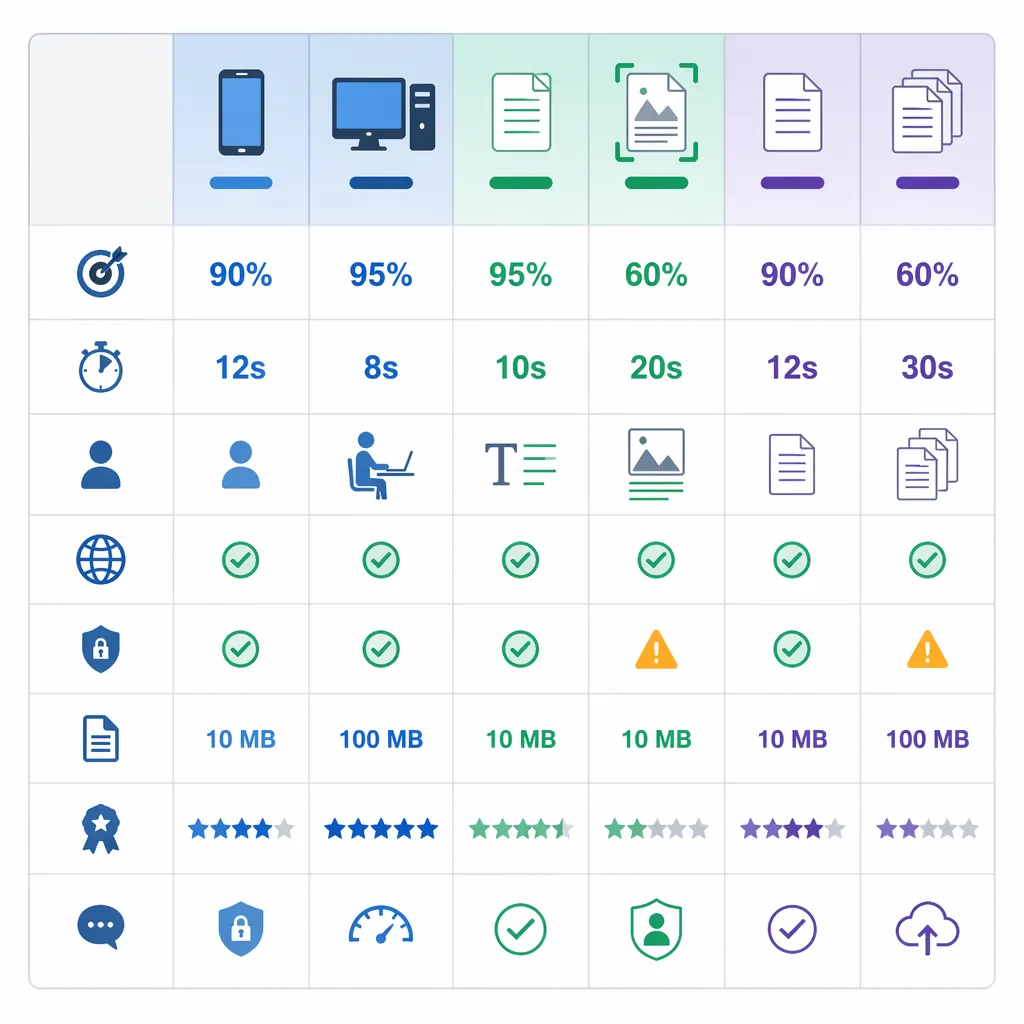
实测一份2.8MB、12页的文字版资料,Word转换到可编辑状态约8-15秒(取决于电脑性能)。但遇到双栏排版,段落顺序可能会串,这不是你操作问题,是版式解析的天然难点。
方案二:在线转换(电脑没装软件、只转1-2个文件时更方便)。优势是快,劣势也明显:文件大小、每日次数、隐私合规往往有限制。建议你先看站点是否支持“转换后自动删除文件”、是否限制单文件比如20MB以内,再决定用不用。
方案三:本地PDF工具批量转换(适合经常处理、追求稳定)。如果你每周都要转5-30份文件,反复上传下载反而慢,还容易混版本。这类场景我更建议用哔果PDF转换器做批量PDF转Word:选择“PDF转Word”后可一次添加多个文件,转换完成再统一下载,省掉来回点选的时间。
顺带把另一个高频问题说清:电脑上Word转PDF也不难,路径是“文件 → 另存为/导出 → 选择PDF”。很多人改完Word又想发PDF,走这一步就能闭环,少折腾一次格式。
pdf转word怎么保留原排版?这5个细节最关键
想让转换后别“全乱套”,先记住一个原则:导出优先选DOCX,别选老版DOC。DOCX对样式、表格、图片锚点的兼容更好,后期返工明显更少。
转换前先扫一眼原PDF:有没有页眉页脚、分页符、双栏、表格+图片混排?这些都是错位高发区。文件越“花”,越建议用电脑端处理,手机端更容易把段落挤成一团。
扫描版一定要先OCR再校对,重点盯四类内容:数字、日期、金额、专有名词。OCR把“8”识别成“3”、把“2026/06/10”识别错一位,肉眼不细看很难发现,后果却很麻烦。
表格要单独检查:合并单元格、竖排文字、跨页表格最容易变形。我的习惯是转换后先点进表格区域,按“布局/对齐方式”快速调整;如果只是少量改字,甚至可以只改正文,把表格截图保留,省得修表格修到崩溃。
最后给你一个省时间的校对顺序:先看标题层级(是否变成一坨正文)→ 再看分页(是否多出空白页)→ 再看表格 → 最后全文查错字。只要按这个顺序走,10分钟内就能判断“这份能不能用”。
一句话落地:免费能用,但方法一定要选对
要实现pdf格式转换word格式免费,别先纠结工具,先用“能否选中文字”把PDF分成文字版和扫描版:文字版优先用手机导出或Word直接打开,扫描版就走OCR再校对。你可以先拿1份文件试转,重点检查表格、日期金额和分页,确认效果再批量处理。
如果你经常被PDF和Word互转折磨(还要兼顾PDF压缩、PDF合并这类需求),用哔果PDF转换器做统一处理会更省心;下次我也可以把“扫描件如何提高OCR正确率”“表格不变形的设置细节”整理成一套清单。现在你手头那份PDF是文字版还是扫描版?把这个先判断对,后面就顺了。qipdf.com