


图片怎么转换成PDF文件,先别急着找某个按钮。单张图片、多个文件合并、长图整理,处理逻辑并不一样。大多数情况下,电脑自带的打印为PDF或创建PDF就够用;如果是长截图,先分段再合并,结果通常比直接导出更适合阅读和提交。
先判断是单图、多图还是长图
很多人把“图片转PDF”当成同一个问题,实际常见的分流只有三类:单张图片归档、多张图片合并、长图整理提交。选错路线,最常见的结果就是页序错乱、页面留白过大,或者整张长图被压到一页里,字小到难读。
单张图片最简单,目标通常只是把一个JPG或PNG封装成PDF,便于发送或上传。多张图片则多了一个变量:顺序是否可控。长图问题又不同,它不是合并数量,而是页面比例不合适,直接转PDF并不会自动帮你分页。
这里还有两个边界要先说清。第一,生成PDF不会提升原图清晰度,原图发虚、反光、拍歪,转完仍然存在。第二,普通图片转PDF只是格式封装,不等于自动OCR识别;如果照片里的字本来就太小,应该回到原图重新拍摄、裁切,或拆成更易读的多页。
如果你处理的是证件材料、作业截图、合同页面这类需要连续翻页的内容,完成后至少检查三项:
- 页序是否正确,第一页到最后一页没有错位;
- 页面是否完整,边缘没有被裁掉,文字没有缩到难读;
- 导出的文件能正常打开,页数与图片数量或分段数量一致。
电脑上把多张图片合成PDF,重点不是按钮而是页序和版式
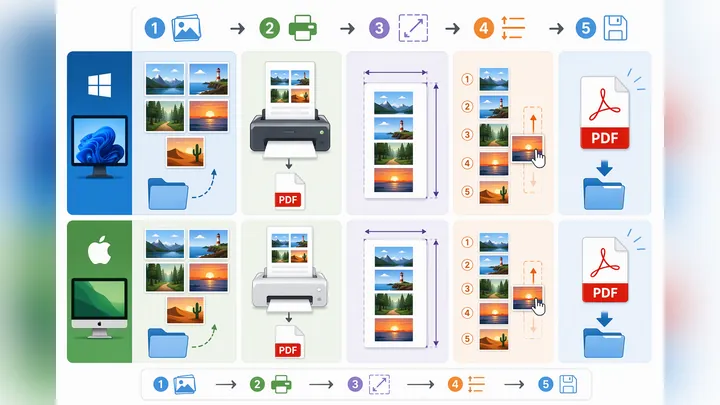
多张图片合并成一个PDF,电脑端通常比手机更稳,原因不在“功能更多”,而在于排序、命名、纸张方向都更容易控制。尤其是十几张资料图需要一次交付时,先在电脑上整理文件名,再导出,往往比直接在相册里选图更不容易出错。
Windows 常见做法是先选中图片,再用系统的打印为PDF功能输出。实际操作时,关键不是点到“打印”,而是确认打印机选项里出现系统PDF打印入口,并在版式设置中检查纵向、横向、适应页面等参数。若设置不合适,竖图可能被塞进横向页面,留白会明显增加。
Mac 上有两个常见入口。其一是用“预览”打开图片后输出为PDF;其二是 Apple 官方文档已确认的 Finder“快速操作”创建PDF。需要注意的是,选择文件的顺序会影响合并后的页序,所以在导出前,先按文件名排序更稳妥。像“001、002、003”这种连续命名,通常比“图片1、图片10、图片2”更不容易乱序。
如果系统里没有可用的PDF输出入口,可以选择图片转PDF工具。哔果PDF转换器提供这一入口;使用前先核对当前页面支持的图片格式与文件限制。是否可以调整顺序、设置纸张,要以实际界面为准,不能把“能转换”等同于全部版式设置都可控。
不管使用哪条路径,导出前都建议先做一次“版式预判”。例如,示例中的发票照片接近竖版,优先用A4纵向;横向表格截图则更适合横向页面。先让页面方向接近原图内容,后面就不需要靠过度缩放去迁就纸张,阅读性会更稳定。
长图转PDF前先分段,否则字会过小
长图最容易被误判。很多人看到“图片能转PDF”,就直接把整张聊天记录、网页截图或笔记长图导出,结果确实生成了PDF,但内容被压缩在一页里,放大才能看。问题不是PDF格式不行,而是长宽比例远超普通页面,直接转换很难兼顾完整和清晰。
更合适的做法,是先把长图按阅读区间拆成多张,再按顺序合并。这里的“分段”不是随意切几刀,而是尽量让每一段都在自然断点结束,比如一条记录结尾、一个小节标题处、或一屏内容的边界。这样导出后的每页更接近正常文档,翻阅时不会频繁看到句子被截在页首页尾。
分段时可以按纸张比例思考。若你的目标是A4阅读或打印,拆分后的图片比例就尽量接近A4页面;如果只是电子提交,也至少要避免极长窄条形图片。示例:一张超长聊天记录图,可以先切成4到6段再合并,这里的段数只是示例,实际应以文字大小能正常阅读为准。
长图处理还有一个常见误区:以为转成PDF后就会自动分页、自动识别段落。通常并不会。图片进入PDF后,仍然只是被放进页面中的图像内容,不会自动重排,更不会把很小的字变大。所以当原图文字已经很密集时,正确补救路线不是反复重转,而是回到源图裁切、分段,必要时重新截图。
- 长图以阅读为主:先分段,再合并成PDF;
- 长图以存档为主:可保留更多完整区域,但仍要避免压成单页;
- 涉及细小文字:优先提高原图质量,不把希望放在PDF格式本身。
生成后如何检查是否可提交,失败时怎么补救
图片转PDF完成,不等于已经适合提交。很多问题出在最后一步检查不足,例如页数没对上、顺序被打乱、封面页空白、某一页被裁掉边缘。最实用的做法,是导出后立刻从头到尾翻一遍,不只看能不能打开,还要看每页是否真的可读。
如果发现页序错乱,优先回到源文件重排,而不是在结果文件里硬改。电脑端最稳的补救方法通常是先统一命名,再重新合并。若发现页面留白太大,说明纸张方向或适应方式不匹配,应重新选择纵向、横向,或调整单页填充方式。若某页文字特别小,通常意味着这页原图过长或截图范围过大,需要拆图重做。
还有一种情况是文件虽然生成成功,但提交平台不认。此时先检查扩展名是否为PDF,再确认文件能否在系统阅读器中正常翻页;若平台限制页面尺寸或文件大小,就要回到导出设置调整图片尺寸,必要时再做PDF压缩。这里的顺序最好是先保证可读,再考虑体积,避免为了减小文件把文字压到更糊。
如果只需要一条选择建议,可以这样判断:单图直接转,多图先整理命名后合并,长图先分段再导出。这个顺序的边界也很明确——它能解决大多数提交和归档场景,但不能替代重拍、裁切或OCR识别;当原图质量本身不足时,先处理图片,再谈PDF,结果会更稳。