


dwg怎么转为pdf,优先用AutoCAD桌面版自带的PLOT打印或发布输出。交付结果是否可用,关键看布局与模型空间选得对不对、输出范围是否准确、纸张和比例是否匹配、预览是否完整。下面用一个“示例任务”串起来讲:把一套A3图纸发给甲方查阅并留档。
先判断这次交付该走哪条导出路径
示例任务里,目标不是“把文件变成PDF”这么简单,而是让对方打开后能看清图框、标注、线宽和文字。路径选错,导出动作本身再顺也会返工。
可以先按场景分流:
- 图纸已经排好版面、放进图框:走布局空间 + PLOT
- 只是临时截取某一块内容发审阅:走模型空间 + 窗口输出
- 同一项目有多张图要连续导出:走发布功能批量输出
Autodesk的PDF出图与批量发布帮助说明中提到,PDF出图通常会使用DWG to PDF.pc3;同时,布局和纸张尺寸会直接影响输出结果。这也是为什么同一份图,单张打印正常,批量发布却可能边距不同。
这些设置面向桌面版AutoCAD中的图纸提交、审阅与归档。PDF能正常显示,不等于已经满足施工要求;需要施工使用时,仍要按项目规范核对比例、尺寸、标注与版本。
方法一:布局空间里用PLOT打印PDF,适合正式交图
如果图纸已经在布局空间排好图框,这是最稳的一条路。布局空间本身就是按出图页面组织内容,纸张、视口、标题栏和打印样式更容易控制。
操作路径可按下面走:
- 打开DWG,切换到底部对应的布局标签
- 按快捷键 Ctrl+P,或进入“输出/打印”打开PLOT对话框
- 打印机或绘图仪选择 DWG to PDF.pc3
- 纸张尺寸按图框选,例如示例中的A3,常见为297×420毫米
- 打印区域优先选“布局”
- 比例按布局设置,常见做法是1:1输出页面
- 检查打印样式表,确认线宽和颜色映射
- 点击预览,无误后保存PDF
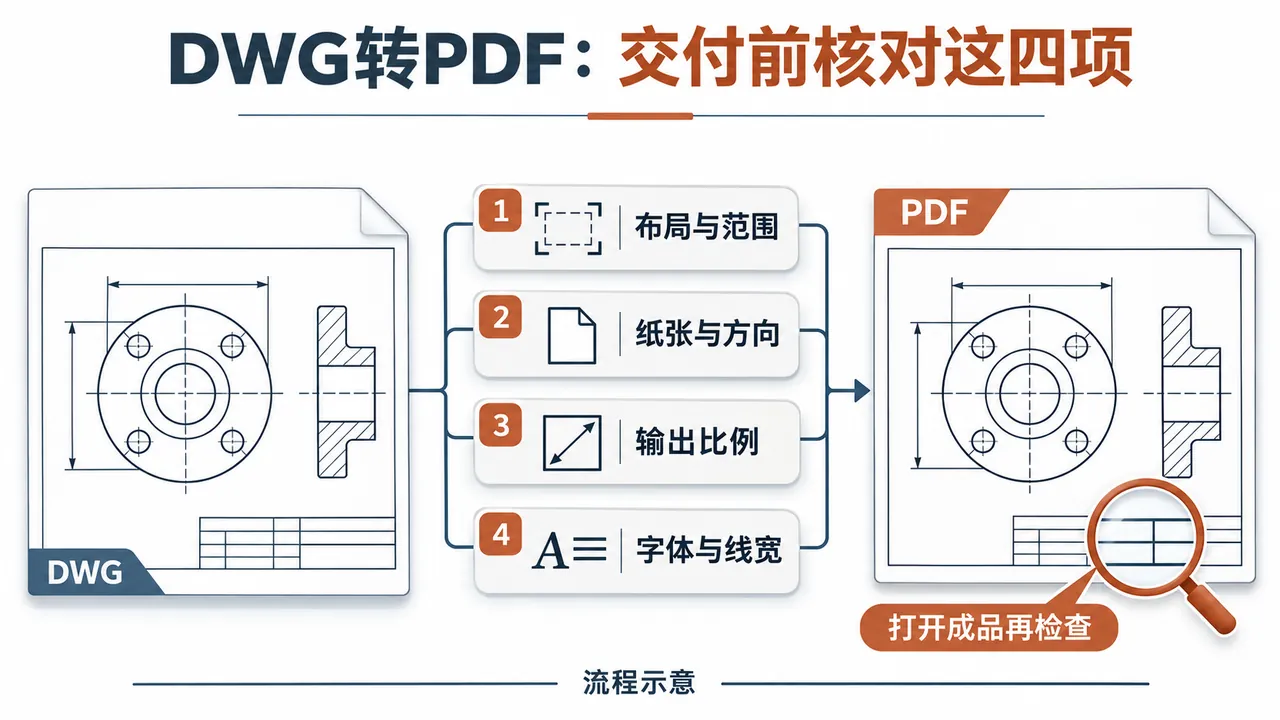
完成判断不要只看“导出了一个文件”。真正算完成,至少满足4项:图框完整、标注可读、文字不缺、线宽看起来有层次。如果预览里页边被裁掉,先回到纸张和布局检查,不要直接保存。
这一条路的限制也很明确:如果布局本身没整理好,比如视口比例乱了、图框超出打印区域,PLOT不会替你修版面。替代办法是先整理布局,再打印;如果只是临时发局部内容,转到下面的模型空间窗口输出会更快。
方法二:模型空间按窗口输出,适合临时发审阅稿
有些图还没来得及放进布局,只需要先发一版给对方看某个区域,这时可以在模型空间直接输出。但这条路径更容易出比例和范围问题,适合审阅,不适合把它当正式交图习惯。
操作上最关键的是“打印区域”:
- 停留在模型空间,打开PLOT对话框
- 设备仍选DWG to PDF.pc3
- 打印区域不要盲选“显示”,优先选窗口
- 手动框选要输出的图框或审阅区域
- 纸张尺寸选择与目标页面接近的规格
- 比例按用途设定;若是按图框出整页,需确认与标注体系一致
- 勾选居中打印后先看预览
这里最容易混淆的是模型空间和布局空间。模型空间更像绘图工作区,内容可能是按真实尺寸铺开的;布局空间则是“拿什么纸、怎么摆版面”。同样一张图,在模型里看着完整,到了PDF却可能偏到角落,原因通常就在打印区域和纸张配合没设对。
完成判断有一个简单标准:你框选的范围在预览里是否完整进入页面,边界是否被切掉,标注数字是否还能正常辨认。若预览始终偏移,可以先改纸张方向,再检查是否误用了“范围”或“显示”。
如果需要把已经生成的多份PDF和说明附件打包成一个文件,后续可再用哔果PDF转换器做PDF合并;但DWG到PDF这一步,仍建议在CAD里先完成,控制项更完整。
方法三:多张图纸用发布功能批量出PDF
示例任务如果不是一张A3,而是一整套平面、立面、节点图,逐张打印很容易漏页。此时更适合用发布功能,把多个布局一次性输出成多页PDF或多份PDF。
批量输出的思路是先统一页面条件,再执行发布:
- 确认每个布局使用的纸张尺寸一致,或至少分组清楚
- 检查每个布局的页面设置是否统一到同一套输出规则
- 进入发布列表,勾选需要输出的布局页
- 输出设备选择PDF相关配置
- 先检查页序和保存方式,再开始发布
这一条路的价值在于稳定性和效率,但它也有一个典型风险:单张打印正常,不代表批量边距就完全一致。Autodesk的资料专门提到,批量发布到PDF时,边距可能与单张打印不同,因此正式交付前最好抽查首末页和一张中间页。
完成判断建议看三处:第一页有没有被裁边,中间页图框是否仍居中,最后一页的文字和线宽是否跟前面一致。只检查第一页不够,因为批量输出常见问题是个别布局的页面设置没有统一。
如果批量结果不稳,替代办法不是反复重发,而是先回到页面设置,把异常布局单独修正,再重新发布。项目里图纸数量一多,这一步比逐张“碰运气”省事得多。
导出失败时,重点排查这4个位置
DWG转PDF失败,常见不是软件不能导出,而是设置和图纸状态没对上。下面4类问题最值得优先排查,而且要分开看,不要把“字体缺失”和“外部参照缺失”混成一个故障。
1. 布局、模型空间选错了
正式图纸已经排版,却还在模型空间里用显示范围输出,结果往往是比例漂移、页面留白大、图框不居中。判断方法很直接:如果图纸有完整图框和标题栏,先看它是否放在布局里;在布局中通常优先选“布局”作为打印区域。
2. 纸张与输出范围不匹配
例如示例中的图框是A3,但打印纸张选成了更小规格,预览里就会出现裁切。另一个常见情况是窗口框选不完整,少选了一角。处理时先改纸张,再重框窗口,最后用预览确认四边都进页。
3. 线宽异常,多半是打印样式表没对上
线条太细、太粗、颜色输出和预期不同,通常要查CTB或STB样式是否与项目要求一致。这里不必强行记参数,重点是确认当前图纸使用哪套样式,并在预览中看主轮廓线、尺寸线、文字是否拉开层次。
4. 字体缺失和外部参照缺失,要分开处理
字体缺失常见表现是文字替代、错位或个别字符显示异常;外部参照缺失更常见的是整块参照内容没有带出来。前者先查字体文件和文字样式,后者先查外部参照路径、绑定状态和文件是否同目录。看到“文字不完整”时,不要直接判断成外参问题。
如果还是没定位出来,可以按这个顺序复查:
- 先看当前是在布局还是模型空间
- 再看打印区域是布局、范围、显示还是窗口
- 然后核对纸张、方向、比例
- 最后检查打印样式、字体和外部参照
交付前最后一轮自查,避免返工
示例任务的完成条件不是“已经发出去了”,而是对方打开就能正常查看。交付前再复开一遍PDF,通常能拦住大半返工。
自查时可按下面4项快速过一遍:
- 第一页和最后一页是否都完整,尤其看图框边缘
- 比例相关标注是否清楚,局部详图有没有糊成一团
- 文字是否缺字、叠字,特殊符号是否正常
- 黑白打印时主次线宽是否还能区分
如果这次是审阅稿,模型空间窗口输出足够快;如果是正式提交,尽量回到布局空间按页面规则打印;如果是一整套图,统一页面设置后再批量发布。这样处理,dwg怎么转为pdf就不只是“转出来”,而是更接近能直接交付的结果。