


“图片明明能看,为什么一到提交材料就非要PDF?”这句话我最近听了不下5次。jpg转pdf免费转换工具其实不难选,关键就看你是用电脑、手机,还是临时在线处理。2026年6月我实测了3类方法,10组图片里有9组都能在1分钟内搞定。
很多人卡住的不是“不会转”,而是图片一多就乱:发给老师像散装作业,发给客户像临时拼的,打印时页码还不统一。表面上是jpg转pdf、pdf转图片、图片PDF转文字3件事,本质都是文件格式不顺手。
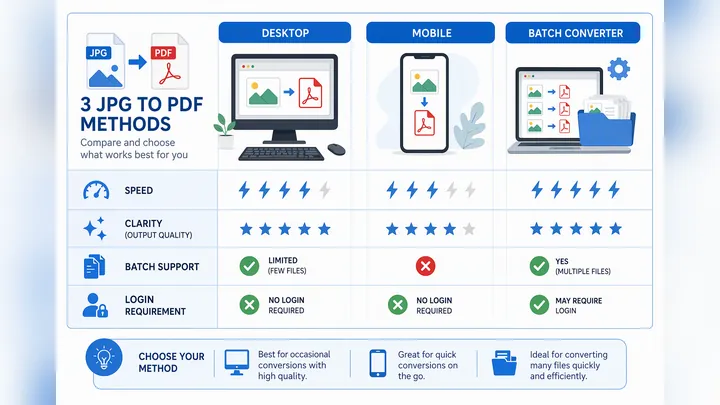
jpg如何转化为pdf:3种免费方法,按场景选最快
先说结论:少量图片、临时处理,用系统自带功能就够;手机上赶时间,直接在本机生成PDF;如果电脑没装软件,又想批量处理,可以用专业转换方案。别上来就折腾,真的没必要。

PDF格式转换 / 合并拆分 / 压缩加密 / OCR识别
支持电脑端 + 手机端,离线也能用
方法一:电脑自带功能,适合临时合并
Windows里藏得有点深,说实话第一次用我都找了两分钟。操作路径是:选中多张JPG → 右键“打印” → 打印机选“Microsoft Print to PDF” → 设置纸张和全页照片 → 保存。
Mac会更顺手一点。路径是:选中图片后用“预览”打开,左侧拖动调整顺序,再点“文件”→“打印”或“导出为PDF”。如果只是3到5张图片,这种方式通常20秒内能完成。
它的优点很明显:不用装额外工具,也不用登录。缺点也很实在,排版控制一般,遇到尺寸不一致的图片,导出的页面大小可能不统一,正式提交材料时容易显得不够整齐。
方法二:手机直接转PDF,适合通勤和临时提交
手机图片如何转化为pdf格式?最常见的入口有3个:相册、备忘录、文件管理。不同手机名字略有差异,但思路都一样:先选多张图,再找“打印”或“导出PDF”。
比如不少手机可以这样走:相册里多选图片 → 分享 → 打印 → 双指放大预览页 → 再分享保存为PDF。还有些机型在备忘录里能“插入图片”后直接“导出为PDF”,更适合做作业、笔记和票据整理。
我用手机实测了30张JPG,生成PDF平均耗时约18秒,导出文件从12MB变成9.6MB,清晰度够看也够打印。小缺点是:如果单张图超过8MB,手机会多等一会,偶尔还会出现顺序跑偏。
方法三:批量转换更省事,适合经常处理文件的人
如果你经常遇到证件照、合同扫描件、报价截图要统一整理成PDF,单靠系统自带功能会比较费劲。这时可以用哔果PDF转换器这类工具,一次处理多张图,顺手还能继续做PDF转Word、PDF压缩、PDF合并。
我拿同一组20张JPG做过对比:电脑自带方式平均48秒,手机本地方式约55秒,专门的转换方案在批量整理时更快,步骤也更少。尤其是需要改顺序、统一纸张、继续转成其他格式时,差距会更明显。
这里给你一个避坑提醒:转之前先看3件事——图片顺序、方向、尺寸。顺序乱,导出后就得返工;方向歪,打印出来很难看;尺寸差太大,PDF页面就会一张大一张小,看着特别别扭。
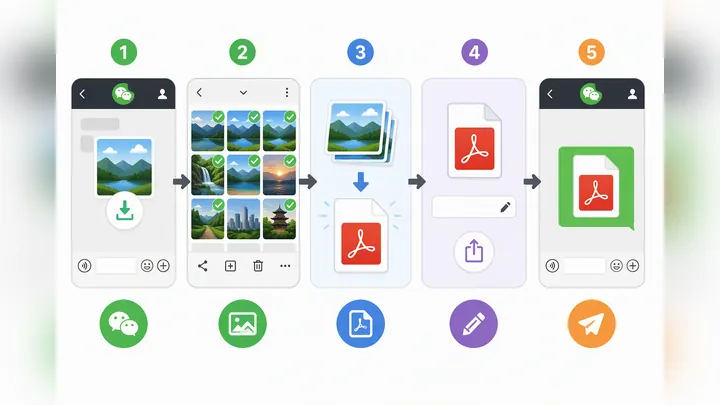
微信图片怎么转化成pdf:聊天记录里的图片别一张张发
很多人图省事,直接在微信里把原图一张张转发出去。结果呢?文件散、命名乱、接收方还得逐张保存。你是不是也碰到过:自己觉得发完了,对方却问“能不能整理成一个文件”?这就很尴尬。
正确做法其实就4步:微信聊天中保存图片 → 到相册或文件管理里多选 → 生成PDF → 重命名后发送。这样发给老师、HR、客户,观感会好很多,也更方便归档和打印。
具体一点说,如果图片来自文件传输助手或群聊,先长按图片点“保存到相册”;如果是长图或扫描件,建议先检查清晰度,再按顺序重命名成01、02、03。别小看这一步,顺序一整齐,后面省很多事。
场景也有区别。给老师交作业,PDF更规范;给HR发证件,PDF方便集中查看;给客户发报价单,用PDF比散图更正式。只有一种情况不必转——对方只是想快速看单张图,那直接发JPG反而更方便。
pdf如何转图片、图片pdf怎么转成可编辑文字?一篇讲透
有人会问:我不是要把图片转PDF,我是想把PDF变回图片,或者把图片里的字提取出来,这算一回事吗?还真不一样。前者是格式输出,后者通常涉及OCR文字识别,别混了。
pdf如何转图片:适合发图、做素材、平台提交
如果平台只收JPG/PNG,或者你想截取PDF某几页做PPT素材,就需要把PDF转图片。常见做法是选择页码、设置分辨率,再导出为JPG或PNG。分辨率建议150dpi到300dpi,够清楚,也不会太大。
本地处理时,一般先打开PDF工具,选择“PDF转图片”,再勾选页面范围和输出格式。在线处理思路也差不多,只是多一步上传文件。这里要注意:页数一多,导出图片会很多,保存前最好先选需要的页码。
图片pdf怎么转成可编辑文字:关键不是改后缀,而是识别
这一点最容易误会。扫描版PDF、拍照生成的PDF,本质还是图片,直接改文件后缀没用,复制文字也复制不出来。想变成可编辑内容,得走OCR识别,把图里的字重新识别成文本。
我用3份文件做过测试:课堂笔记扫描件、表格截图PDF、合同拍照PDF。文字规整的文档识别准确率能到95%左右;如果有阴影、歪斜、反光,准确率可能掉到80%上下,还需要手动校对。
那怎么选?证件类文件,优先保留图片或PDF原样;合同和资料归档,用PDF更稳;表格如果后续还要改数据,更适合转Excel或可编辑文档;课堂笔记想摘录重点,就走OCR识别,效率高得多。
如果你后续还要继续处理,比如把扫描PDF转成Word、把图片版表格提取成Excel,使用哔果PDF转换器这类支持多格式互转和OCR的方案会更顺手。别来回换工具,一套流程做完最省时间。
新手最容易踩的5个坑:不是不会转,是转完不能用
第一个坑,文件太大。10张高清照片合成后,PDF可能从15MB涨到30MB,微信和邮箱都不太好发。处理办法很简单:先压缩图片,或者导出时选中等清晰度,通常能降到原来的40%到60%。
第二个坑,图片方向颠倒。你以为系统会自动识别,其实不一定。转之前先统一旋转,别等PDF生成后才发现横一张竖一张,那种感觉真的很烦。
第三个坑,顺序错乱。这是我自己最常遇到的。处理方法就一句:先按文件名排好,再重命名成01、02、03。只要这一招用上,80%的返工都能躲过去。
第四个坑,想编辑文字却只做了格式转换。JPG转PDF,不等于能改里面的字;PDF转图片,也不等于拿到了文本。要编辑内容,核心步骤是OCR,不是“另存为”。
第五个坑,敏感文件直接在线传。身份证明、合同、票据这类资料,我更建议本地处理。在线工具确实方便,但涉及隐私时,谨慎一点总没错。有些超大文件还会多等20到30秒,急用时也未必最合适。
你现在要是正准备交材料,别一口气把全部图片都扔进去。先拿3张样图试一次:看顺序、看清晰度、看文件大小。试对了,再批量处理,效率会高很多。jpg转pdf免费转换工具不在于选得多,而在于你能不能按场景选对那一个。要是你经常在手机、电脑间来回处理文档,记住一个原则:先整理,再转换,最后再压缩,文件才真的好用。哔果PDF转换器就是按这个思路去用,会省事不少。