


页面里明明有字,PDF查找不到文字,交付时最容易出现的误判就是把责任直接推到文件本身。对桌面端 Acrobat 或 Acrobat Reader 来说,更稳妥的验收顺序是:先确认你用的是哪一种查找入口,再核对搜索范围有没有把目标内容排除,最后检查匹配条件是不是筛掉了结果。只有这三层都正常,才值得把文件标注为疑似扫描版或图片型内容;若后续确实需要转成可编辑文档,再考虑用哔果PDF转换器这类支持图片 PDF 转 Word 的方案继续处理。
先界定问题:看到文字,不等于当前设置下能搜到
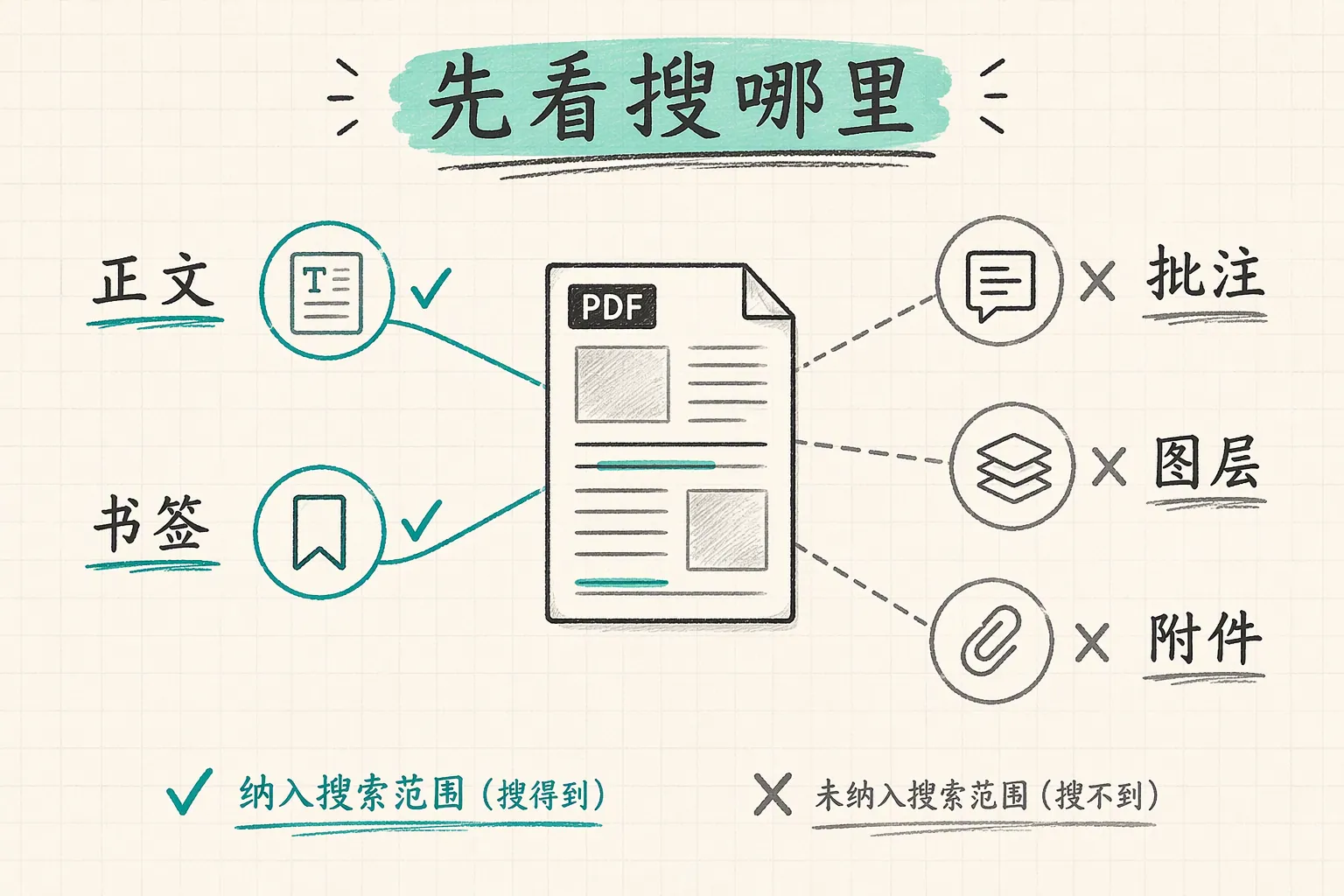
这类问题要先拆开看。Acrobat 的公开帮助说明,默认可搜索的内容包括正文文本、图层、表单字段和数字签名;书签、批注能不能被查到,则取决于你有没有把它们纳入范围。也就是说,“页面上能看到信息”与“当前查找设置一定命中”不是一回事。
交接里最常见的偏差有两种。第一种,看到的是正文里的编号、日期或条款,但用了不合适的入口或条件,结果被漏掉。第二种,看到的并不是正文,而是左侧书签标题、批注备注或图层里的内容;如果查找时没有包含这些位置,结果显示为空并不奇怪。验收时要判断的不是“有没有字”,而是“目标词实际落在哪一类内容里”。
一、先判入口:你现在用的是查找,还是搜索
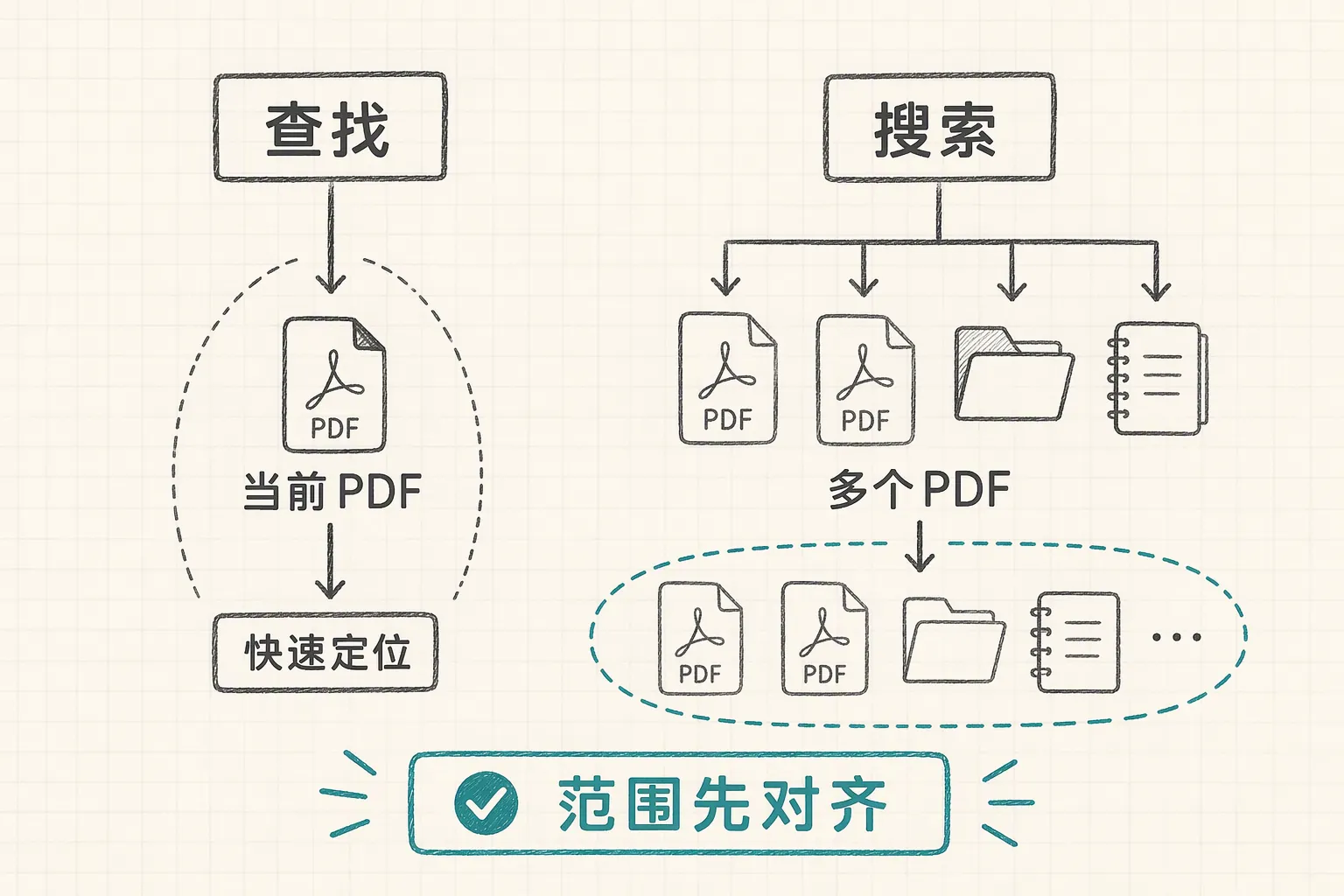
Acrobat 里有两套不同的入口。Find 工具栏用于当前 PDF 的快速查找;Search 窗口用于搜索一个或多个 PDF,也能搜文档属性和索引。两者不是同一个面板里的不同按钮,而是面向不同任务的两条路径。
如果你当前只需要确认这一个文件里有没有某个词,优先用 Find。它的判断标准很直接:关键词应当在当前 PDF 内高亮或跳转到对应位置。若你的任务是验收一批材料、一个文件夹、PDF Portfolio 或索引中是否包含同一关键词,就不该停留在当前文件的查找栏里,而应改用 Search 窗口。
这里有个很实用的区分点:Find 工具栏带替换功能,Search 窗口不提供替换。若你以为自己已经在“全局搜索”,实际却一直在当前文件里查找,那么“无结果”只能说明这一个文件没命中,不能直接外推到整批文档。遇到这种情况,失败分支不是反复改关键词,而是立刻切到 Search 窗口重查一遍,先把任务范围和工具入口对齐。
二、再核范围:别把真正的目标内容排除在外
入口用对后,下一步看范围。Find 工具栏里,需要留意是否勾选了“包含书签”“包含批注”等选项;Search 窗口里,要确认搜索位置到底是当前 PDF、已打开的 PDF Portfolio、某个索引,还是电脑上的指定位置。很多所谓“PDF搜索不到内容”,本质并不是搜不到,而是根本没在正确范围内搜。
操作顺序建议固定下来。先把搜索位置收窄到当前 PDF,验证这个文件本身是否含有目标词;如果当前文件能命中,再扩大到文件夹、Portfolio 或索引。这样做的好处是,能快速区分“文件里没有”和“搜索位置选偏了”这两类完全不同的问题。
这里还有一条验收时容易漏掉的限制:加密文档不能作为多文档搜索的一部分,只能先打开后逐个搜索,Adobe Digital Editions 加密文档例外。也就是说,若你在文件夹级别搜索时始终缺少某几份文件的结果,不能只怀疑关键词写法,还要检查这些文件是否属于多文档搜索限制范围。
Search 窗口的结果图标也值得利用。它会标明命中位置,例如正文、书签、批注、图层或附件。这个信息对交接很有价值:它不仅能说明“搜到了”,还能说明“搜到的是哪一层内容”。如果结果落在图层,而图层当前又是隐藏状态,软件还可能提示是否显示;这意味着某些内容虽然可被检索,但定位时的可见性体验并不完全等同于正文。
完成判断可以设得很明确:同一关键词在当前 PDF 范围内无结果,切到 Search 仍无结果,且搜索位置、书签/批注范围也都已核对无误,才进入下一步检查匹配条件。只要范围还没核实,“无结果”就不能当成交付结论。
三、最后查匹配条件:结果可能是被你自己筛掉的
当入口和范围都正常,第三层才是匹配设置。Find 工具栏里,整词匹配、区分大小写,以及是否包含书签、批注,都会直接影响结果。Search 窗口在多文档搜索时,还支持精确短语、任一词、全部词和布尔查询。这些条件不是越严越专业;在验收阶段,条件过窄反而更容易制造误判。
具体操作上,建议按“先宽后严”处理。先用较短、较稳定的关键词确认内容是否存在,再逐步收紧为整词、精确短语或区分大小写。完成判断也很清楚:如果条件放宽后能搜到,说明问题不在文件损坏或文字丢失,而在匹配设置本身。
示例:要找“合同编号 A-102”,如果你直接按精确短语搜索,而文档里实际写成分开的“合同编号”与“A-102”,或者中间存在换行、间隔差异,就可能没有结果。这时更适合先分别搜索“合同编号”或“A-102”,确认内容是否存在;确认存在后,再根据验收需要收紧条件。这个顺序更符合交付场景:先判断文档里有没有,再判断是否按指定写法出现。
扫描版或图片型 PDF,只能作为后续处理方向
当前能明确写入成稿的边界只有这些:现有资料说明了 Acrobat 可搜索哪些文本相关内容,也说明了范围和匹配设置会影响结果;但并没有明确说明扫描页图片中的文字是否能被 Acrobat 直接搜索,也没有提供可靠的判定方法。因此,不能把“先做 OCR”写成确定步骤,也不能补写“如何识别扫描页”的固定教程。
如果前面三层都已核对,仍然是页面看得到内容却查找不到文字,交付说明里更稳妥的写法是:该文件可能属于扫描版或图片型 PDF,当前资料无法直接确认其搜索机制。这样既把已完成的核查动作交代清楚,也避免把查找失败误报成文件损坏。
若后续目标已经从“验收能否搜到”转为“整理、编辑、提取内容”,再考虑转换路径更合适。例如使用哔果PDF转换器把图片型 PDF 转成可编辑文档,属于后续处理方案,不应提前写成当前查找问题的既定答案。
交付前可直接执行的验收点
这类问题不需要堆很多技巧,关键是把核查顺序固定。真正可交付的完成标准只有一条:已在桌面端 Acrobat 或 Reader 中核对查找入口、搜索范围和匹配条件,仍无法命中目标词,才将文件标注为疑似扫描版或图片型内容。
按这个标准记录,后续接手的人能立刻知道你已经排除了哪些设置问题,也能判断下一步该继续调搜索规则,还是改走文档转换和内容整理路线。
资料参考:helpx.adobe.com 官方说明