


合同、报告、扫描件散成十几个文件,领导一句“合成一个发我”,人直接慌了。其实合并多个pdf不难,难的是选错方法:装大软件、顺序乱、文件太大传不上去,才最耽误时间。
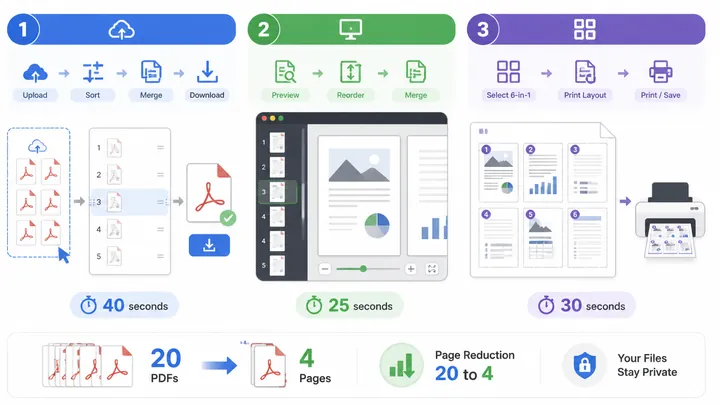
我按办公室常见场景整理了3种方法:在线合并、本地合并、6合1打印合并。2026年6月实测,5个PDF共80页,最快一套流程约40秒能完成。
方法一:在线合并多个PDF,不装软件最快
如果文件不涉及隐私,临时要把几个PDF拼成一个,在线工具是最快的。不用安装,不挑电脑,适合合同附件、课程资料、普通汇报材料这类文件。

PDF格式转换 / 合并拆分 / 压缩加密 / OCR识别
支持电脑端 + 手机端,离线也能用
操作路径很简单,以常见在线PDF工具为例,步骤基本一致。中间最关键的一步是调整顺序,不然合完后第一页可能不是封面。
- 进入在线PDF合并功能页面;
- 点击“上传文件”,一次选择多个PDF;
- 在文件列表里拖动排序,比如“01封面、02正文、03附件”;
- 点击“开始合并”或“合并PDF”;
- 合并完成后点击“下载文件”。
上周我帮同事处理投标资料时试了一次:5个PDF、总共80页、文件大小约36MB,从上传到下载完成大约40秒。如果网速一般,可能要多等十几秒。
这里可以顺手提一句,哔果PDF转换器这类在线PDF工具适合临时处理文件,除了合并场景,日常也常用到PDF转Word、PDF压缩、Word转PDF等功能。
有个小缺点要说清楚:如果PDF里有个人信息、财务报表、客户合同,别随便上传到不明网站。涉及隐私文件建议用本地方法,安全性更稳。
方法二:电脑本地合并PDF,Windows和Mac都能用
本地方法的优势很直接:文件不离开电脑,适合内部资料、财务凭证、扫描件归档。缺点也有,步骤比在线工具多一点,第一次用可能要找菜单。
Mac:用“预览”就能完成
Mac用户不用额外安装工具,系统自带的“预览”就能合并。说实话,这个功能藏得有点深,很多人只把它当PDF阅读器。
- 右键第一个PDF,选择“打开方式”→“预览”;
- 点击顶部菜单“显示”→“缩略图”;
- 把第二个PDF拖到左侧缩略图栏指定位置;
- 继续拖入其他PDF,并检查页面顺序;
- 点击“文件”→“导出为PDF”保存。
我用12页扫描件加8页说明书测试,拖入后能直接在侧边栏调整页码,导出文件约从9.6MB变成9.8MB,画质基本没变化。
Windows:用打印成PDF变相合并
很多人以为Windows不能合并,其实可以用“打印成PDF”变相实现。你把多个PDF先按顺序打开或整理,再通过打印功能输出成一个新PDF。
- 先把文件命名为“01、02、03”,避免顺序错乱;
- 用浏览器或PDF阅读器依次打开文件;
- 进入“打印”界面,打印机选择“Microsoft Print to PDF”;
- 确认页面范围后,点击“打印”;
- 选择保存位置,生成新的PDF文件。
这个方法更适合页数不多的资料。如果文件数量超过10个,手动处理会有点累;如果要频繁合并,建议用专门的本地PDF合并工具。
方法三:不是拼接,而是6张合并到一页
还有一种需求很容易被误解:你不是想把PDF首尾拼起来,而是想像PPT讲义那样,一页纸放6个页面,方便打印和复习。
这种做法常见于会议资料、课件讲义、复习笔记。普通合并后,20页还是20页;如果设置6合1,通常只需要约4页纸,打印用纸能省约80%。
- 打开需要处理的PDF;
- 按下“Ctrl + P”进入打印界面;
- 打印机选择“Microsoft Print to PDF”或“保存为PDF”;
- 找到“每张纸打印页数”或“每页多版”;
- 设置为“6”,点击“打印”并保存。
第一次用我都惊了,原来“合并PDF”不一定是文件合并,也可以是版式合并。尤其是培训材料,6合1比普通合并更省纸。
不过要注意,6合1会缩小页面内容。如果原PDF字体本来就小,打印出来可能看不清。建议先用2页样张测试,再决定要不要整份输出。
合并多个PDF怎么选?一张表说清楚
别纠结工具名,先看需求。是要快?要安全?还是要省纸?选对方向,基本就不会在“上传失败、顺序错乱、页面太多”里打转。
| 方法 | 适合场景 | 速度 | 安全性 | 顺序调整 |
|---|---|---|---|---|
| 在线合并 | 临时文件、普通资料 | 快,约40秒起 | 中等 | 拖动最方便 |
| 本地合并 | 隐私文件、内部资料 | 中等 | 高 | 步骤稍多 |
| 6合1打印 | 讲义、会议资料 | 快 | 高 | 主要调版式 |
我自己的选择很简单:普通资料用在线工具,内部资料用本地方式,打印资料直接6合1。别用一个方法硬扛所有场景,效率会差很多。
两个常见坑,提前避开
- 顺序错乱:合并前先重命名为“01封面、02目录、03正文”。
- 文件太大:超过100MB时,先做PDF压缩,再合并会更稳。
- 页面方向不一致:先旋转页面,再合并,避免横竖混在一起。
如果合并后打不开,通常不是方法错,而是原文件本身损坏。可以先单独打开每个PDF检查一遍,再重新合并,排查速度更快。
最后给你一个选择口诀
合并PDF别急着乱试:日常快用选在线,隐私文件选本地,省纸打印选6合1。如果只是临时处理普通文件,哔果PDF转换器这类在线工具会更省时间。
下次再遇到“帮我合成一个PDF”,先判断需求,再动手。把这篇收藏起来,遇到合并多个pdf失败时,按这3种方法逐个排查,基本都能解决。你踩过最离谱的坑,是顺序乱了,还是文件太大传不上去?