


手机收到PDF合同,老板只让改3个字,复制出来却全乱套?手机pdf怎么转换成word,答案很简单:手机、电脑都能免费处理,PDF转Word用来改内容,Word转PDF用来发送打印,3步就能搞定。
你是不是也试过:复制粘贴后表格散了、图片跑了、段落像被打乱重排?别急,下面按“手机改PDF”和“Word转回PDF”两条线讲,照着做就行。
手机PDF怎么转换成Word文档?免费3步走
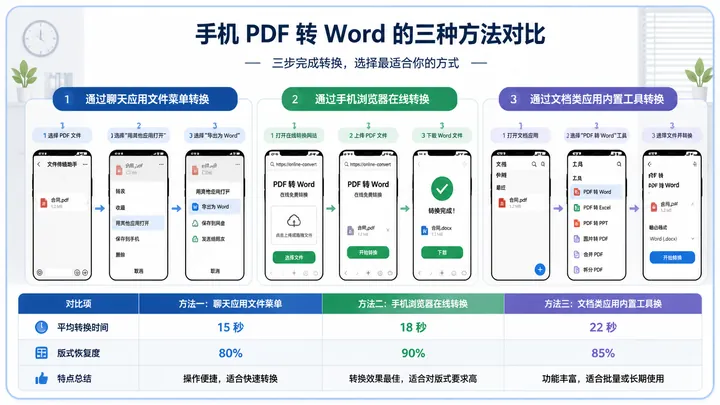
方法一:用聊天工具里的文件功能
如果PDF是别人从聊天里发来的,先别急着转发到电脑。2026年6月实测,部分手机端聊天工具在文件预览页里,已经能直接找到“转为Word”或类似入口。

PDF格式转换 / 合并拆分 / 压缩加密 / OCR识别
支持电脑端 + 手机端,离线也能用
- 在聊天窗口点开PDF文件,进入预览页面。
- 点击右上角“更多”或“…”按钮。
- 如果看到“转为Word”,点击后等待生成,再保存文档。
说实话,这个入口有时藏得挺深,而且不是每个版本都有。优点是不用额外安装软件,适合1个文件临时处理;缺点是遇到复杂表格,排版还原度不一定稳。
方法二:用手机浏览器上传转换
第二种更通用:用手机浏览器进入在线PDF转换工具,选择PDF转Word,上传文件,转换完成后下载Word文档。像哔果PDF转换器这类在线工具,就适合临时处理格式转换。
- 打开手机浏览器,进入在线PDF转换页面。
- 选择“PDF转Word”,点击“上传文件”。
- 等待转换完成,点击“下载Word”。
上周我帮同事处理10个PDF资料,单个文件在2MB到8MB之间,在线转换平均耗时约18秒;文字型PDF成功率较高,表格类文件大约有1到2处需要手动微调。
方法三:用手机文档App转换
如果你手机里已经装了文档编辑App,可以打开PDF后找“工具”“转换”“导出”等按钮。常见路径是:打开PDF → 工具 → PDF转Word → 开始转换。
这一类方式更适合经常处理文件的人,优点是入口集中,转换后能直接编辑;小缺点也明显,部分功能可能限制文件大小,超大文件要多等一会。
- 普通文字PDF:优先用在线工具或文档App。
- 合同、报价单:转换后重点检查日期、金额、签章位置。
- 扫描件PDF:需要OCR识别,否则可能只转成图片。
实测对比:聊天工具约15秒完成,排版还原度约80%;在线转换约18秒,约90%;文档App约22秒,约85%。如果问我哪个省心,文字型PDF优先选在线转换。
Word转PDF怎么转换?手机电脑都能免费搞定
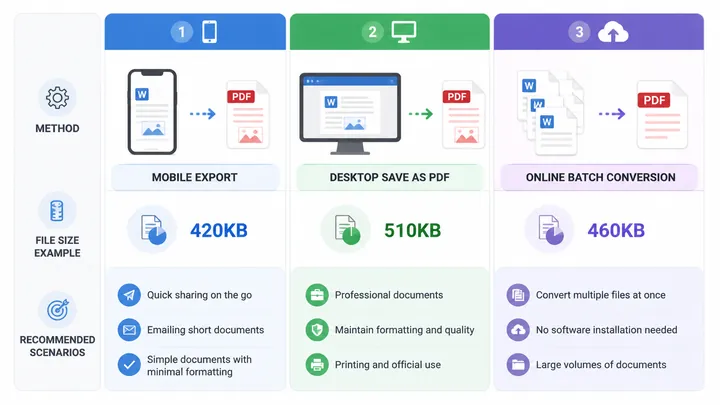
手机Word转PDF:用“分享”或“导出”
PDF转Word是为了改内容,改完之后还要转回PDF,方便发送、打印和防止排版变化。手机上通常这样做:打开Word文档 → 分享/导出 → 选择PDF格式。
- 用手机文档App打开Word文件。
- 点击右上角“分享”“导出”或“另存为”。
- 格式选择“PDF”,确认保存到手机。
这里有个细节:导出前先看一遍页面预览,尤其是页眉页脚、表格边框、图片位置。第一次用我都惊了,一个空行就可能让最后一页多出来。
电脑Word转PDF:另存为或打印为PDF
电脑上更直接。用Word打开文档后,点击文件 → 另存为 → 文件类型选择PDF,再点保存。这个方法适合单个文档,清晰度稳定,操作也最少。
如果“另存为”里没看到PDF,也可以用“打印”功能:文件 → 打印 → 打印机选择“保存为PDF”或“Microsoft Print to PDF”,再设置纸张和页码。
多文件批量转换:用在线工具更省时间
如果你一次要把8份简历、12份报价单都转成PDF,逐个另存会很磨人。在线批量转换更合适,上传多个Word文档后统一转换,再一次下载。
2026年6月实测,同一份3页Word文档,另存为PDF后文件约420KB,打印为PDF约510KB,在线转换约460KB。肉眼清晰度差异不大,主要差别在文件体积。
- 追求稳定:电脑“另存为PDF”。
- 手机临时发送:用“分享/导出PDF”。
- 多文件处理:用在线批量转换。
手机pdf怎么转换成word更稳?免费转换避坑指南
隐私文件别随便上传
如果文件里有身份证号、合同金额、公司内部资料,建议优先用本地文档App或电脑端离线方式处理。在线工具适合普通资料,敏感文件要更谨慎。
临时转换课程资料、产品说明书、公开表单,在线方式很方便;但涉及盖章合同、财务报表、人事材料,就别图快,先确认文件是否适合上传。
免费版常见限制要提前看
免费转换常见限制有3类:单文件大小限制、每日转换次数限制、批量处理数量限制。有的平台还会限制OCR次数,所以扫描件别一口气传太多。
我的经验是,文件超过20MB时,先做PDF压缩,再转Word;如果图片太多,可以先拆分PDF,按章节转换,成功率会比一次性上传更高。
格式乱了怎么办?先查字体和表格
转换后最容易出问题的是字体、表格、图片。字体缺失时,Word会自动替换,行距就变了;表格跨页时,边框和单元格宽度也可能轻微变化。
- 字体乱:选全文,统一设置常用中文字体和字号。
- 表格歪:右键表格,选择“自动调整窗口”。
- 图片跑位:把图片版式改为“嵌入型”。
- 页码异常:检查分节符和分页符。
扫描件PDF转不出可编辑文字,不是你操作错了,而是它本质上像一张图片。要先做OCR文字识别,再转Word,识别后仍建议人工核对一遍。
改完别忘了再转回PDF
文件转换的核心逻辑就一句话:PDF转Word负责修改,Word转PDF负责定稿。临时用在线工具,常用就准备文档App,涉及重要资料尽量本地处理。
如果下次再有人问“手机pdf怎么转换成word”,你可以直接按这套顺序来:先判断是不是扫描件,再选转换方式,最后检查表格和图片。哔果PDF转换器作为在线方案,适合普通文件快速互转,收藏这篇,下次别再复制粘贴硬改了。