


领导甩来一个PDF:“5分钟后给我可编辑Word。”你打开一顿操作,结果在线PDF转word免费转出来不是乱码就是表格飞了,图片还丢一半,白折腾30分钟。别急,这事真不是你手残:先分清PDF是“原生”还是“扫描件”,路选对了,成功率直接翻倍。
先给结论:原生PDF(能复制文字)优先用在线转换或办公软件直接导出;扫描PDF(复制不了)必须先OCR识别再转Word。选错方法,排版乱几乎是必然的。你是不是也遇到过:明明只想改两个字,却像在拆盲盒?
先判断你的PDF类型:选对路,成功率直接翻倍
PDF大体就两类:一种是原生PDF,本质是文字+排版;另一种是扫描PDF,本质是一张张图片。两者转换逻辑完全不同,很多“免费不好用”的吐槽,其实是文件类型没分清导致的。

PDF格式转换 / 合并拆分 / 压缩加密 / OCR识别
支持电脑端 + 手机端,离线也能用
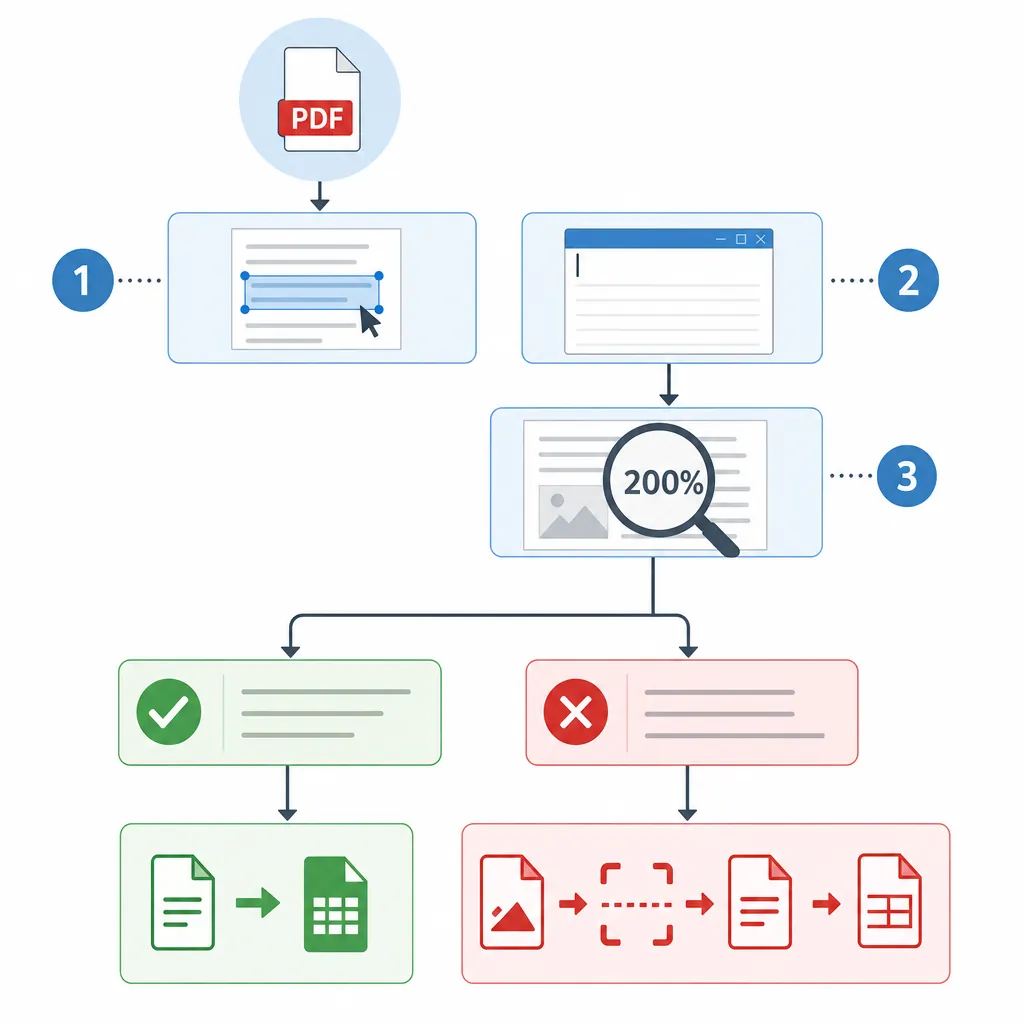
最快判断方法:打开PDF,用鼠标框选一段正文,按 Ctrl+C 复制到记事本。能复制出正常文字,基本就是原生PDF;复制不出来,或者只能选中一整块“图片”,大概率是扫描件或拍照件。
再补一招更稳的:放大到200%,看文字边缘。原生PDF字体边缘通常更锐利;扫描件会有轻微锯齿或底色噪点。别小看这一步,后面你选“直接转Word”还是“先OCR”,就靠它。
常见误区也说清:不是免费工具一定差。排版崩的高发原因有3个——PDF里用的是冷门字体、页面元素太复杂(多栏/浮动文本框)、以及把扫描件当原生PDF硬转。把锅全甩给工具,容易越试越乱。
在线PDF转word免费怎么操作:3种方法手把手教你
我用三类文件做过一次“办公室真实测试”:1份两页简历、1份15页论文、1份6页带表格的报价单(2026年6月实测)。结论很直白:简历最好转,复杂表格最容易错位;扫描件不做OCR基本没法编辑。
方法一:在线转换(适合原生PDF、临时处理)
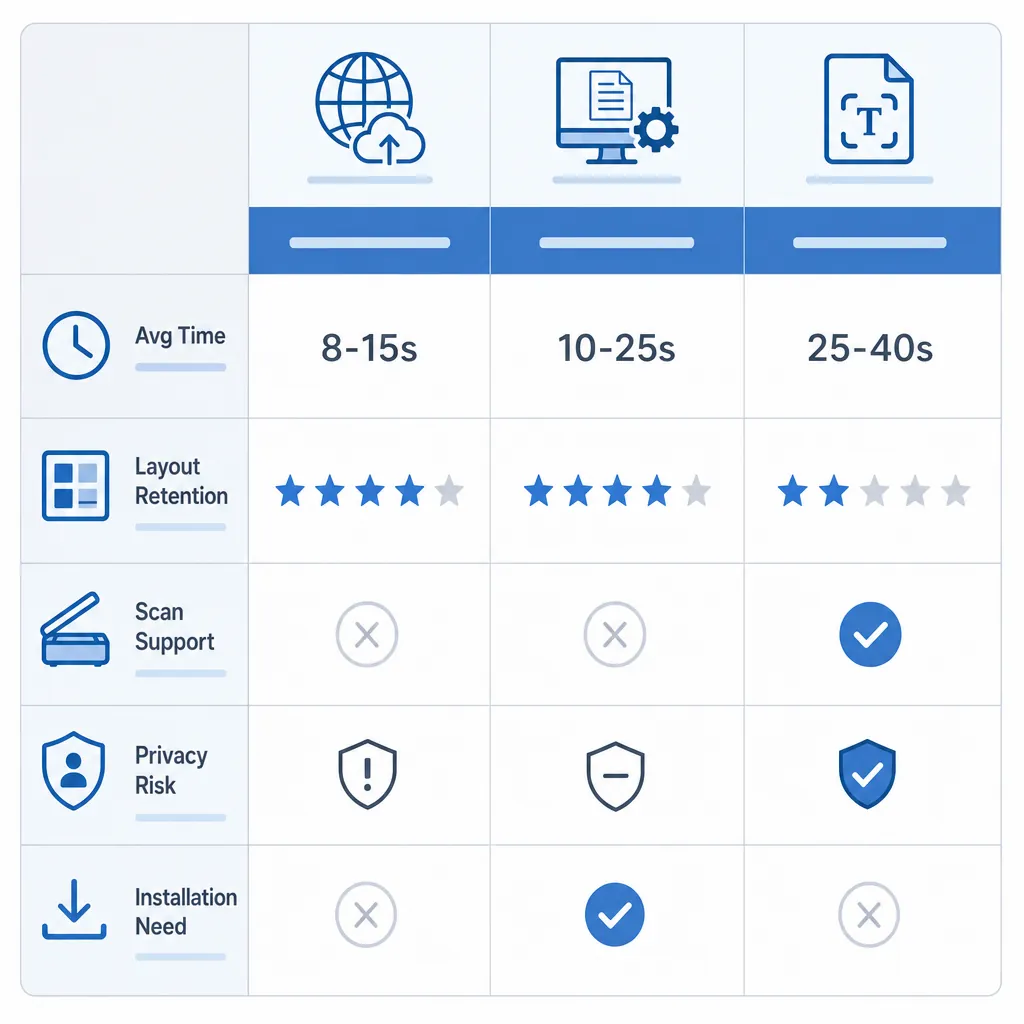
适合场景:临时处理1-3个文件、电脑不固定、懒得安装软件。操作也简单,但记住边界:普通文档/简历/说明书很稳;涉密合同、财务明细、以及大量扫描图片的PDF别硬上。
- 打开在线转换页面,上传PDF文件
- 输出格式选择:Word(.docx)
- 点击“开始转换/转换”并等待进度完成
- 下载Word后,先检查:标题层级、表格边框、图片位置
实测数据给你个参考:同一份2页简历,在线转换平均用时8-15秒;15页论文大约20-35秒(取决于网络)。小缺点也诚实说:遇到10MB以上文件,偶尔要多等一会儿。
方法二:办公软件直接打开导出(适合电脑端原生PDF)
如果你电脑上有支持“导入PDF”的办公软件,这条路省掉上传步骤,速度很香。一般路径是:打开PDF后再“另存为/导出”为Word,然后针对页眉页脚、分页符做一次快速校对。
- 在办公软件中选择:文件 → 打开 → 选中PDF
- 等待“正在转换/正在导入”完成
- 文件 → 另存为(或 导出)→ 选择 Word(.docx)
- 重点检查:页眉页脚、脚注、分栏、表格是否断行
吐槽一句:有些软件把“导出为Word”藏得很深,第一次找我也懵过。找不到就记住关键词:在“文件”菜单里盯着“导出/另存为/输出”这几个按钮就行。
方法三:OCR识别后再转Word(扫描件/盖章件必选)
扫描PDF直接转Word,常见结果是一堆图片,能看不能改。正确姿势是:先OCR把图片里的字“识别成文字”,再导出Word。OCR后一定要校对,尤其是数字、日期、姓名这些关键字段。
- 打开OCR功能:选择“文字识别/OCR”
- 语言选择:中文+英文(混排文件更稳)
- 开始识别后,先抽查3处:标题、表格数字、专有名词
- 导出为Word,再统一调整段落间距与缩进
实测:一份6页扫描报价单,OCR识别大约25-40秒,导出后数字有2处把“8”识别成“B”,但比手打省太多时间。结论很现实:OCR不是100%完美,但够你快速进入“可编辑”状态。
pdf转成word免费转换:最容易踩的5个坑(附排查表)
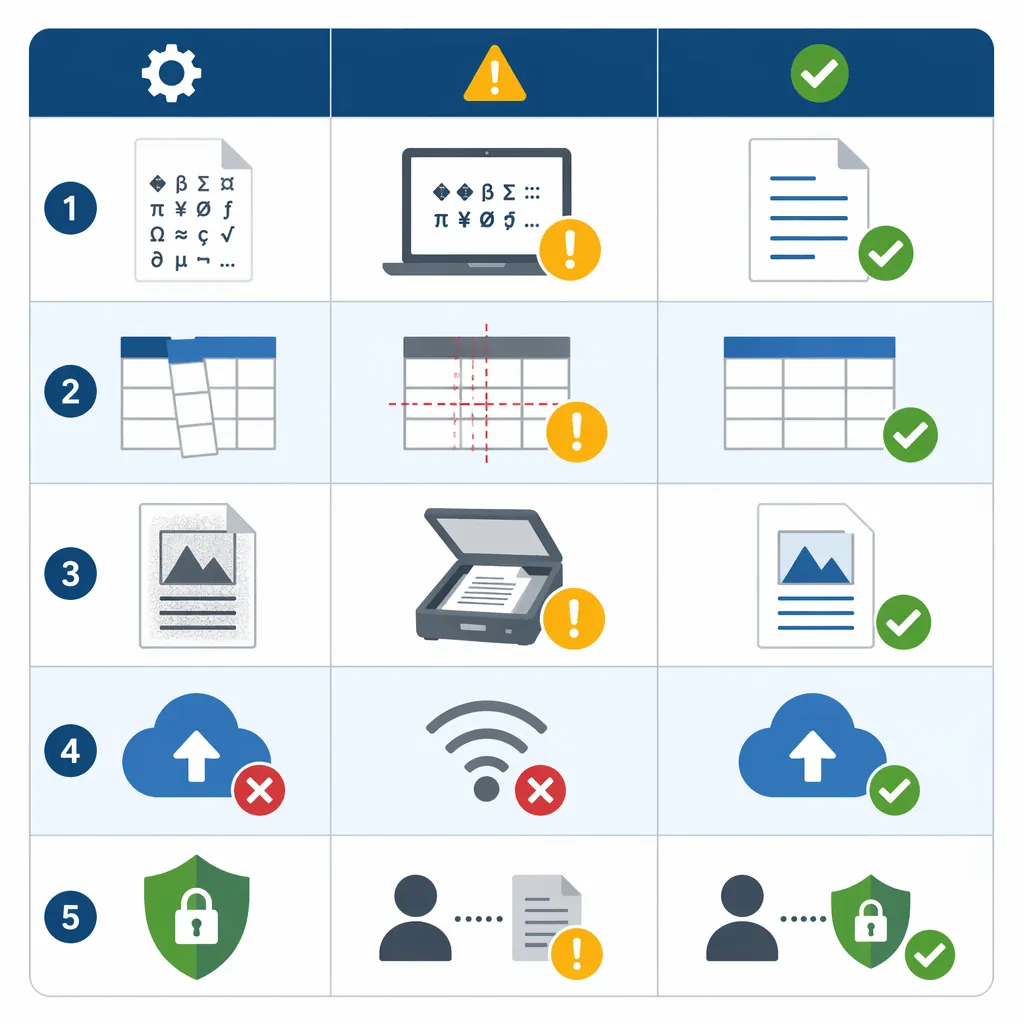
坑1:转换后乱码。高发原因是字体缺失或编码异常。解决思路:换一种转换方式;或者先转成可编辑文本再重新套格式,别死磕一次到位的“完美排版”。

坑2:表格全乱。PDF很多表格其实是“画出来的视觉效果”,不是标准表格结构。建议优先选带表格识别的方式;遇到复杂表格,宁可转换后手动微调10分钟,也别反复重转。
坑3:扫描件直接转Word。结果通常是整页图片。正确做法只有一个:先OCR。尤其是盖章件、拍照件,别幻想一键变可编辑,先把字识别出来才有后续。
坑4:文件太大上传失败。常见卡点是网络或平台限制。解决顺序:先做PDF压缩不失真;还不行就把PDF拆分页面,分批转换,最后再把Word内容合并。
坑5:隐私风险。身份证信息、合同条款、报价单这类文件,别随便上传陌生网站。能本地处理就本地处理;必须在线转时,优先选明确标注“文件处理后自动删除”的服务。
很多人会搜“什么软件可以免费将pdf转word?”其实别盯死工具名,按三类选就够:在线工具、办公软件导出、OCR识别。把问题-原因-处理方式对应起来,效率比换十几个工具高。
顺手解决:word怎么转成pdf、怎么把word转换成pdf
很多场景不是单向转换:你把PDF转成Word改完,还得再发回PDF给对方确认。最省事的方法就在Word里完成,不用额外工具。
操作路径记住这一条:文件 → 另存为(或 导出)→ 选择 PDF 格式 → 保存。需要打印就选“标准/高质量”,发邮件预览就选“最小文件大小”。
导出前我建议你做个小检查清单:字体是否缺失、页码是否连续、表格是否跨页断行、图片是否模糊、批注是否需要删除。别嫌麻烦,跨电脑打开时分页变化,往往就是这些细节造成的。
另外提醒一句:Word里看着正常,不代表转成PDF后一定不变,尤其是换了电脑、换了字体环境。遇到关键文件,导出后务必再打开PDF复核1遍。
最后给你一条“少折腾”路线:按文件类型走就对了
怎么免费把pdf转换成word,核心不是盲目找工具,而是先判断:能复制文字的原生PDF,优先走在线转换或办公软件导出;复制不了的扫描件,先OCR再导出Word;涉密文件别随手上传,能本地就本地。
如果你想把“在线PDF转word免费”这件事一次做对,我的建议是:先用复制测试花10秒定类型,再选方法,通常第一轮就能少踩一半坑。需要一个在线方案时,可以用哔果PDF转换器处理PDF转Word、PDF压缩、PDF合并等常见任务:qipdf.com
你现在手头那份PDF,能复制文字吗?能的话直接转;不能的话先OCR——先回答这个问题,后面就顺了。