


明明只想做个PDF转换excel,结果一打开:数据全挤在一列、表头跑到下一行、金额变成乱码。你再手动“分列+对齐+补表头”,半小时就没了。我上周帮同事整理财务表,前后试了4种方法才发现:很多人不是工具不行,而是第一步就选错——你拿“扫描件”当“文字版”去转,当然翻车。
这篇不绕弯:直接教你怎么把pdf转换成excel文件免费,覆盖3种场景——在线pdf转excel、办公软件内置转换、扫描表格先OCR再导出。先分清PDF类型,再选方法,效率能差出10倍。
先判断你的PDF类型,选对方法效率翻倍
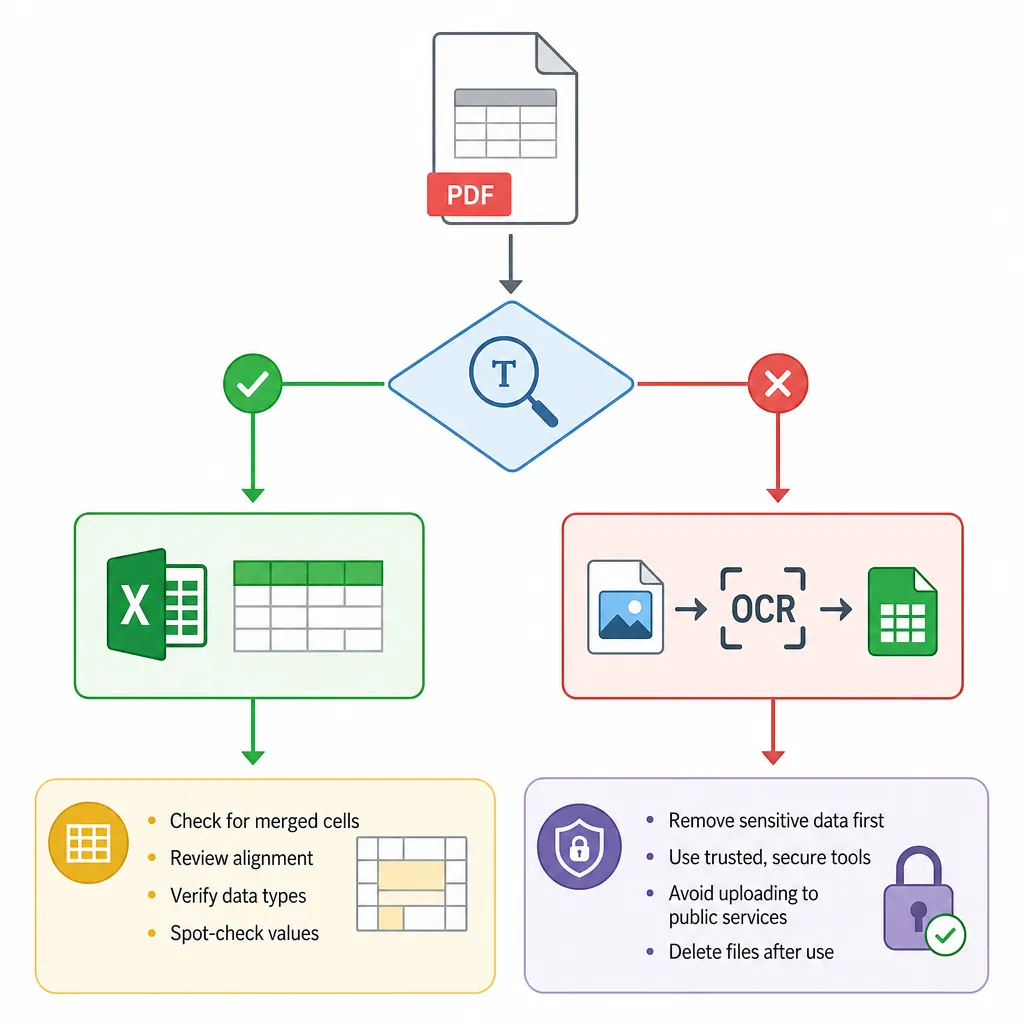
先说反常识:不是所有PDF都能一键完美转表格。最关键是分清两类:文字版PDF(能选中文字)和扫描图片版PDF(本质是图片)。同一份报表,类型不同,转换成功率差很大。

PDF格式转换 / 合并拆分 / 压缩加密 / OCR识别
支持电脑端 + 手机端,离线也能用
判断方法很简单:用鼠标在PDF里拖一下试试。能选中一段文字并复制出来,基本就是文字版;怎么拖都选不中、只能框出一块区域,那多半是扫描件或截图版,需要OCR识别。
为什么会转坏?常见坑我踩过:表格线太密、合并单元格多、列宽不均、字体很特殊;扫描件还会遇到歪斜、阴影、清晰度低、页数太多导致解析不稳定。
给你一个“选路”建议:简单报表优先在线pdf转excel;涉及隐私或需要批量留痕,优先本地软件;扫描件/拍照件,先OCR再导出Excel,别硬转。
- 能选中文字 → 直接转Excel(在线/本地都行)
- 不能选中文字 → 先OCR识别 → 再导出Excel
- 合并单元格很多/跨页表 → 转完必须复核,必要时拆分表头
怎么把pdf转换成excel文件免费:3种实操方法(在线/本地/OCR)
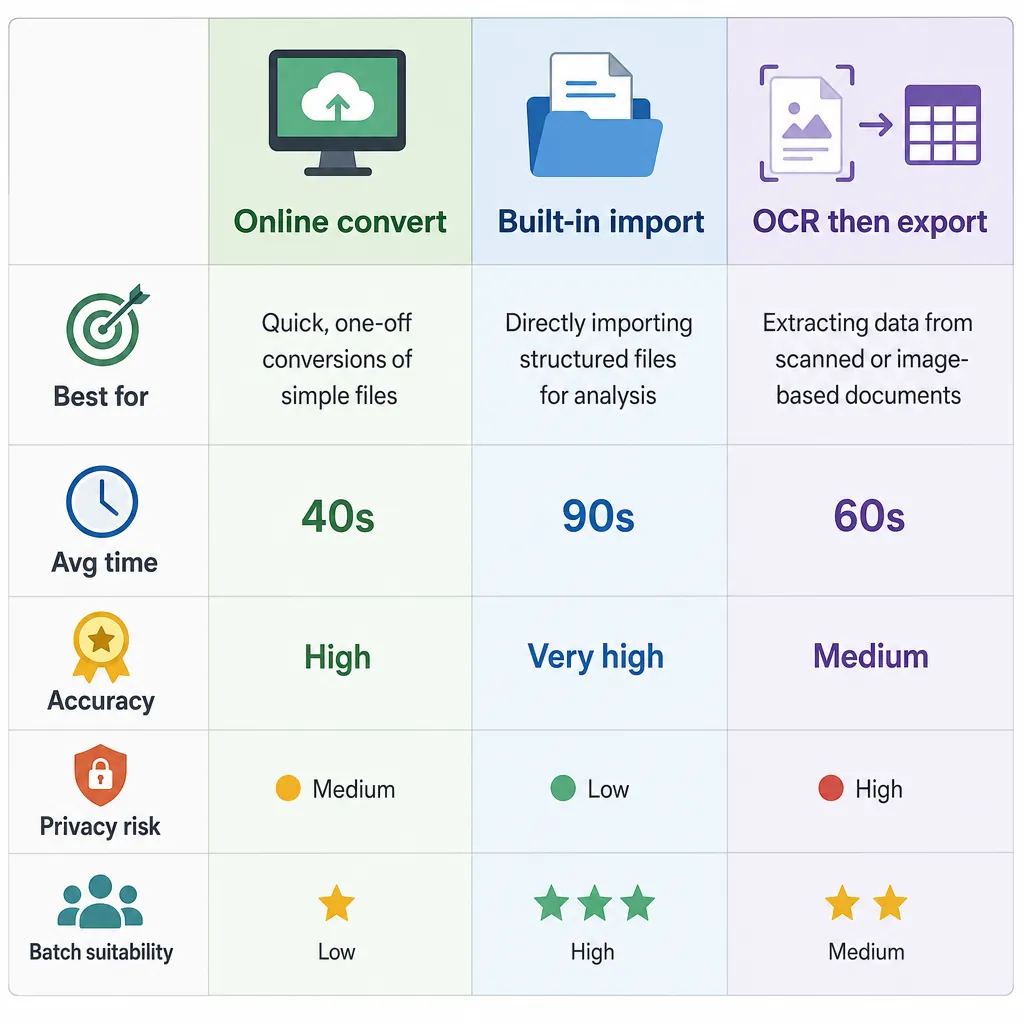
下面3种方法我在2026年6月实测过:同一份3页财务表(约1.8MB),在线方案平均40秒出结果;本地导入更稳但步骤多;OCR对扫描件更友好,但需要你先把图片“收拾干净”。
方法一:在线pdf转excel(临时、小文件、非敏感)
适合:临时要用、文件不大、内容不敏感。优点是快;缺点也直白:复杂表格(合并单元格、跨页)可能要手调。
- 打开在线转换页,点击上传文件,选择PDF
- 输出格式选“Excel(.xlsx)”,点击“开始转换”
- 下载结果后,优先检查表头、日期列、金额列是否错位
我自己的小经验:下载后先别急着改,先用Excel的“筛选”看一眼金额列有没有混进文字;如果混了,说明识别把格式打乱了,后面要按“修复清单”处理。
方法二:办公软件内置导入/另存(更适合重要文件复核)
适合:电脑端处理、需要稳定、文件较敏感。说实话这个入口第一次用我都惊了,藏得有点深,但用熟了很省心。
- 打开Excel,新建空白工作簿
- 点击数据 → 获取数据 → 自文件 → 从PDF
- 选择PDF后,在“导航器”里勾选表格/页面 → 点击“加载”或“转换数据”
顺带回应一个高频搜索:很多办公软件也支持反向导出,后面你做完表要提交时,会用到“excel怎么转pdf”,路径通常在“文件→导出/另存为→PDF”。
方法三:扫描版PDF先OCR再导出(合同附件/纸质报表/截图表)
适合:扫描件、拍照件、截图表格。核心是先把图像质量提上来,否则OCR再强也会认错。局限也得说:页数很大时可能要多等20-60秒,而且表格线断裂会影响列识别。
- 先把PDF页面“拉正+裁边”(歪一点都会导致列对不齐)
- 进行OCR识别,语言选中文/中英混排(按文件内容选)
- 识别后导出为Excel,再做一次列对齐检查
我实测一份拍照的课程表(单页,约600KB),OCR后导出准确率接近可用;但一份带浅灰底纹的报表,金额列有3处把“0”认成“O”,所以关键数据一定要复核。
PDF转换excel后不乱码、不乱列:4个必查点+对应修复
转完别急着交差,先做4个必查点:表头有没有错行;日期是否变成“文本”;金额能不能求和;空白单元格有没有被吞掉。你只要漏一个,后面透视表、汇总就会全跑偏。

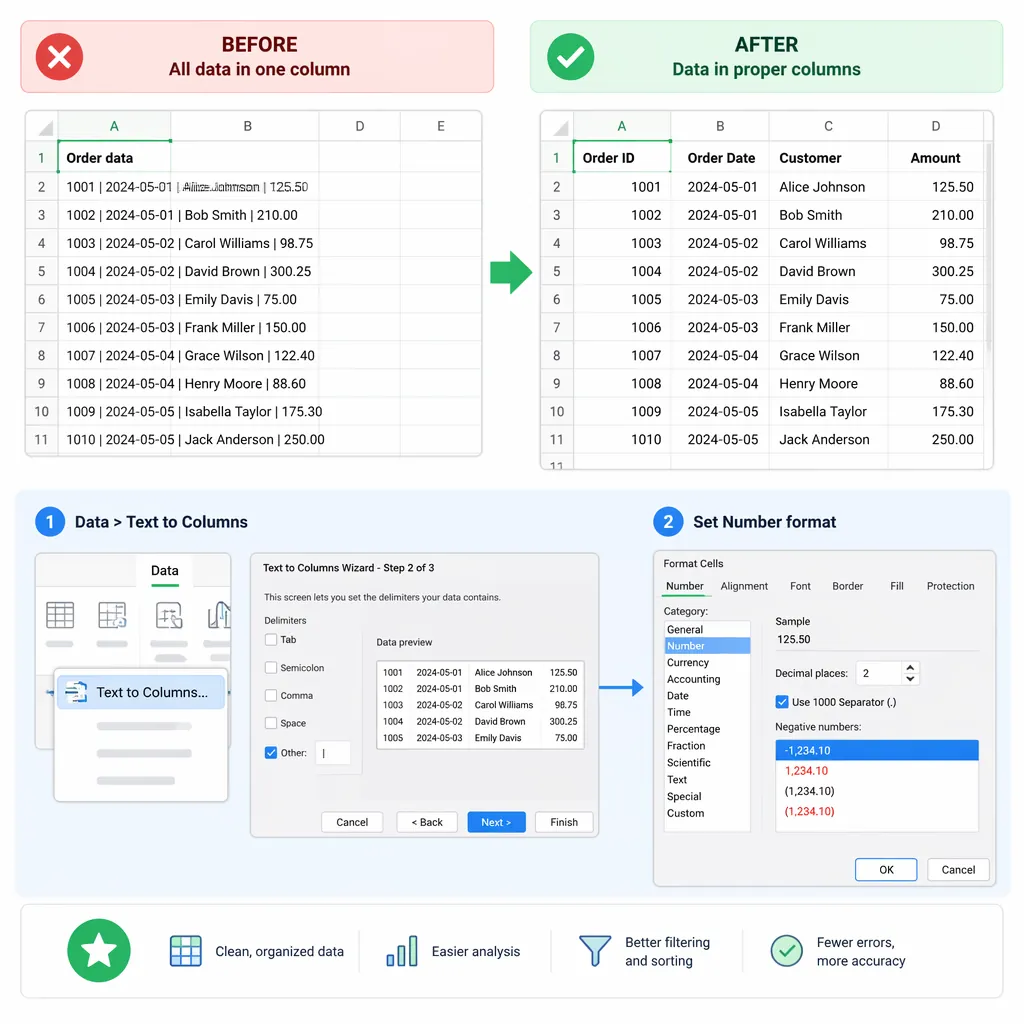
最常见翻车:所有内容挤在一列。原因通常是分隔符没识别出来(空格/制表符/换行混在一起)。解决办法:选中那一列 → 数据 → 分列 → 选择“分隔符号” → 勾选“空格/制表符”,预览对齐后再完成。
第二个高频:数字不能求和。原因是金额被当成文本(左上角小绿三角或对齐方式异常)。解决:选中金额列 → “开始”→“数字格式”改为“数值/货币”;必要时用“数据→分列→直接完成”强制转数值。
第三个问题:中文乱码或符号乱飞。多见于特殊字体或复制链路出错。你可以先在导出时优先选“xlsx”,再用“查找替换”把异常空格(如不间断空格)替换成普通空格,最后统一设置字体。
第四个坑:跨页表格断开。原因是PDF分页把表头重复或把一行切两半。修复思路:先把每页表头保留一份,其他重复表头删掉;再按“关键列”(如日期/科目)排序,检查是否出现断行。
- 全在一列 → 数据→分列(空格/制表符)
- 不能求和 → 数字格式改“数值”,必要时分列强转
- 乱码 → 优先导出xlsx + 替换异常空格
- 跨页断表 → 删重复表头 + 排序核对断行
顺手解决两个高频问题:excel怎么转pdf、什么时候别在线转
你可能不只要把PDF转表格,还会反过来问:excel表格怎么转换成pdf格式、excel怎么转pdf?其实大多数办公软件都能直接导出,关键是先把页面设置调好,不然导出的PDF会错页。
- 在Excel里点页面布局 → 设置“方向/边距/缩放”为“1页宽”
- 点页面布局 → 打印区域 → 设置打印区域
- 点“文件”→“导出/另存为”→ 选择PDF
再提醒一句:工资表、客户名单、报价明细这类敏感文件,别图省事随手上传陌生网站做在线pdf转excel。临时小文件可以在线;正式报表更建议本地处理并留底复核。
如果你只是转一张课程表,在线就够;但如果是财务月报,真的别省这一步,错一列后面核对更费劲。
结尾:别再“工具换来换去”,先把第一步选对
把PDF转换excel做稳,其实就两件事:先判断能不能选中文字(决定是否需要OCR),再按场景选在线/本地/识别方案;转换后按“表头、日期、金额、跨页”四项快速复核,基本不会翻大车。
你现在手头那份PDF属于哪一类:能选中文字,还是扫描件?如果你要一个在线方案做临时转换,也可以用哔果PDF转换器试试(支持PDF转Excel、PDF转Word、PDF压缩等):qipdf.com。把文件转完先别关,按我上面的4个检查点扫一遍,你会发现省下的不是1分钟,是后面反复返工的1小时。