


“把这份PDF转成图片发群里。”上次同事甩来一个80页文件,我第一反应居然是截图。结果一小时还没弄完,页码也乱了。要说清楚 pdf批量转换成jpg图片,重点真不在“会不会转”,而在于别发糊、别乱序、别把时间耗光。
这篇就按真实使用场景来讲:办公发群、学生交资料、整理扫描文档,分别该怎么选。顺手也会把“怎么转换pdf图片”“图片怎么转pdf的格式”“如何将jpg转换为pdf”这些容易搜混的问题,一次理顺。
先分清:你要的是PDF转JPG,还是图片转PDF
很多人搜“怎么转换pdf图片”,其实搜着搜着就绕晕了。名字很像,但目标完全不同:一种是把PDF每一页导出成JPG,另一种是把多张图片重新合并成PDF。

PDF格式转换 / 合并拆分 / 压缩加密 / OCR识别
支持电脑端 + 手机端,离线也能用
怎么判断自己该选哪种?很简单。你要发微信群、做课件插图、做汇报预览,用JPG更顺手;你要打印、归档、提交正式材料,用PDF更稳,排版也不容易跑。
如果你还在纠结格式,直接记这个规则就行:
- JPG:适合分享、预览、群聊发送,文件通常更小
- PNG:适合表格、线条图、截图,清晰但体积偏大
- PDF:适合留存、打印、正式提交,版式稳定
说白了,pdf批量转换成jpg图片解决的是“拆页分享”的问题;而图片转PDF,解决的是“合并归档”的问题。方向搞错了,后面怎么操作都别扭。
pdf批量转换成jpg图片,3种方法按场景选最快
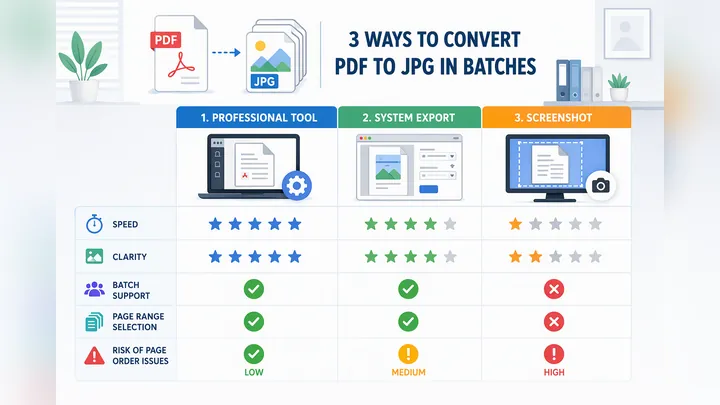
先给结论:页数多、要求清晰、还得省时间,优先选支持批量导出的工具;偶尔处理几页,可以用系统或办公软件间接完成;截图只适合临时救急,真的别拿来处理几十页。
方法一:用专业转换工具批量导出
这是我自己最常用的一种。像哔果PDF转换器这类工具,适合20页、50页、上百页的文件,重点是能一次导出整份,不用一页页手动保存。
2026年6月我实测过10个PDF文件,页数从12页到96页不等,批量导出平均耗时12秒到35秒。有个小缺点:如果文件超过100MB,确实要多等一会,但比截图快太多了。
通用操作路径一般是这样的:
- 进入“PDF转图片”功能
- 上传PDF文件
- 输出格式选择JPG
- 设置页面范围:全部页或指定页
- 设置清晰度或分辨率
- 点击“开始转换”并保存结果
分辨率怎么选最省心?别一上来就拉满。常见建议是:
- 150dpi:聊天预览、临时分享,速度快,体积小
- 200dpi:普通文档阅读,清晰度和大小比较平衡
- 300dpi:打印存档、细字表格,清楚但文件更大
如果PDF里有表格、签字、票据这类细节,建议直接选200dpi或300dpi。第一次用的时候我都惊了,150dpi看着还行,放大后表格线条就开始发虚。
方法二:用系统打印或办公软件间接转换
这招适合偶尔处理1到5页的小文件。思路通常是先打开PDF,再通过“打印”或“导出”功能转成图片格式。优点是不用额外折腾,缺点也明显:批量能力一般,参数控制不够细。
有些软件里相关按钮藏得挺深,说实话第一次找我都绕了两圈。常见路径通常在“文件”→“导出”→“图像”或“另存为”→“图片格式”。但不同环境差异很大,不一定每台电脑都好使。
这种方式最大的坑,是你以为自己在批量处理,结果只能单页一张张导出。页数一多,效率马上掉下去,而且文件命名还容易乱。
方法三:截图或单页另存
如果你只是临时交作业,截图也不是不能用;但页数一多,真的会把自己折腾崩。1到3页还行,超过10页,漏页、错页、裁边不齐这些问题基本都会冒出来。
截图还有个明显问题:清晰度不稳定。你电脑缩放比例一变、显示器分辨率一变,导出的效果就跟着变。原本3MB的页面,截图后可能又糊又大,纯属白忙活。
所以这3种方法怎么选?一句话:
- 10页以上:优先批量导出
- 1到5页偶尔处理:可用系统或软件导出
- 1到3页临时应急:截图能用,但别长期依赖
为什么转完发糊、太大、顺序乱?4个坑一次避开
很多人不是不会操作,而是卡在结果不理想。图片糊、压缩包太大、页码顺序错,这些问题我基本都踩过。别急,一个个拆开看。
1. 图片发糊,多半不是工具问题
最常见原因有3个:导出分辨率太低、原PDF本身就是扫描件、后续又被二次压缩。尤其是扫描版PDF,原件如果不清楚,转成JPG也不会突然变高清。
解决办法很直接:表格和小字材料优先选300dpi;普通阅读选200dpi;转完后别再重复压缩。要是原PDF只有模糊扫描图,那就只能尽量优化,不能指望“无中生有”。
2. 文件太大,不是越高清越好
不少人一上来就选最高画质,结果30页文档导出后从8MB变成72MB,发群都费劲。其实群聊分享、手机预览这类场景,150dpi到200dpi多数已经够用了。
你可以这样记:看着清楚就行,不用盲目追求最大值。尤其是发作业、发会议资料,体积和清晰度平衡,比单纯追求超清更实用。
3. 页码乱序,问题常出在命名规则
为什么会出现1、10、11排在2前面?因为系统按字符排序,不是按自然页码排。这个坑,资料一多就特别明显。
最稳妥的命名方式是:
- 3位页码:001、002、003……099
- 4位页码:0001、0002、0003……
如果是课程讲义、合同附件、档案扫描件,建议导出时就统一成带前导零的格式。后期不管打包、上传还是插入PPT,顺序都省心。
4. 部分页面转不出来,常见于加密或异常文件
遇到某几页空白、报错、缺页,先别急着重试十遍。大概率是PDF带权限限制,或者其中某页扫描异常、文件本身有损坏。
这时可以先检查是否为加密PDF,再尝试修复或重新导出原文件。实测里我碰到过一份64页资料,第27页始终失败,最后发现是原页面嵌入图片异常,不是转换流程出错。
顺手补充:图片怎么转pdf的格式,常见场景这样做
反过来的需求也很多,比如拍了合同、证件、发票、课堂笔记,想把多张图合成一个PDF方便发送。这就是“图片怎么转pdf的格式”要解决的事。
通用步骤并不复杂:
- 选择多张JPG或PNG图片
- 按顺序拖动排列页面
- 设置纸张方向、边距、页面大小
- 点击合并,输出为PDF
这里有个很实用的小提醒:如果竖图横图混在一起,先统一方向再合并。不然生成后的PDF一会横一会竖,翻页体验很差,打印出来也不整齐。
如果只是偶尔处理几张图,免费方式通常够用;但经常要整理票据、笔记、拍照件,还是建议选支持批量排序的工具,省得每次重新调整页面顺序。
像如何将jpg转换为pdf、图片转换pdf免费这类问题,本质上都离不开两件事:顺序要对,页面要整。前者影响阅读,后者影响打印和留档。
别再一页页截图了,先把方法选对
pdf批量转换成jpg图片真正省时的关键,不是“能转出来”就完事,而是选对方法、设对dpi、提前管好页码命名。少量应急可以截图,普通文件用常规导出,大批量资料直接走批量转换最省心。
如果你后面还要处理反向需求,比如图片转PDF、JPG转PDF,也可以按同样思路判断:先看用途,再选格式,最后再调清晰度和顺序。真别把时间浪费在一页页手动保存上了。要我说,能批量解决的事,就别硬靠耐心扛;需要快一点、稳一点时,像哔果PDF转换器这种方案会省事很多。