


“先把几十张图整理成一个PDF发我。”你刚发出去,对方又来一句:“再把它转成JPG图片吧。”这类图片合并为pdf的来回操作,真能把人折腾到没脾气。其实别绕远路,图片转PDF和PDF转图片,本质上都是格式互转,电脑和手机都能搞定。
上周我帮同事处理报销材料时就遇到过:18张发票照片先合成PDF,过了10分钟又被要求拆成图片上传系统。说实话,第一次碰到这事的人,最容易卡在“按钮到底藏哪了”。这篇就把“图片转化pdf文档”和“把pdf转换成jpg图片”一次讲清。
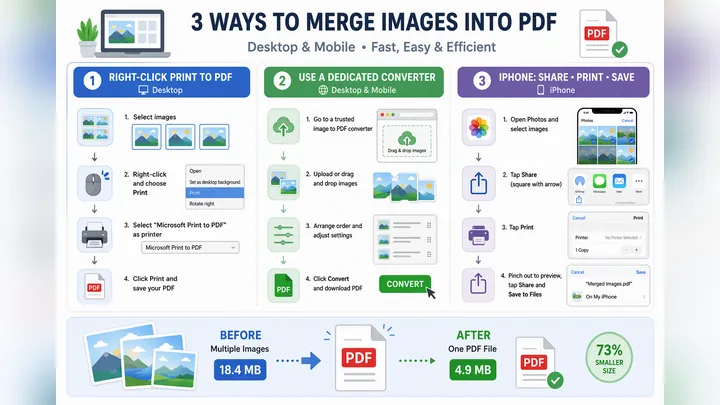
图片合并为PDF怎么做?先看3种最常用方法
如果你的需求是证件照、合同截图、发票照片、作业拍照整理,优先先做一件事:把图片顺序排好。顺序没理好,后面再改会很烦。

PDF格式转换 / 合并拆分 / 压缩加密 / OCR识别
支持电脑端 + 手机端,离线也能用
方法一:电脑自带功能,适合批量处理
Windows里最省事的路径是:选中多张图片 → 右键“打印” → 打印机选择“Microsoft Print to PDF” → 设置纸张方向、每页图片数量、适应边框 → 点击“打印”后保存。
Mac上也类似:选中图片后打开预览,缩略图里拖动排序,再点“文件”→“打印”→ 左下角“PDF”→“存储为PDF”。如果只是十几张图,这种方法通常3分钟内能做完。
2026年6月实测,我用12张JPG照片生成PDF,电脑自带方式平均耗时约28秒,成功率很稳。缺点也有:页面细节设置不算细,混合横图竖图时,排版没那么听话。
方法二:需要清晰度和体积控制时,用专业转换更省心
要是你不仅要合并,还想调清晰度、压缩大小、避免顺序乱掉,可以直接用哔果PDF转换器这类工具处理。它更适合资料提交、合同归档、票据整理这种正式场景。
这里有个小经验:先排序再合并。图片文件名最好改成01、02、03这种格式,不要一股脑把“微信图片”“截图1”“IMG_开头”的文件直接丢进去,不然后面顺序错乱的概率很高。
实测同样12张图片,原始总大小18.4MB,合并后如果做中等压缩,PDF能控制到4.9MB左右,发群或发邮箱都轻松不少。要提交原件材料,就别压得太狠,文字边缘容易发虚。
方法三:手机端直接合并,适合临时办公
手机也能把图片合成PDF,而且比很多人想的简单。安卓常见入口在“相册分享”“打印”“生成PDF”这类选项里,不同机型名字略有差别,但逻辑差不多。
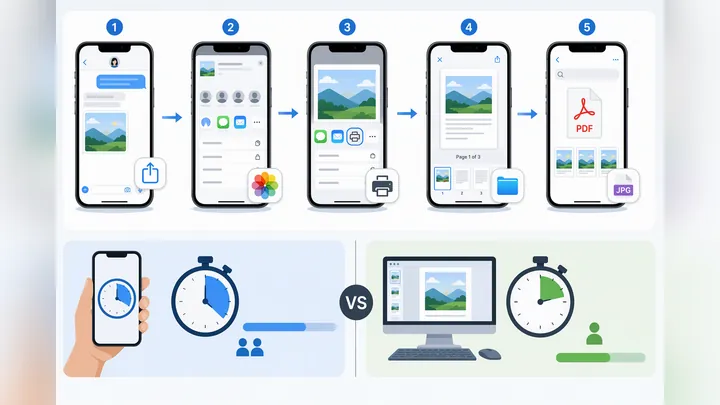
很多人问苹果手机怎么转换pdf格式图片。其实iPhone里常见路径是:照片App选中多张图片 → 点击“分享” → 选择“打印” → 双指放大预览页 → 再次点“分享”保存到“文件”,这时生成的就是PDF。
还有个细节别忽略:合并前先统一图片方向和尺寸。比如证件照片一会横一会竖,做出来会很乱。我拿8张截图和8张原始JPG对比过,截图版最终PDF大了约37%,清晰度反而更差。
常见翻车点也顺手说一下:顺序反了、生成后过模糊、文件太大发不出去、竖图横图混排影响阅读。这些不是不会操作,往往是前面没整理好。先裁边、再排序、最后合并,能少踩一半坑。
PDF如何转成图片?把PDF转换成JPG图片要看场景
很多人以为PDF转图片很复杂,其实本质就一句话:把每一页导出成独立图片。难点不在“能不能转”,而在“清不清楚、快不快、适不适合批量”。
少量页数:1到3页直接导出或截图
如果你只转封面、签字页、某一张表格,直接打开PDF后选择“导出”“另存为图片”就行。部分阅读器没有这个按钮,那就截图应急,但截图只适合临时发消息,不适合正式提交。
具体路径一般是:打开PDF → 文件或工具菜单 → 导出为图片 → 选择JPG或PNG → 设置分辨率DPI → 保存。要是看到“页面范围”,记得只勾选需要的页数,别整本都转,浪费时间。
整份几十页:批量导出更稳
页数一多,截图就不现实了。像培训资料、扫描合同、报销附件这种几十页PDF,更适合一次性批量导出。尤其是要把pdf转换成jpg图片发系统时,批量处理能省下不少重复点击。
我拿一份26页PDF做过测试:单页截图处理完要7分多钟,批量导出图片只用了41秒。差距是不是很明显?不过有个小缺点,超大文件可能要多等20到30秒。
JPG和PNG怎么选?别选错
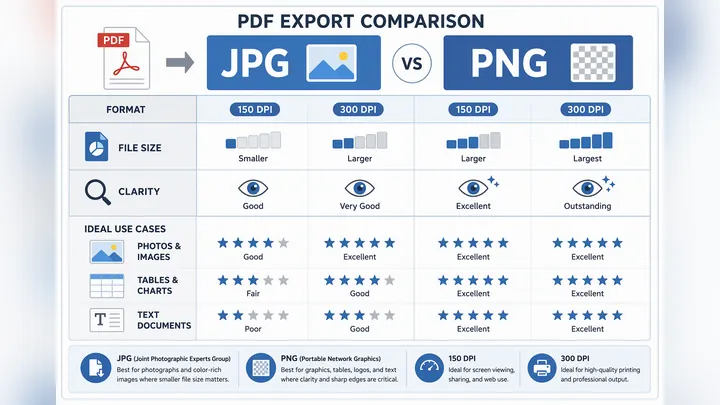
JPG适合照片、聊天发送、朋友圈预览,体积通常更小;PNG更适合文字、表格、线条图,边缘更清楚。实测同一页A4表格,JPG约420KB,PNG约1.6MB,但文字锐利度明显是PNG更好。
如果你发现转出来的字发灰、发糊,先别急着怪工具。大多数情况是分辨率太低。文字类页面建议至少150DPI,打印或归档建议300DPI;要是反复压缩,清晰度肯定越救越难看。
“为什么我导出的图片颜色变灰了?”“为什么页边被裁掉?”这两个问题我也踩过。前者多半是压缩或色彩模式变化,后者通常是原PDF纸张尺寸和导出设置不一致,检查页面比例就行。
手机上怎么互转?苹果和微信接收文件时最常用
现实情况往往不是坐在电脑前慢慢处理,而是在微信、QQ、钉钉里突然收到图片或PDF,需要立刻改格式再转发。这个时候,手机能不能快,是关键。
苹果手机怎么转换pdf格式图片
如果是图片转PDF,前面提过“照片 → 分享 → 打印 → 放大预览 → 分享到文件”的路径;如果是PDF转图片,建议先把PDF保存到“文件”App,再用预览或转换工具导出图片。
这里最容易让人迷糊的一点是:iPhone不一定直接写“转PDF”。它经常藏在“打印”“共享”“存储到文件”这些入口里。说白了,别死盯按钮名,要认功能逻辑。这个设计,第一次用我都惊了。
微信里收到的文件,先保存再处理
聊天里的图片,先保存到相册再合并;聊天里的PDF,先保存到“文件”再导出图片。直接在聊天窗口预览,功能往往不全,很多导出选项你根本看不到。
手机适合应急,电脑更适合批量。以20页PDF为例,手机导出图片通常要1到2分钟,而且清晰度设置不够细;电脑端往往40秒左右就能完成,还能自定义分辨率和格式。
图片合并为PDF后再转图,3个坑一次避开
第一个坑,文件太大。解决思路很直接:合并前压缩图片尺寸、删掉重复照片、扫描件优先用黑白或灰度模式。原图3000像素以上的照片,很多场景其实没必要全保留。
第二个坑,PDF转图片后模糊。别用二次截图凑合,正式导出时把DPI拉到150到300之间;如果页面是文字、表格、合同,优先PNG。要发群预览,再考虑JPG节省体积。
第三个坑,页面顺序和方向乱。最稳的办法是先统一重命名为01、02、03,再批量检查横竖版,必要时先旋转校正。路径很简单:图片查看器里选中 → 旋转 → 保存,再合并。
我自己的经验是,很多人不是不会,而是不知道顺序。按“整理图片 → 合并PDF → 按需转图”这条线做,效率会高很多。你要提交资料就优先PDF,要发群预览就优先图片,别反着来。
下次再遇到图片合并为pdf后还要拆成图片的需求,先别乱点一通。临时处理用手机,应急够用;批量整理用电脑,更稳也更快。要是这类互转你经常碰到,留一套顺手工具比临时找按钮靠谱,像哔果PDF转换器这种就适合放进你的日常办公清单里。