


文件只有十几页,上传时却弹出“超过大小限制”,真的很磨人。pdf压缩在线工具免费这类方法,最适合临时交合同、论文、报名材料这类场景。不是你不会弄,而是很多PDF看着不多,体积却能轻松冲到20MB、30MB,卡在邮箱附件20MB、系统上传10MB、报名材料5MB这些门槛上。
先说结论:想把PDF缩小一半,别急着乱压。很多大文件不是内容多,而是扫描图片太高清、彩色页没降采样、字体嵌入过多。本文直接给你3个关键动作:先判断文件类型,再用在线工具压缩,最后复查关键页面,几分钟就能处理完。
先搞清楚:pdf怎么压缩变小,关键卡在这3个原因
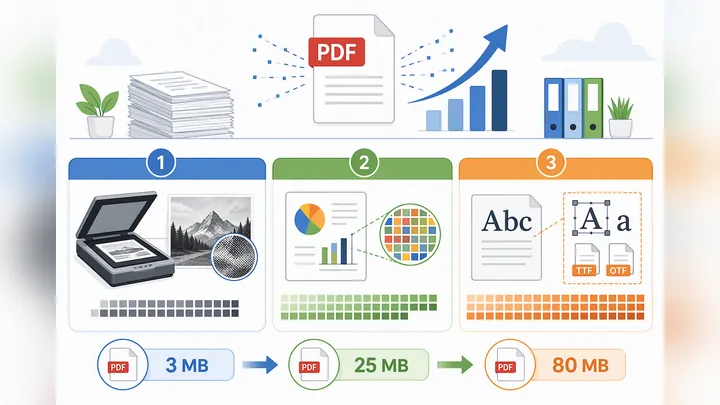
PDF体积大,通常不是页数的问题,而是文件里“藏”了太多重内容。最常见的3个来源:高清扫描图、彩色页面、嵌入字体和对象过多。同样是10页,文字型PDF一般只有1-3MB,扫描型却常见20-80MB,差距非常夸张。

PDF格式转换 / 合并拆分 / 压缩加密 / OCR识别
支持电脑端 + 手机端,离线也能用
怎么判断自己的文件属于哪种?先分成3类:文字型PDF、扫描型PDF、图文混排PDF。类型不同,压缩策略也不同。文字型本身就不大,压缩空间有限;扫描型通常最容易瘦身;图文混排则要在清晰度和体积之间找平衡。
这里有个很实用的快判断方法。第一,放大到200%看页面,图片边缘如果本来就糊,说明它多半是扫描件。第二,试着选中文字,能复制出来的,一般是文字型或OCR处理过的PDF。第三,查看文件属性,如果图片很多,体积通常就会偏大。
但也别一上来就冲着“越小越好”。合同、证件、发票、盖章件这类文件,压得太狠,文字边缘会发虚,印章也可能失真。说实话,上传是过了,后面如果因为不清楚又被要求重传,反而更耽误时间。
pdf压缩在线工具免费怎么用?手把手教你3步完成
如果你追求省事,在线压缩就是最快的办法。选工具时先看4点:是否免安装、是否支持批量、是否有限制大小、压缩后会不会加水印。对普通办公人来说,能直接上传、压完就下,效率通常比折腾软件设置更高。
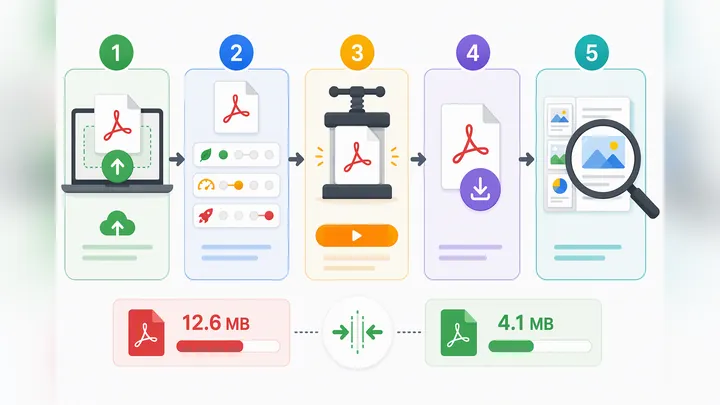
我在2026年6月实测过一份报名材料,原文件12.6MB,中度压缩后变成4.1MB,正文肉眼几乎看不出差别,上传也一次通过。这个结果不算极限,但已经够用了。你是不是也有这种需求?能传上去,比死磕“最小体积”更重要。
具体操作路径很简单:
- 上传PDF文件;
- 选择压缩强度;
- 点击“开始压缩”;
- 下载文件;
- 放大检查关键页。
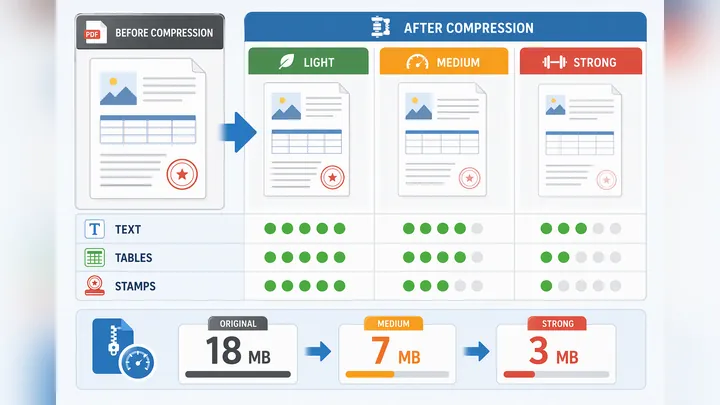
压缩强度怎么选?轻度压缩,适合合同、简历、盖章件;中度压缩,适合论文、课程资料、普通申请材料;强力压缩,适合“先上传成功再说”的场景。但有个小缺点:超大文件有时要多等20-30秒,尤其是扫描版材料。
如果你手头正好需要一个顺手方案,哔果PDF转换器这类工具的思路就很直接:上传、选强度、压缩、下载,适合临时处理PDF大小问题。它支持手机版、电脑版和在线版,碰到不同设备时不容易卡壳,这点对通勤办公的人挺友好。
有些人会搜“99pdf压缩”这类关键词,其实核心不在名字,而在结果。判断一个工具值不值得用,重点看3件事:压缩前后体积变化、页面清晰度、操作门槛。别被花哨界面带跑,能把15MB压到6MB,还不糊,这才是真本事。
压缩pdf免费时,最容易踩的4个坑
第一个坑,只看文件变小,不看还能不能用。特别是证件页、成绩单、盖章页,压完必须逐页核对。复查标准很明确:文字可读、表格线清晰、印章完整、文件能正常打开。少看一页,后面可能就得返工。

第二个坑,一味选最高压缩。很多人看到“强力压缩”就点,结果文件是小了,字也糊了。系统上传可能没问题,但人工审核时容易卡住。真没必要,先试中度,能控制在5MB或10MB以内,基本就够用了。
第三个坑,忽略隐私。涉及身份证明、合同、财务资料时,要留意是否适合在线处理。要是内容比较敏感,优先考虑本地处理,或者压缩后及时清理文件记录。这个提醒看着普通,实际上很重要,尤其是行政和财务岗位。
第四个坑,重复压缩同一个PDF。第一次强压后,图片和文字边缘已经受损,再来一轮,清晰度往往会更差。上周我帮同事处理扫描件时就踩过这个坑,第一次压到7.8MB还行,第二次压到3.2MB后,章都发虚了,第一次用我都惊了。
如果在线压缩效果一般,也别急着换一堆工具。可以先回到源文件优化:扫描时改灰度、分辨率从300dpi降到150dpi、删除空白页、减少整页彩色图片。这些动作往往比反复压缩更有效,尤其对扫描型PDF很明显。
可以按这个思路选档位:
- 轻压缩:合同、简历、盖章件、证件材料;
- 中压缩:论文、讲义、图文资料、报名材料;
- 不建议强压:小字密集表格、印章要求高的文件、票据类材料。
压缩后怎么检查,才能避免重新上传
很多人卡在最后一步:文件是变小了,但不知道该怎么验收。最稳的方法不是整份从头翻完,而是先看4类关键页:封面、签字盖章页、表格页、小字密集页。只要这几页过关,整份文件通常问题不大。
检查时建议把页面放大到150%-200%。重点看文字边缘有没有锯齿、表格线是否断裂、图片是否发灰、印章轮廓是否完整。尤其是论文和标书,目录页和附表页最容易在压缩后变得难读,这里千万别偷懒。
如果压完后仍然超过限制怎么办?有两个办法。第一,换更高一级压缩强度;第二,把原文件拆分,比如附件单独提交。要是你还顺手需要做PDF转Word、PDF合并、图片转PDF这类处理,哔果PDF转换器也能一起接上,不用在多个工具之间来回切。
最后记住一句很实用的话:压缩不是比赛,能清楚、能上传、能通过审核就行。pdf压缩在线工具免费最省事的用法,就是先判断文件类型,再按3步操作,最后盯住关键页复查。别一上来就猛压,先试中度,能过限制就别折腾。你手头那份卡住上传的PDF,不妨现在就拿一份副本试试。