


“我只是想改两行字,结果修了半小时版式。”这话一点不夸张。pdf转ppt免费的软件确实能用,但标题跑位、字体变了、表格散架,很多时候不全是软件差,而是原PDF没嵌入字体、系统缺字库,或者转换方式选错了。
上周我帮同事改汇报,原文件12页,转完后第3页标题直接换了字形,第7页表格列宽也乱了。先说结论:免费工具能解决大多数轻度修改,但想尽量少翻车,关键不是“随便转”,而是先看文件类型,再按步骤修。
先搞懂:pdf如何转化成ppt,为什么有的软件转出来特别乱
PDF更像“定稿快照”,PPT则是文字框、图片、图形、表格的组合体。你把前者变成后者,本质上不是简单改格式,而是重新拆分页面元素,所以一旦识别不准,就容易乱。

PDF格式转换 / 合并拆分 / 压缩加密 / OCR识别
支持电脑端 + 手机端,离线也能用
常见的转换方式主要有3种:在线工具、桌面版转换器、直接用演示软件打开后另存。轻度临时改稿,在线方式够快;批量文件更适合桌面版;公司材料如果涉及隐私,本地处理会更稳。
同样是免费版,结果差异为什么大?重点看4项:有没有OCR文字识别、能不能保留字体映射、是不是按段落拆文本框、表格识别是否完整。少一项,转换后就可能满屏细碎文本框,改起来特别烦。
我在2026年6月实测了3类文件:纯文字汇报、图文混排方案、扫描版PDF。结果很直接——纯文字文件平均8秒完成,字体保留率接近90%;图文混排约14秒,容易出现标题错位;扫描件最容易翻车,10份里有4份需要二次修复。
如果你正在找能处理这类场景的方案,像哔果PDF转换器这种支持PDF转PPT的工具,更适合先把文件转成可编辑稿,再进PPT里统一修字和排版,比整页重做省时间。
pdf转ppt免费的软件怎么选:按这4个标准,基本不踩坑
第一看是不是真的免费。有些工具写着免费,实际只让预览,不让导出;有些能导出,但超过5页就限制;还有些免费导出却带水印。选之前先看清楚这3件事:页数限制、导出限制、水印限制。
第二看字体和排版保留能力。尤其中文文档,最容易出问题的是加粗标题、项目符号、页眉页脚和表格数字。你可以先拿2页样本测试,别整份几十页一口气转,试完再决定,能少踩很多坑。
第三看文件类型。纯文字报告最好转,成功率通常更高;扫描版PDF要优先选带OCR的;图文混排方案书看图片切分能力;带大量表格的财务文件,则要重点看表格边框和单元格是否还原。
第四看隐私和效率需求。1到5页的临时改稿,用免费轻量方案就够;扫描件建议先识别再转;批量几十份文件,桌面版更省事;如果是公司内部资料,本地处理通常比在线方式更安心。这一步很多人忽略,结果反复返工。
顺手说一句,双向场景也很常见。有人搜pdf转PPT,其实后面还会遇到ppt转pdf怎么转换、ppt转pdf免费转换器这类需求。一个工具如果能把来回转换都做好,日常办公就顺很多,不用反复换软件。
pdf转换成ppt字体变了怎么调?照着这4步修,效率最高
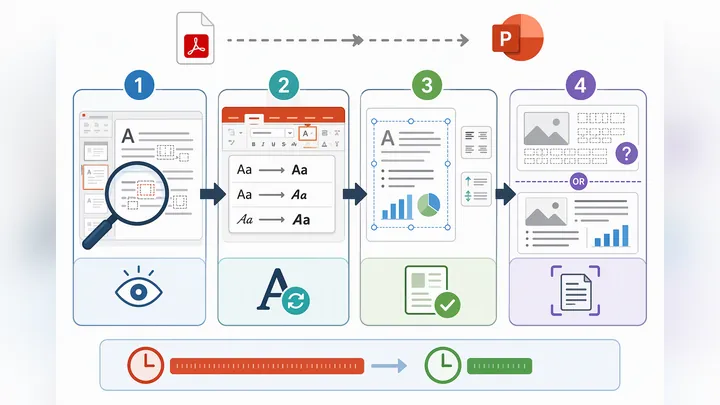
先别急着一页页改。第1步,先判断到底是“缺字体”还是“识别错误”。如果整份文档几乎都变成同一种字体,多半是系统没有原字体;如果字间距乱、换行怪、段落长短不一,更可能是文本框重组出了问题。

第2步,优先做全局替换字体。进入PPT后,点击开始 → 替换 → 替换字体,把异常字体统一替换成系统里更接近的字体。这个操作能一次改完整份,比你逐页手调快太多。第一次用我都惊了,原来这个功能这么救命。
第3步,处理错位和换行。选中文本框后,查看“形状格式”里的文本选项,重点检查自动适应、行距、段前段后。页面比例也别忘了,路径是设计 → 幻灯片大小,如果原文件是宽屏,你却用成标准比例,内容很容易整体挤压。
第4步,难页别死磕。扫描件、乱码页,或者表格特别复杂的页面,先做OCR识别再转;如果某一页修了5分钟还没顺眼,直接把原页做成背景图,再叠加可编辑文字,通常更省时间。说实话,这招在赶汇报时比硬修靠谱多了。
我自己的补救优先级一般是这样排:1)先全局替换字体;2)再看母版和页面尺寸;3)只修要讲的重点页;4)实在太乱的页直接重做。实测一份15页的汇报,按这个顺序处理,修复时间能从35分钟压到12分钟左右。
如果你用的是支持PDF转PPT的专业转换工具,建议先把初稿转出来,再在PPT里做全局修复。这样比“转一次、乱一次、重来一次”高效很多。不过也要说个实话:超过30MB的大文件,转换和识别往往要多等20到30秒,别急着以为卡住了。
顺手解决两个高频问题:ppt转pdf怎么转换,以及哪些情况不建议强转
PPT转PDF其实更简单。常规路径有3个:在PPT里直接“文件 → 导出 → 创建PDF/XPS”;或者“文件 → 另存为 → PDF”;也可以用转换器处理。前两种更适合定稿分享,版式通常更稳定,跨设备查看也不容易乱。
但有两类文件,不建议你硬追求“完美转换”。第一类是复杂动画PPT,转成PDF后动画本来就不会保留;第二类是扫描质量很差的PDF,文字边缘模糊、表格线残缺,这种文件转成PPT后可编辑价值往往不高。
还有个判断方法很实用:修改量小、页数少、时间紧,那就转;排版极复杂、扫描件很多、还要精细美化,那不如直接重做关键页。别把30分钟都花在救一页,能重做就重做,这句话在赶汇报时特别真实。
最后一句实话:免费能用,但别指望一键完美
pdf转ppt免费的软件能解决大部分“先改再说”的办公需求,但最终效果往往取决于3件事:原PDF字体是否嵌入、文件是不是扫描件、你有没有用对修复顺序。工具选对了,后面能省一大截时间。
如果你刚好卡在字体变了这一步,先别逐页手调,照着“全局替换字体→检查页面比例→修重点页→难页重做”这条线走,效率会高很多。你最近最头疼的是字体乱了、表格散了,还是扫描件根本没法编辑?
需要稳定处理这类文档时,记住一个原则:先把文件转成能改的,再把精力花在关键页。像哔果PDF转换器这类方案,适合拿来做第一步,后面的细修,还是得靠你用对方法。