


文件发不出去,不一定是PDF太大,而是压缩方法没选对
“文件超过限制,无法上传。”这句提示我太熟了——上次投标资料就因为大了8MB被退回重传,来回改到心态爆炸。你要找的其实不是“随便压一下”,而是能稳住清晰度的pdf压缩软件免费版思路。

PDF格式转换 / 合并拆分 / 压缩加密 / OCR识别
支持电脑端 + 手机端,离线也能用
很多人一上来就在线压缩pdf,体积确实小了,但代价也很直观:图片发糊、文字发虚,甚至页边距都跑了。更尴尬的是,HR/老师/客户一放大,细节全崩。
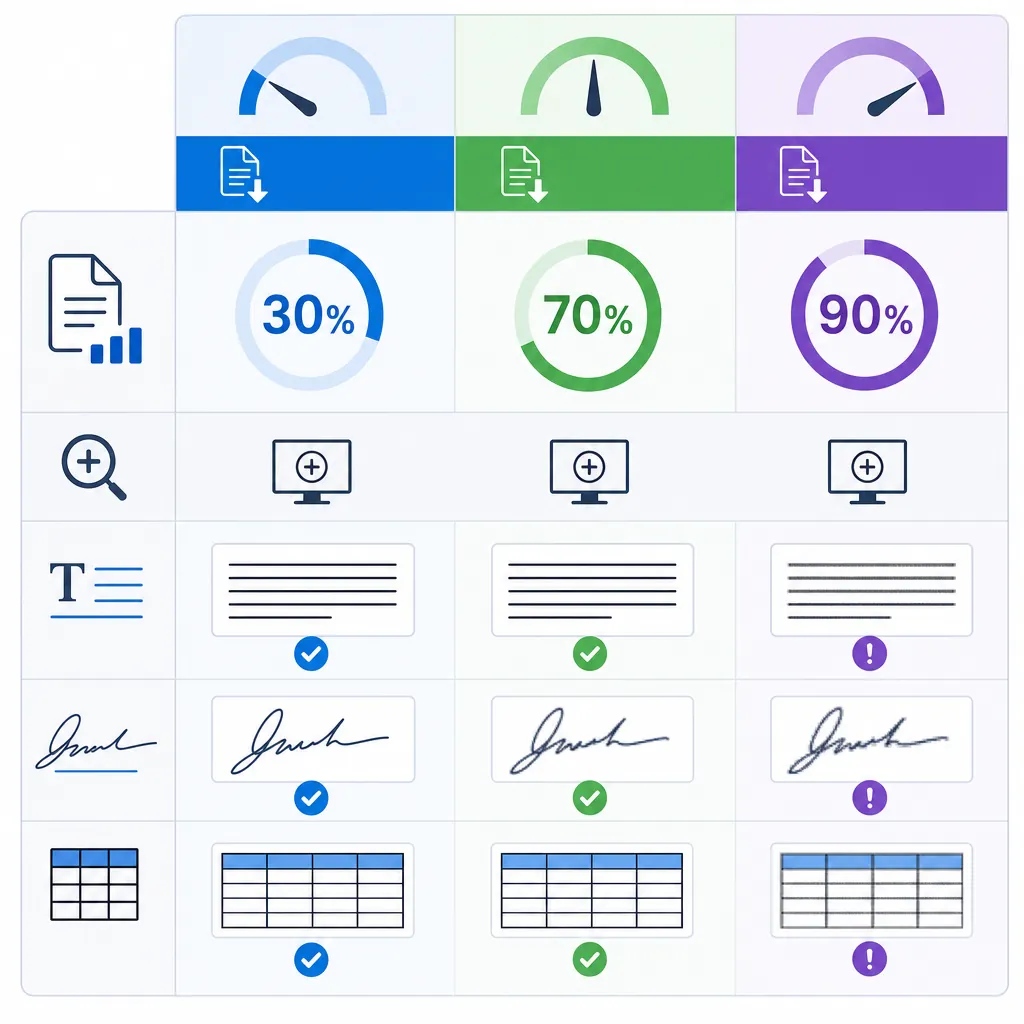
这篇就按“是什么/为什么/怎么做”讲清楚:pdf为什么会大、pdf如何压缩文件大小、怎么把pdf文件压缩变小,以及不同场景到底该选哪种压缩法,目标是尽量降到90%还不糊。
先搞懂:PDF为什么会这么大?不是所有PDF都适合同一种压缩法
PDF体积通常不是“页数”决定的,而是资源占比:高清图片、扫描件整页大图、嵌入字体、注释图层、重复元素(页眉页脚、背景图)都会把体积顶上去。
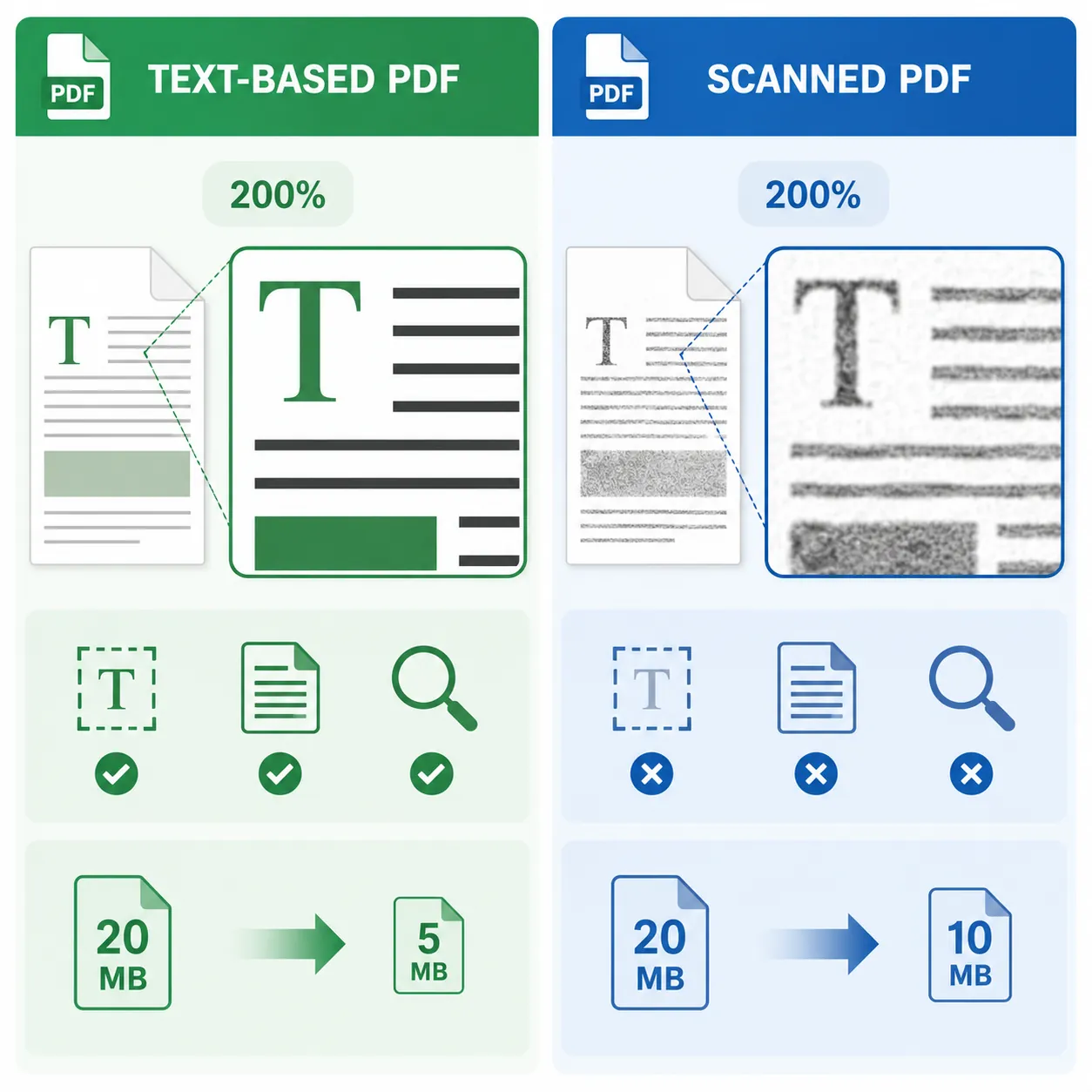
最关键的分界线只有一个:它是“文字型PDF”还是“扫描型PDF”。文字型本质是可选中文字的矢量内容,压缩更适合精简字体与资源;扫描型其实是一张张图片,主要靠图片降采样和质量参数。
为什么一压就糊?根本原因往往是:分辨率从300dpi降到150dpi、颜色从RGB转灰度、以及多次重复编码。尤其扫描件,压一次还好,反复压两三次,小字边缘会明显发虚。
给你一个快速判断路径(不用任何软件):打开PDF → 放大到200% → 看文字边缘。能选中复制、边缘锐利,多半是文字型;选不中、像照片一样发糊,多半是扫描型。
我自己做过对比:同样20MB的文件,文字型常见能压到5MB左右;扫描型更多落在8-12MB区间,再往下就容易牺牲可读性。先分类型,后选方法,效率差一倍。
pdf压缩软件免费版怎么选?3种最常用方法一次配齐
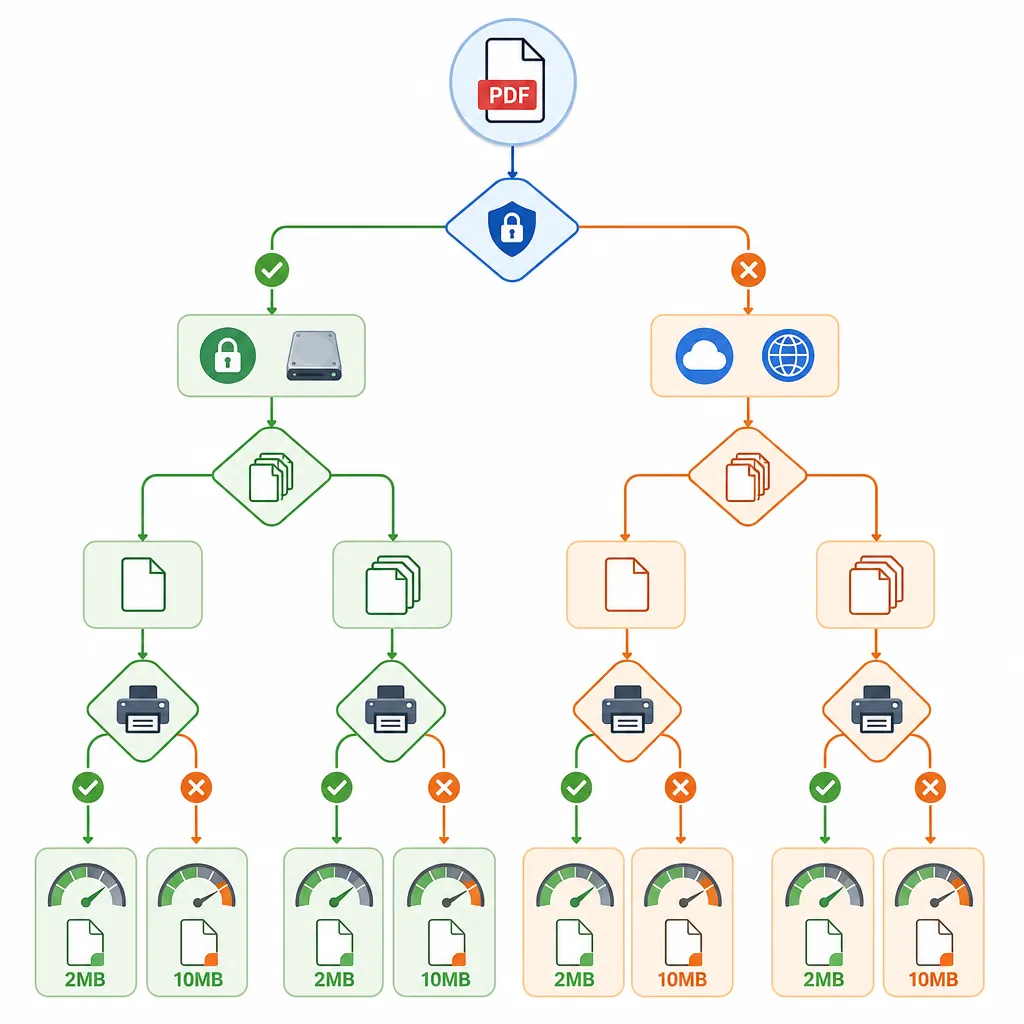
压缩方法常见就三类:本地软件、系统自带“打印/导出”、以及在线压缩pdf。别纠结谁更强,先问一句:你要的是“清晰可控”,还是“立刻能发出去”?

方法1:用pdf压缩软件免费版(适合批量、对清晰度要求高)
这类适合:简历/论文/合同这类“文字为主、放大要清楚”的文件,或者你要一次处理10份以上。优点是参数更可控;小缺点也要说:超大文件(比如200MB扫描件)可能要多等30-60秒。
通用操作顺序(不管你用哪款本地工具都差不多):
- 打开文件 → 找到“压缩/优化PDF”
- 选择压缩等级(低/中/高)
- 预览或抽查关键页(签章页、表格页)
- 另存为新文件(别覆盖原件)
一句人话建议:如果只是发给老师或HR看,先选中等压缩基本够用;如果要打印或投标归档,别一上来选“极限”,不然后面返工更费时间。
方法2:系统自带“打印/导出”间接压缩(适合应急)
临时救急很香,但它会“重生成”PDF:有时书签、表单、超链接会丢。Windows常见路径是:打开PDF阅读器 → 打印 → 选择“Microsoft Print to PDF” → 保存;macOS常见是:文件 → 打印 → 左下角“PDF”→“存储为PDF”。
它的优势是不用装软件,几乎每台电脑都能做;局限也明确:复杂交互内容可能变“纯图片”,体积未必最小,但胜在快。
方法3:在线压缩pdf(适合偶尔用、设备不方便安装)
在线压缩pdf适合:你在网吧/临时电脑、或只压一两份文件。注意两点:一是上传速度,10MB文件在普通网络下可能要20-40秒;二是隐私,涉密材料不建议上传。
我给你一个“场景选择表”,照着选就不容易踩坑:
- 简历投递(限制2-5MB):优先本地软件中等压缩
- 合同发送(要清晰可读):本地软件低/中压缩,重点抽查签章页
- 扫描件资料(照片多):本地软件 + 图片降采样;在线作为备选
- 论文上传(系统限10-20MB):先中等压缩,不够再二次优化
- 画册/作品集(图片精度高):低压缩或只拆分必要页面
手把手:pdf如何压缩文件大小,尽量变小又不糊
先做一件很关键的事:备份原文件。别笑,我见过太多人压完才发现签章页变糊,结果原文件还覆盖了,真的会想拍桌子。
第1步,压缩等级别贪:建议从“中等压缩”起步。2026年6月我实测一份32MB扫描合同:中等压到9.6MB还能看清小字;高压能到4.1MB,但页脚编号开始发虚。
第2步,优先处理图片(尤其扫描件)。如果你的工具支持“图片降采样/质量”,优先把图片从300dpi降到200dpi,再从200dpi降到150dpi,别一步到位。质量建议先选“高/中”,再看效果。
第3步,清理无用元素:多余注释、隐藏图层、空白页、重复嵌入字体都能减体积。很多文件体积大,是因为导出时把整套字体都塞进去了,实际只用到一小部分。
第4步,压缩后做3项检查(别偷懒):
- 放大到150%-200%看小字边缘是否发毛
- 检查签章页/盖章位置是否清晰
- 检查表格线条是否断裂、页数是否完整
第5步,还太大就二次优化,但要有策略:只保留必要页面、把彩色扫描转灰度、或把一个大PDF拆成两份再提交。提醒一句:别反复对同一个文件连续压3次以上,清晰度会肉眼可见地下降。
4个高频问题:怎么压缩pdf、为什么越压越糊、免费工具能不能用
问题1:怎么压缩pdf最快?单个文件、只求能发:在线压缩pdf最快;一堆文件或要稳定清晰:优先本地软件批量处理,省下的是成片时间。
问题2:怎么把pdf文件压缩变小但不影响阅读?核心就一句:控制图片质量别极限。扫描件先降到200dpi看效果,再考虑150dpi;文字型则优先清理字体与冗余资源。
问题3:PDF免费压缩靠谱吗?能用,适合日常轻量需求,但要留意页数限制、水印、以及隐私条款。涉及身份证明、报价单等敏感内容,建议尽量用本地处理。
问题4:压缩后还是太大怎么办?先删空白页/重复页,再转灰度,然后拆分提交。上周我测了5份扫描件:重复压缩两次后,小字明显发虚,所以我更推荐“先选对参数一次压到位”。
先选对方法,再谈压缩率
想把PDF体积降到位,关键不是盯着“最小”,而是先判断文件类型:文字型走资源精简,扫描型走图片降采样;再按场景选本地、系统自带或在线压缩pdf,体积和清晰度才能两头兼顾。
如果你正在找pdf压缩软件免费版,可以用哔果PDF转换器的“PDF压缩”先拿一个10MB以上的文件试:从中等压缩开始,抽查签章页和表格页,满意再往下压。入口放这:qipdf.com
给你留个行动题:你现在卡住的限制是2MB还是10MB?把目标体积告诉我,我按你的文件类型给你一个更稳的压缩参数建议。