


临时收到PDF合同、简历或论文,想改一两个字却发现根本不能直接编辑;好不容易找到工具,又怕要下载软件、转完一堆乱码、免费版还限页数。其实用pdf转换成word免费版网页版,很多文件3步就能在线转成可编辑Word。下面我会手把手演示流程,并顺带解答“pdf在线转word怎么选模式”“转完乱码/空白页怎么修”。
pdf转换成word免费版网页版适合哪些人用?(以及和客户端怎么选)
网页版工具最大的优势是免安装:打开浏览器就能用,电脑、平板甚至手机都能操作,适合临时处理文件的场景。对大多数职场人来说,这比装一堆软件更省时间,尤其是换电脑或在公司内网环境下。

PDF格式转换 / 合并拆分 / 压缩加密 / OCR识别
支持电脑端 + 手机端,离线也能用
常见使用场景很集中:临时修改合同条款、把论文PDF内容提取到Word做引用、把扫描件整理成可复制文本、更新简历里的项目经历。你会发现需求往往是“改一点、交个差”,而不是长期批量加工。
和本地客户端对比:轻度、偶发使用更适合网页端;如果你每天要处理几十份、还要批量合并/拆分/批注,才建议考虑客户端方案。很多人踩坑是把“偶尔一次”当成“长期工程”,结果在安装和授权上浪费时间。
另外,搜索时常见的词有“pdf在线转word”“免费的pdf转word工具”“免费版pdf转word”。这些关键词背后,用户真正关心的是:能不能不折腾、能不能不乱码、限制别太狠。
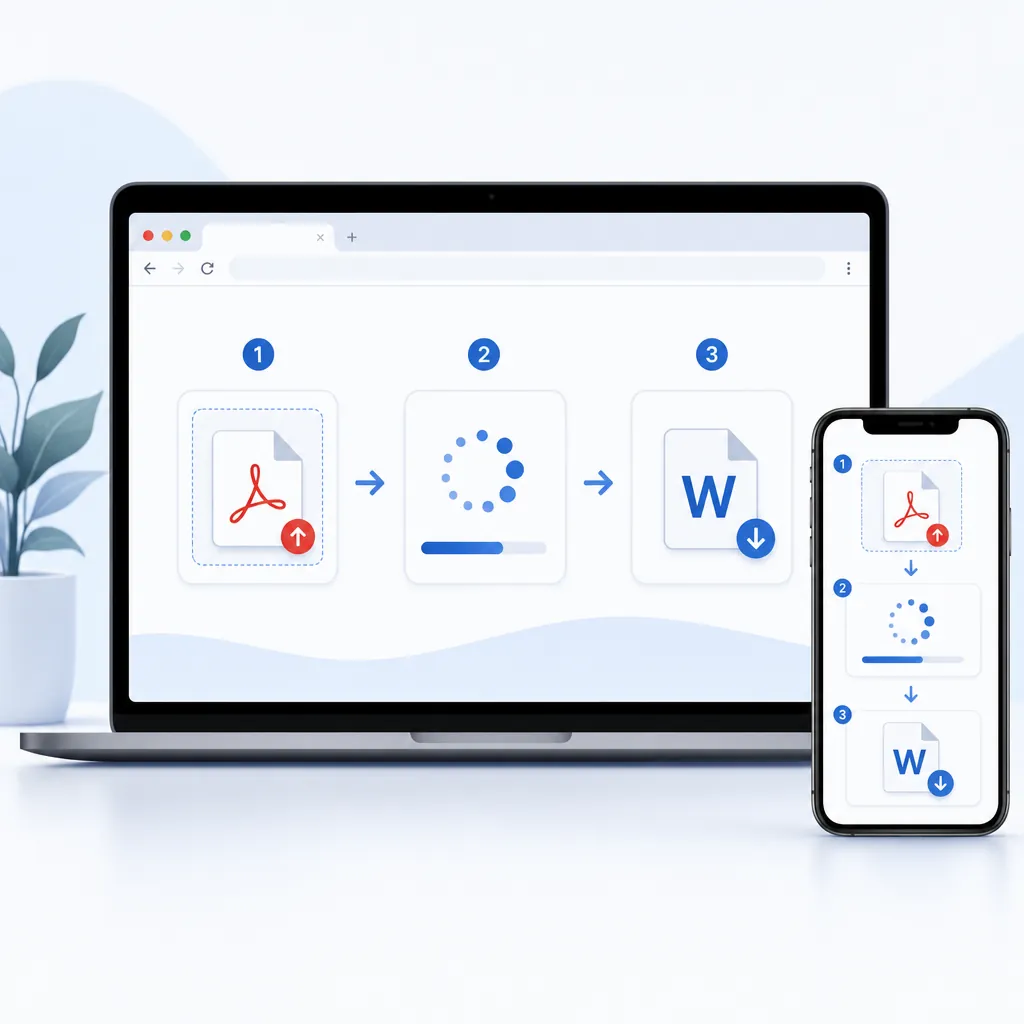
手把手:3步完成pdf在线转word(不乱码的关键在这里)
很多教程把步骤说得很复杂,其实“怎样把pdf转换成word文档格式”核心就3步;但想不乱码,关键在于先判断PDF类型,再选对模式,最后做检查。下面按最稳的做法来。
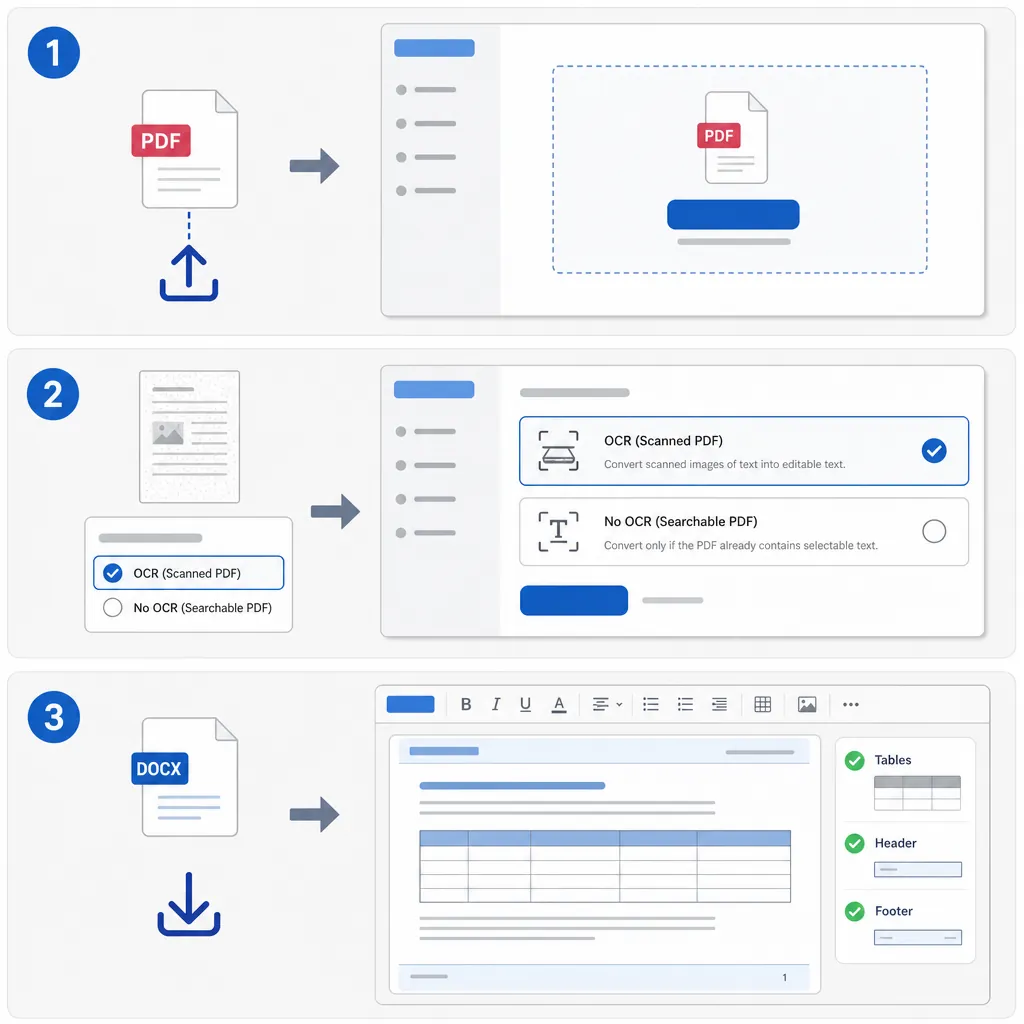
第1步:上传PDF前,先判断是“文字型”还是“扫描型”
打开PDF随便选一段文字,能拖动选中并复制,通常是文字型PDF;不能选中、像一张图片铺满页面的,多半是扫描件。文字型转换成功率更高;扫描件要看工具是否支持OCR识别,否则转出来可能是空白或一堆乱码。
第2步:按内容选转换模式(普通文档/图片型/表格型)
普通文档(合同、说明书)优先选“PDF转Word”;图片型PDF要启用OCR;表格多的(报价单、对账单)建议选择更偏“表格识别/保留表格结构”的模式,否则表格容易被拆成一堆文本框。
一个实用经验:文件清晰度直接影响识别率。以300dpi扫描件为例,OCR效果通常明显优于150dpi;若原文件歪斜或阴影重,识别错误会增加,后期校对成本更高。
第3步:下载Word后,按“四个点”快速验收
下载到Word后别急着编辑,先检查:标题层级是否还在、表格有没有错位、页眉页脚是否被挤到正文、分页位置是否乱跳。建议用“导航窗格”快速看标题结构,用“显示/隐藏编辑标记”定位多余分页符。
排版特别复杂(双栏、混合图文、脚注很多)的文件,建议先选2-3页试转,确认效果再全量转换。这样能把试错成本从“整份重做”降到“几分钟验证”。
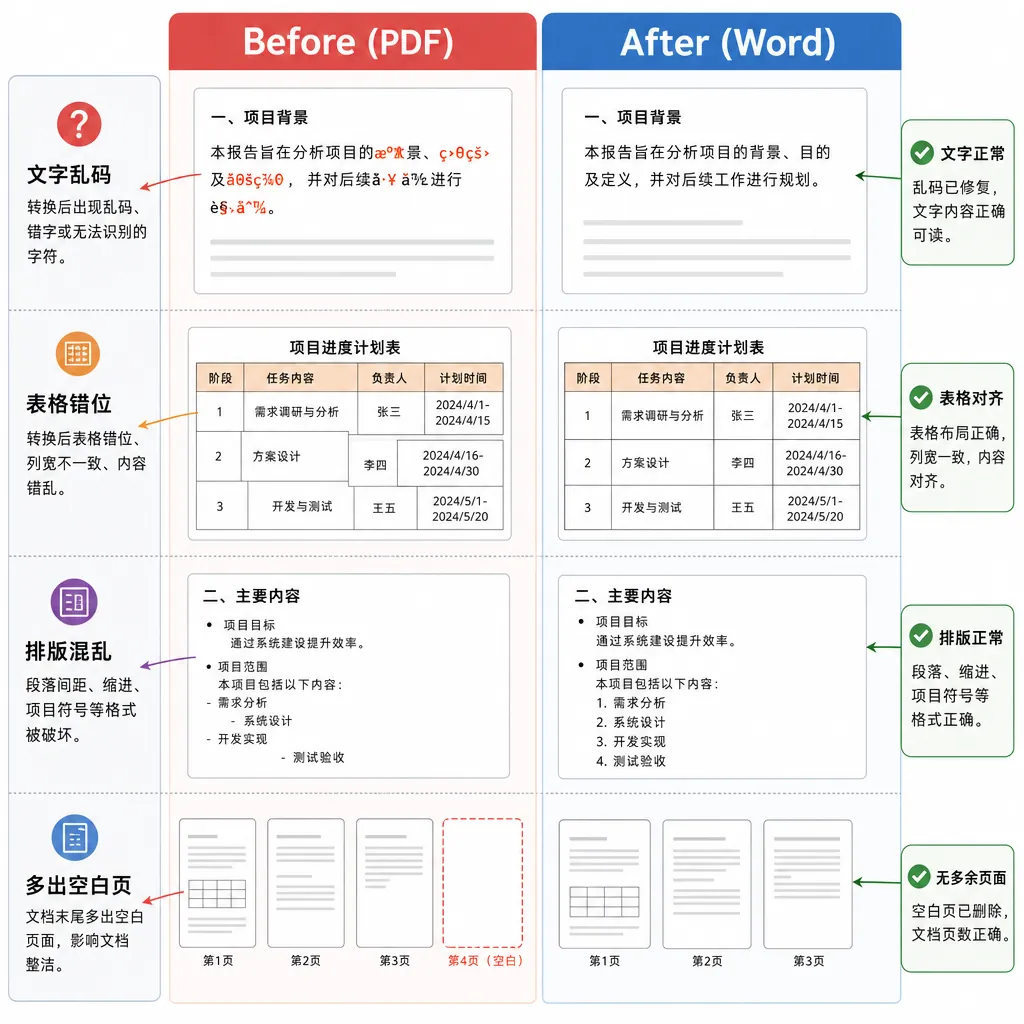
转换后乱码、空白页、格式乱:3类高频问题一次讲清
很多人以为是工具不行,其实更常见的是源文件结构和字体问题。下面把最常遇到的三类故障拆开讲清楚,你可以按症状对照排查,基本都能快速定位。

问题1:为什么PDF转Word后会乱码?
常见原因有三类:①原PDF使用了未嵌入字体,转换时被替换导致字符异常;②扫描件OCR把“0/O”“1/l”识别错;③特殊符号、公式或竖排文字在Word里兼容性差。解决思路是:先统一替换字体(如改成常见中文字体系列),再逐段校对高风险位置。
如果是扫描件,优先重新做一次更清晰的OCR:把PDF旋转校正、提高对比度、去阴影后再识别,错误率会明显下降。尤其是合同编号、金额大写、身份证号这类字段,建议人工二次核验。
问题2:Word转PDF多了空白页,通常是哪里出错?
空白页最常见的元凶是:多余分页符/分节符、表格超出页边距被强制换页、末尾有隐藏段落标记。你可以在Word里打开“开始 → ¶显示/隐藏”,直接看到分页符位置;再到“布局 → 页边距”检查是否被改得过窄。
如果是表格导致的空白页,先选中表格,右键“表格属性 → 行”,取消“允许跨页断行”或调整行高;同时把超出页面的列宽缩回去。很多财务表格就是因为列宽溢出,导致末尾多出一页空白。
问题3:如何将Word文档转换成PDF格式(3种常用法)
Office自带导出:文件 → 导出/另存为 → 选择PDF。
打印为PDF:文件 → 打印 → 选择系统PDF打印机。
在线转换:适合临时在不同设备上处理,省去安装与兼容问题。
需要提醒一个反常识点:不是所有PDF都能100%还原。扫描版、双栏排版、复杂表格和大量文本框的文档,本质上就更难“无损回到Word”,这时目标应是“可编辑+结构尽量保留”,而不是追求像素级一致。
怎么挑免费的pdf转word工具,少走弯路(4个标准)
别只看“免费”两个字,真正影响体验的是限制条件。建议用4个标准筛选:是否真免费可下载、是否限页数/次数、是否支持OCR、是否有隐私保护说明(如传输加密、文件保留时长)。满足越多,越不容易踩坑。
常见套路包括:不登录不给下载、导出带水印、前2页免费后面收费、一天只能转1次。你可以在上传前先看清提示:是否写明页数上限、是否标注“仅预览”、是否强制绑定手机号。
按需求选更省钱省事:日常轻度处理,选免费网页版足够;涉密文件(薪资、身份证、投标资料)优先本地处理;扫描件多的用户,优先选支持OCR且识别效果稳定的方案。把“免费版pdf转word”当备选没问题,但别把重要交付压在不透明的限制上。
如果你想要一个更省事的在线方案,可以用哔果PDF转换器做PDF转Word、PDF转Excel、PDF转PPT等常见互转;遇到扫描件时也可以按提示选择识别模式,减少乱码和空白页的概率。
结尾:按这套流程做,转换成功率会高很多
临时、轻量、跨设备的需求,最适合用网页端解决:先分清文字型还是扫描型PDF,再选对应模式转换;下载后重点检查标题层级、表格、页眉页脚和分页符,基本就能避开大多数“乱码/格式乱”。如果你经常要pdf转换成word免费版网页版,建议先按本文3步跑一遍,遇到空白页再按分节符、表格溢出这些原因逐项排查。想快速上手在线转换,也可以到文末链接试用。
使用入口:qipdf.com