


临时要改合同、交材料、整理论文时,PDF明明能打开却不好改:复制粘贴一秒变“满屏换行”,表格直接错位。很多人就去搜pdf转换成word免费版网页版,又担心要不要装软件、会不会转一半收费、上传安不安全、转完为什么总乱码。本文直接给结论:选对平台+按步骤检查,普通文档基本能做到3步转完且不乱;复杂扫描件则要配合OCR和二次排版。
先提醒一个反常识点:不是你操作不对,而是PDF本身“像图片一样固定排版”,转换属于“重建版式”。所以目标不是追求100%还原,而是用最少时间把可编辑文本拿到手,并把关键格式保住。
为什么很多人都在找pdf转Word免费网页版
网页版最大的优势是不用安装、打开即用。办公室电脑没管理员权限、公共电脑不方便装软件,或者老电脑配置一般,网页工具往往更省事,几分钟就能处理完。

PDF格式转换 / 合并拆分 / 压缩加密 / OCR识别
支持电脑端 + 手机端,离线也能用
“免费版”最适合三类场景:临时改一两份文件、每周偶尔转换少量页数、手机或平板应急改字。比如行政临时改通知、学生改论文摘要、财务核对对账单,都不需要上重型软件。
和本地软件对比也很直观:网页版上手快、成本低;本地软件功能更全,适合批量、复杂排版、离线处理。普通用户优先看效率,重度用户再考虑专业工具更划算。
但要提前管理预期:扫描件(照片PDF)、表格密集、字体特殊或未嵌入的PDF,本来就更容易出错。你看到的“乱码/错位”,很多时候是源文件结构不标准导致的。
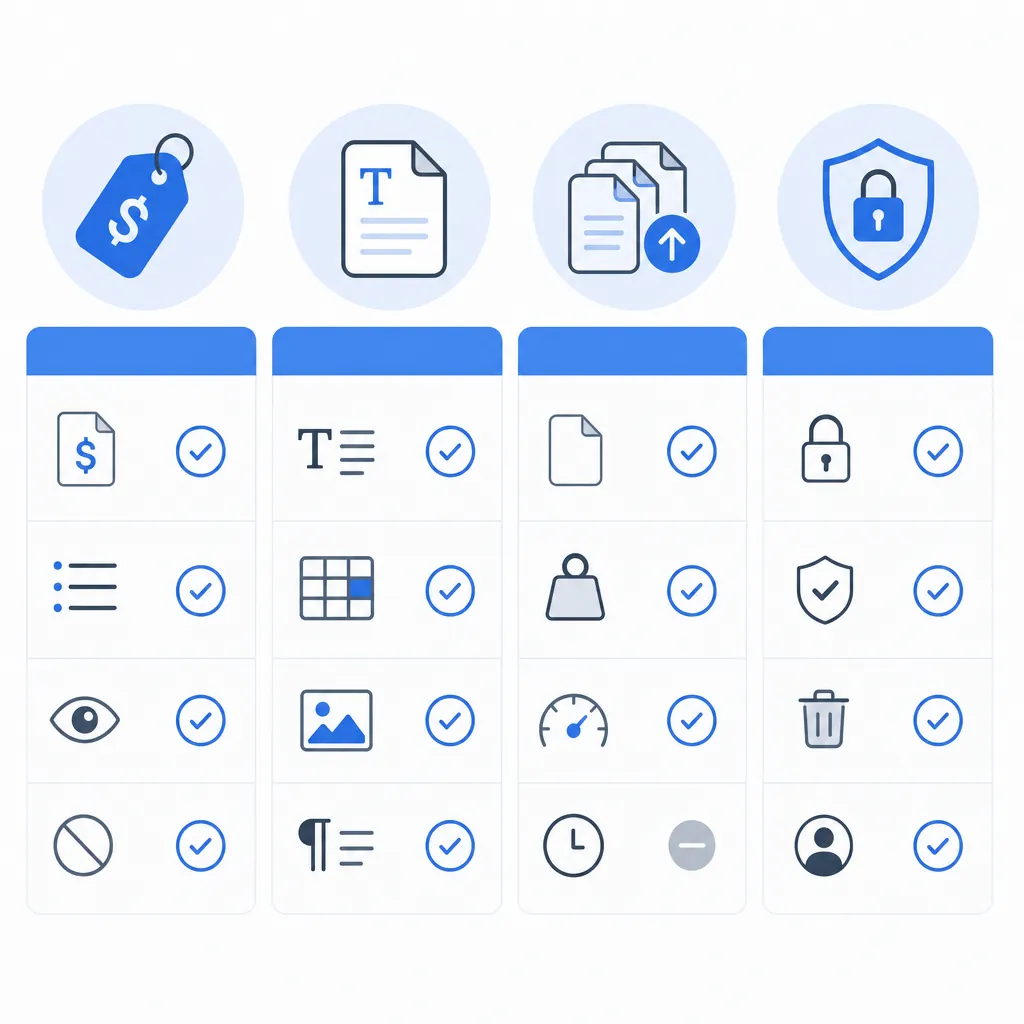
免费网页版怎么选?先看这4个标准,少踩坑
标准1:看是否真免费。很多页面写“免费”,但其实只允许试一次,或导出前提示付费。优先选长期提供基础功能、规则写清楚的平台,别把时间浪费在反复跳转上。
标准2:看转换质量。重点观察四项:标题层级是否保留、段落是否连贯、图片位置是否跑偏、表格是否还能编辑。简单方法:先拿1-2页样本试转,再决定要不要转整份。
标准3:看限制条件。关注单次大小、页数上限、每日次数、是否必须注册登录。比如10MB以内、20页以内通常够应急;如果你经常转论文或标书,页数上限会直接影响效率。
标准4:看隐私与安全。优先选择有“自动删除机制”、能看到处理说明的平台;遇到弹窗很多、强制下载客户端、转换后加水印、导出前反复收费的页面,建议直接退出。
手把手:网页版把PDF转成Word,3步完成
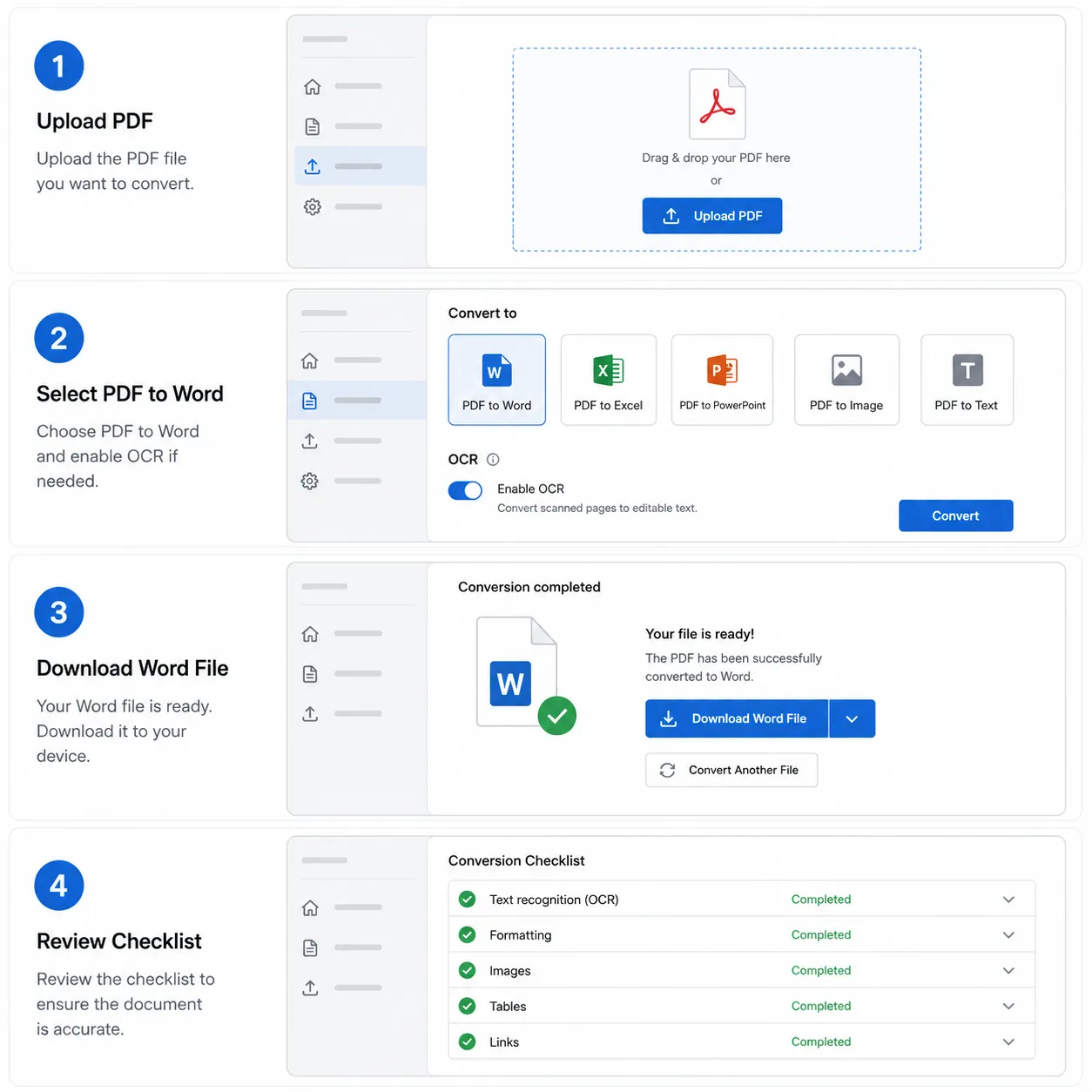
按下面3步做,能最大概率避免“转完一团糟”。如果你只是改几处文字、改条款日期,先转关键页测试,比整份一口气转换更稳。

第1步:上传PDF文件。优先用清晰、未加密、未损坏的原文件;如果是微信/截图生成的PDF,先确认页面没有歪斜、模糊或缺字。
第2步:选择“PDF转Word”。遇到扫描件或图片型PDF,务必开启OCR(文字识别),否则转出来可能只有图片,无法编辑文字。
第3步:下载Word并检查。重点核对标题、分页、表格、脚注、图片和特殊符号(℃、≥、项目符号),这些最容易在转换中出问题。
实用技巧:如果是简历、合同、发票、论文,转换后先别急着全文大改,先检查关键页(封面/金额页/签字页/目录页)是否正常,再决定是否继续精修。
常见故障也有对应排查:上传失败多与网络或文件损坏有关;转换很慢通常是文件太大或高峰期;下载不了可换浏览器;转后空白常见于加密PDF或扫描件未开OCR。
转换后乱码、排版乱、表格错位怎么办(最实用修复)
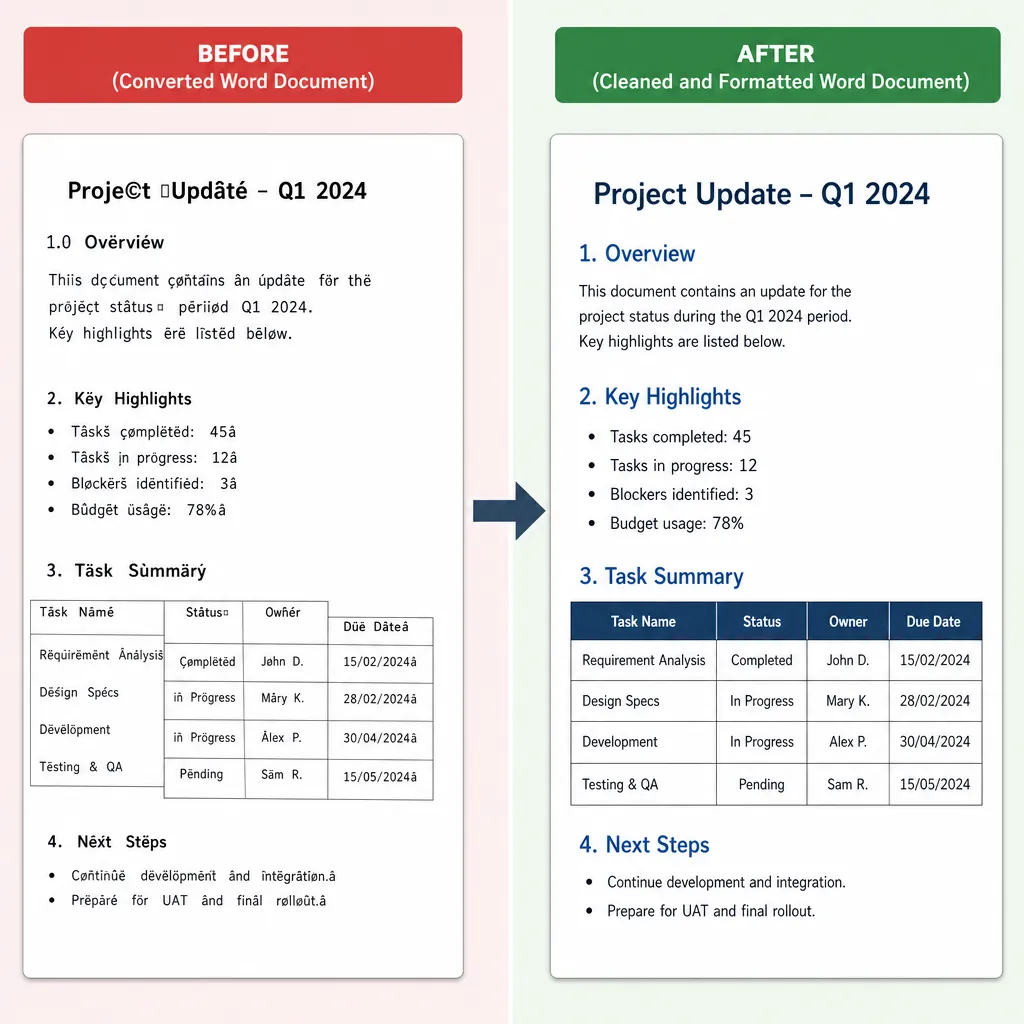
乱码处理先看字体:原PDF若字体未嵌入,转换时容易变成方块或问号。解决思路是:换浏览器再试一次,或让对方重新导出“嵌入字体”的PDF后再转,成功率会明显提升。
扫描件识别差,核心是OCR质量。把页面旋转到正向、保证清晰度,再开启OCR;如果是手机拍照PDF,先做页面校正和去阴影,识别准确率会更高,尤其是小字号和表格线。
表格错位别急着重打:优先在Word里用“表格工具-布局”微调行高列宽,必要时把复杂表格拆成两个小表。很多情况10分钟微调比重做一小时更省。
图片丢失或位置乱,常见原因是浮动对象。把图片的环绕方式改为“嵌入型”更稳定;页眉页脚、分页不准,则用“段落间距/分页符/页边距”做二次修正,通常能快速恢复观感。
最后给预期:免费网页版更适合“快速可编辑”。普通通知、合同条款、课程作业基本够用;但遇到多栏排版、复杂目录、密集表格的标书,仍可能需要手动整理一部分。
要找pdf转换成word免费版网页版,关键不是只盯“免费”,而是同时看转换质量、限制条件和隐私机制。按本文的3步流程操作:扫描件记得开OCR,下载后先查关键页和表格,能省掉大多数返工。
如果你想用更省事的在线方案处理PDF转Word、PDF转Excel、PDF转PPT或压缩文件,可以试试“哔果PDF转换器”作为解决路径之一;遇到乱码、表格错位,也能按上面的排查清单逐项定位问题。使用入口放这里:qipdf.com