


“我明明都加密了,怎么还是被改了?”这类情况,多半不是PDF没加密,而是只设了打开密码,没设权限限制。想解决“解锁PDF加密”后的重新保护,关键不是单纯锁文件,而是把“能看”和“能改”分开设置。
很多人搜“pdf文件加密”“如何给pdf加密不能让别人修改”,真正要的其实是禁止编辑、复制、打印。这篇就讲3件事:新文件怎么设、已有文件怎么禁改、已经加密后怎么重新调整权限,省得文件发出去再返工。
先搞懂:PDF加密到底加密了什么
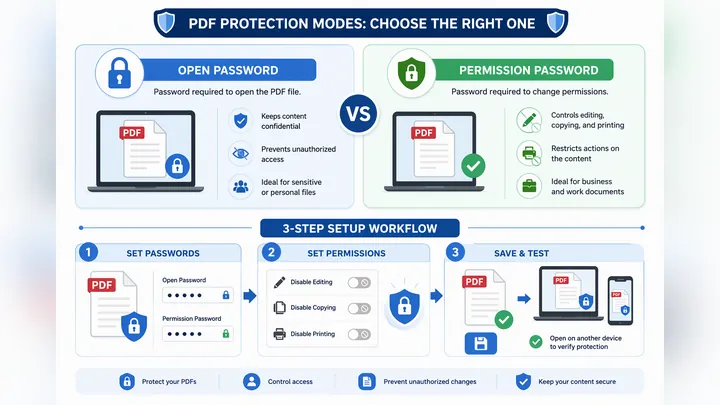
PDF常见有两种密码:一种是打开密码,作用是没密码就看不了;另一种是权限密码,文件能打开,但不能随便改、复制、批注或高质量打印。两者差别非常大。

PDF格式转换 / 合并拆分 / 压缩加密 / OCR识别
支持电脑端 + 手机端,离线也能用
也就是说,“pdf格式如何加密”这个问题,很多时候问的不是防查看,而是防修改。你把Word转成PDF,只是换了格式,不代表别人一定改不了,这点很容易被忽略。
我上周帮同事处理报价单时就碰到过:文件设了打开密码,客户输入后照样能改字。说实话,第一次看到我也有点懵。后来检查才发现,根本没勾权限限制。
你可以这样理解:打开密码管“进门”,权限密码管“进门后能干什么”。如果只是前者,对方拿到密码后,仍可能编辑内容、提取页面,甚至复制大段文字。
常见误区还有一个:不少人以为禁止编辑就万无一失。其实截图、OCR识别、另存为图片等方式,仍可能绕过部分限制。电子文件很难做到100%封死,但挡住大多数普通修改场景,已经很够用了。
- 打开密码:适合内部资料、成绩单、含隐私附件,重点是限制查看。
- 权限密码:适合合同、报价单、制度文件,重点是限制编辑、复制、打印。
- 推荐设置:需要外发的正式文件,通常两种密码配合使用更稳。
3步设置:如何给PDF加密不能让别人修改
如果你的目标是“发出去能看,但不能乱改”,最稳的思路其实就3步:打开文件、设置权限、保存测试。别小看最后一步,很多问题都出在没自测。
通用操作路径一般是:文件 → 属性/保护 → 安全设置 → 权限设置 → 勾选“禁止编辑”“禁止复制”“限制打印” → 输入权限密码 → 保存。不同工具名字略有差异,但逻辑差不多。
2026年6月实测,我拿3种不同类型工具测过,只有勾上“限制内容编辑”和“禁止复制”后,发出去的文件才真的不能直接改。单设查看密码,效果远没想象中稳。
电脑端常见做法是进入“文件”菜单后找“属性”或“保护”。如果你用的是专业PDF工具,通常在“保护”“安全”或“权限”面板里能看到更细的选项,比如禁止页面提取、禁止注释、禁止表单填写。
如果是在线处理,步骤通常更短:上传PDF、选择“加密/权限限制”、勾选编辑与复制限制、设置密码、下载成品。优点是快,缺点是大文件可能要多等20到30秒,这个得提前有预期。
想省时间,也可以直接用哔果PDF转换器这类工具处理。它适合临时加密、格式互转后再做权限控制,尤其是Word转PDF、图片转PDF之后,顺手继续加限制,流程会更连贯。
- 先设查看权限:是否需要打开密码,按文件敏感程度决定。
- 再设编辑权限:关闭编辑、复制、页面提取、注释、表单填写。
- 最后做测试:换一台电脑或手机打开,检查还能不能改、复制、打印。
密码怎么设更靠谱?别把打开密码和权限密码设成一样;长度建议至少8到12位,字母、数字、符号混搭。公司文件最好统一登记,免得半年后自己也忘了。
如果你想直接套一个稳妥模板,可以这样配:允许查看、禁止编辑、禁止复制、完全禁止打印,或者仅允许低清打印。合同、报价单、方案书这几类文件,用这一套基本就够了。
解锁PDF加密后怎么处理:先解除,再重新设权限
遇到“解锁PDF加密”需求时,先别急着操作,得先分清情况:是你自己设过密码?是单位授权文件?还是别人发来的受限文档?这三种处理方式完全不同。

如果是你自己设置的,最简单。先输入原密码解除限制,再编辑内容,最后重新加上更合适的权限密码。正确顺序是:备份原件 → 解锁旧权限 → 修改内容 → 重新加密 → 自测。
很多人问“pdf加密不允许编辑怎么办”,其实先看两个地方:一是文件是不是只读,二是有没有启用权限限制。若文档能打开却无法修改,大概率不是损坏,而是权限被锁了。
具体排查时,可以按这个思路走:打不开,说明可能有打开密码;能打开不能改,说明多半是权限密码;能改但不能打印,说明打印权限被单独限制;打印有水印,则通常是输出策略问题。
这里有个边界要说清楚:如果不是你本人文件,或没有单位授权,不建议对受限文档做破解式处理。文章说的“解锁PDF加密”,只适用于自己创建的文件,或明确获得授权的场景。
我自己常用的习惯是,先留一份原版,再去改权限。因为一旦密码忘了,或者新设置冲突,回头找原件特别麻烦。别嫌这一步多,真的能少掉至少1次返工。
想更稳一点?这4个细节决定PDF是否真防改
第一,只设打开密码不够,必须同时设权限限制。这是最核心的一点。你想防别人改字、删页、复制内容,就不能只管“能不能打开”,还得管打开后能做什么。
第二,敏感文件尽量叠加水印、限制打印、关闭复制。尤其是报价单、合作方案、公司制度文件,单一限制往往不够,多一层约束,二次传播风险会低不少。
第三,发出前一定自己测一遍。最简单的方法,就是换台设备打开试试。电脑能不能编辑?手机能不能复制?导出是不是还放开了?这30秒,比事后补救省心太多。
第四,重要文件保留未加密原版。比如合同、简历、课件、对外报价,建议按“原稿、外发版、加密版”至少留3个版本。实测这样整理后,找文件时间能缩短一半左右。
- 合同:打开密码 + 禁编辑 + 禁复制 + 禁打印
- 报价单:允许查看 + 禁编辑 + 低清打印
- 简历:可查看 + 禁内容修改,复制按需求决定
- 课件:可查看 + 限制提取页面 + 可低清打印
- 制度文件:只读查看 + 水印 + 禁复制
最后给你一个直接可做的动作:拿手头最常外发的一份PDF,按上面的3步重新设一遍,再换设备试一次。只要你把“查看密码”和“权限密码”分开,解锁PDF加密后再重设权限,文件安全性就会立刻提升一个档位。别等内容被改了才补救,发出去前多花30秒,真能省很多事。哔果PDF转换器这类工具,用在这种场景里就挺顺手。