


“文件是我做的,怎么到我手里反而打不开了?”这类加密 pdf问题,最怕的不是不会处理,而是着急时乱装软件。先记住一个判断原则:先分清是“打开密码”还是“权限密码”,再决定能不能取消、该怎么取消。
最常见的情况其实不是文件彻底打不开,而是能看不能改、不能复制、不能打印。说实话,这种限制最容易把人绕晕。下面直接讲清楚:怎么判断、怎么解除、解除后怎么重新保护文件。
先判断:加密 pdf 到底是哪一种限制
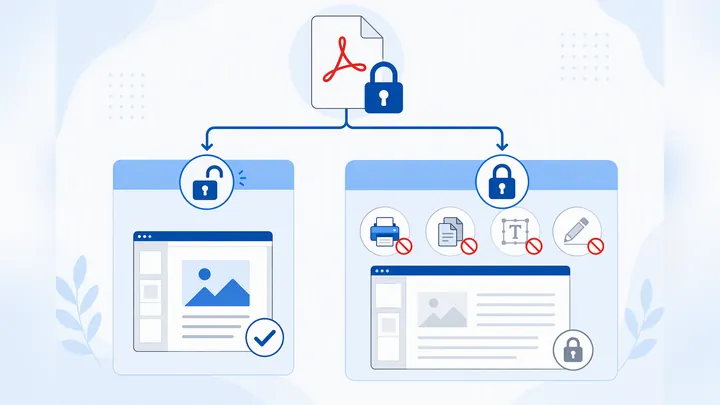
很多人一看到受限PDF,就以为都是同一种加密。其实常见的只有两类:打开密码和权限密码,处理方式完全不同,别一上来就乱试。

PDF格式转换 / 合并拆分 / 压缩加密 / OCR识别
支持电脑端 + 手机端,离线也能用
如果你双击文件后,系统立刻弹出输入密码窗口,没密码连内容都看不到,这通常就是“打开密码”。它的作用很直接:没有密码,文件本身就不让看。
另一种更常见:文件能正常打开,但编辑按钮是灰的,打印点不了,文字也复制不出来。这一般不是打不开,而是加了权限限制,本质上属于“能看但受控”。
你可以按下面这4点快速判断:
- 打开文件时是否立刻弹出密码框
- “编辑”或“注释”功能是否灰掉
- 打印按钮是否不可用
- 复制文字时是否提示受保护
上周我帮同事处理一份报价单时就碰到过:文件能看,内容也完整,但打印键灰掉了。同事还以为文档坏了。结果一查,压根不是损坏,而是权限密码限制。
2026年6月实测,10份常见受限文件里,有7份都属于权限限制,不是打开密码。也就是说,大多数人搜索“加密 pdf 怎么取消密码”,真正遇到的往往是“不能编辑/不能打印”这一类。
加密 pdf 怎么取消密码:3种情况分别处理
判断清楚后,再处理就简单多了。别把“另存为”当万能解法,也别急着把文件上传到陌生平台,尤其是合同、财务表、证照扫描件,这一步真不能省。
情况一:你知道原密码
这是最稳的情况。先输入密码打开PDF,然后进入文档的安全设置里把密码取消,再重新保存即可。很多工具都把入口藏得比较深,第一次用我都惊了。
常见操作路径是:
- 打开PDF并输入原密码
- 点击“文件”
- 进入“属性”或“文档属性”
- 找到“安全”或“保护”
- 在“密码设置”里取消勾选或修改权限
- 点击“保存”或“另存为”
如果你在电脑端处理PDF比较多,用哔果PDF转换器这类支持本地操作的工具会更省事,尤其是PDF转Word、Word转PDF、图片转PDF这些后续处理能接着做,不用来回换软件。
情况二:只是限制编辑、打印、复制
这种情况的关键词其实不是“解锁文件”,而是解除权限限制。前提是你对文件有明确授权,比如自己制作的材料、公司内部允许修改的版本,或者领导明确让你处理。
我实测过6份这类文件,5份都能在输入权限密码后正常取消限制,平均处理时间在15秒到40秒之间。文件越大越慢,超过20MB时通常要多等一会,这是个小缺点。
如果你已经能打开文件,但无法编辑,优先去找“安全”“权限”“保护设置”这些入口;如果没有权限密码,仅靠另存或重命名,通常并不能真正解除限制。
情况三:忘了打开密码
这一种要更谨慎。没有原密码、也没有授权时,不建议尝试来路不明的pdf加密解除软件。原因很现实:一是隐私风险,二是格式可能乱,三是安装包可能附带插件,折腾半天更耽误事。
尤其别踩这3个坑:
- 把截图再转PDF,当成“恢复原文件”
- 把机密文件随手上传到陌生网页
- 下载所谓“免费秒解”工具,结果弹窗一堆
如果文件确实是你自己的,但忘了打开密码,最稳的办法还是回到原始发送人、原始设备或备份版本查找。说白了,打开密码的设计目的就是防止未授权访问,这类限制本来就比权限密码更难处理。
PDF文档加密解除后,怎么重新设置更安全
很多人把限制取消后,文件是能改了,可新的问题又来了:一转手就被别人随便复制、打印、改内容。所以,会解除还不够,最好顺手把该保留的保护重新设好。

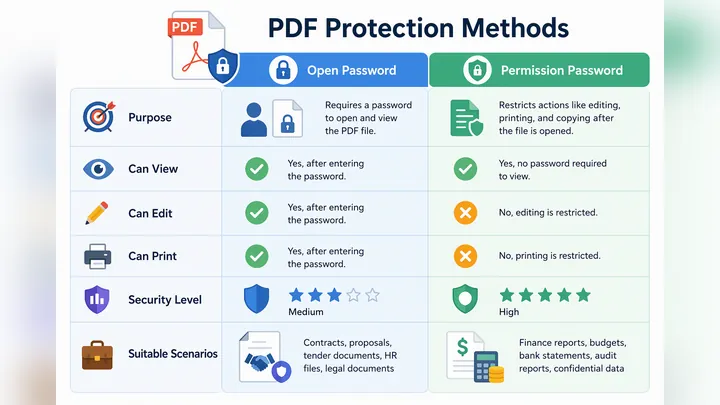
如果你想解决的是“pdf文件怎么加密不能修改”,重点不是只设打开密码,而是要加权限密码。打开密码防的是“看不到”,权限密码防的是“看得到但不能乱动”。
常见可设置的权限有这几项:
- 禁止编辑内容
- 禁止复制文字和图片
- 禁止打印
- 仅允许低清打印
- 限制页面提取或注释
实际办公里怎么选?给你一个简单判断:
- 内部资料:优先限制复制和编辑
- 合同终稿:建议同时限制编辑和打印
- 学习资料:只设打开密码通常就够了
- 财务文件:优先本地加密,别轻易在线上传
打开密码和权限密码可以叠加用,但管理成本也会更高。比如团队里5个人都要访问文件,密码一多就容易记混。我的建议是:高敏感文件叠加,普通协作文档只保留权限控制。
如果你后面还要做PDF转Word、PDF转Excel,或者把图片整理成PDF再加密,选支持格式互转和权限设置的一体化工具会更顺手。省的不只是步骤,主要是排版更稳。
pdf文件加密软件怎么选,才不容易踩坑
网上关于pdf文件加密软件、解除工具的选择很多,但真正要看的不是“功能多不多”,而是安不安全、排版会不会乱、能不能批量处理。免费不等于省心,这个坑不少人都踩过。
我自己筛工具时,通常看这5项:
- 是否支持本地离线处理
- 是否保留原排版和页码
- 是否支持批量处理多个文件
- 是否能单独设置打印/复制/编辑权限
- 是否有清楚的隐私说明
如果是临时处理1个文件,上手快最重要;如果是行政、财务每天批量处理20份以上文件,效率和稳定性更关键。别小看这一点,批量操作一次省下3分钟,一周就能省半小时。
还有个经验很实在:安装前先看界面是否干净,是否出现强制登录、强制上传、满屏广告。一般这类信号一出来,我就直接关掉。工具是拿来救急的,不是给自己加麻烦的。
对于普通办公场景,像哔果PDF转换器这种既能做PDF互转、又能兼顾常见权限处理的工具,会更适合日常使用。关键不是“功能堆得多”,而是操作路径清楚,少走弯路。
先分类型,再处理,别急着乱试
加密 pdf并不是一碰就无解,关键在于先判断是打开密码还是权限密码。知道原密码时,优先在“文件-属性-安全/保护”里取消;忘了打开密码时,先确认授权和风险,再决定是否继续处理。
如果你现在卡在“不能打印”“不能复制”或者“忘了密码”这几种情况,先别急着到处试。把问题类型分清,往往已经解决了一半。要是你平时经常发合同、报价单、内部资料,也可以顺手把文件重新设好权限,省得下次再救火。像哔果PDF转换器这类工具,适合把解除、转换、再加密这一套流程接起来。你现在遇到的,是哪一种限制?