


别人发来一个PDF:能看、能翻页,但复制一段文字就提示“受保护”;想打印又是灰的;更离谱的是一打开就要密码。很多人第一反应是“文件坏了”。先别急着找工具,pdf取消加密怎么弄的第一步不是“破解”,而是判断你遇到的是哪种加密。因为“能打开但不能复制”和“打开就要密码”,真不是一回事。
我上周帮同事处理合同附件,来回折腾了20分钟才发现:他把“权限限制”当成“打开密码”在搞,方向一错,越弄越乱。下面按3种情况一次讲透,你照着对号入座就行。
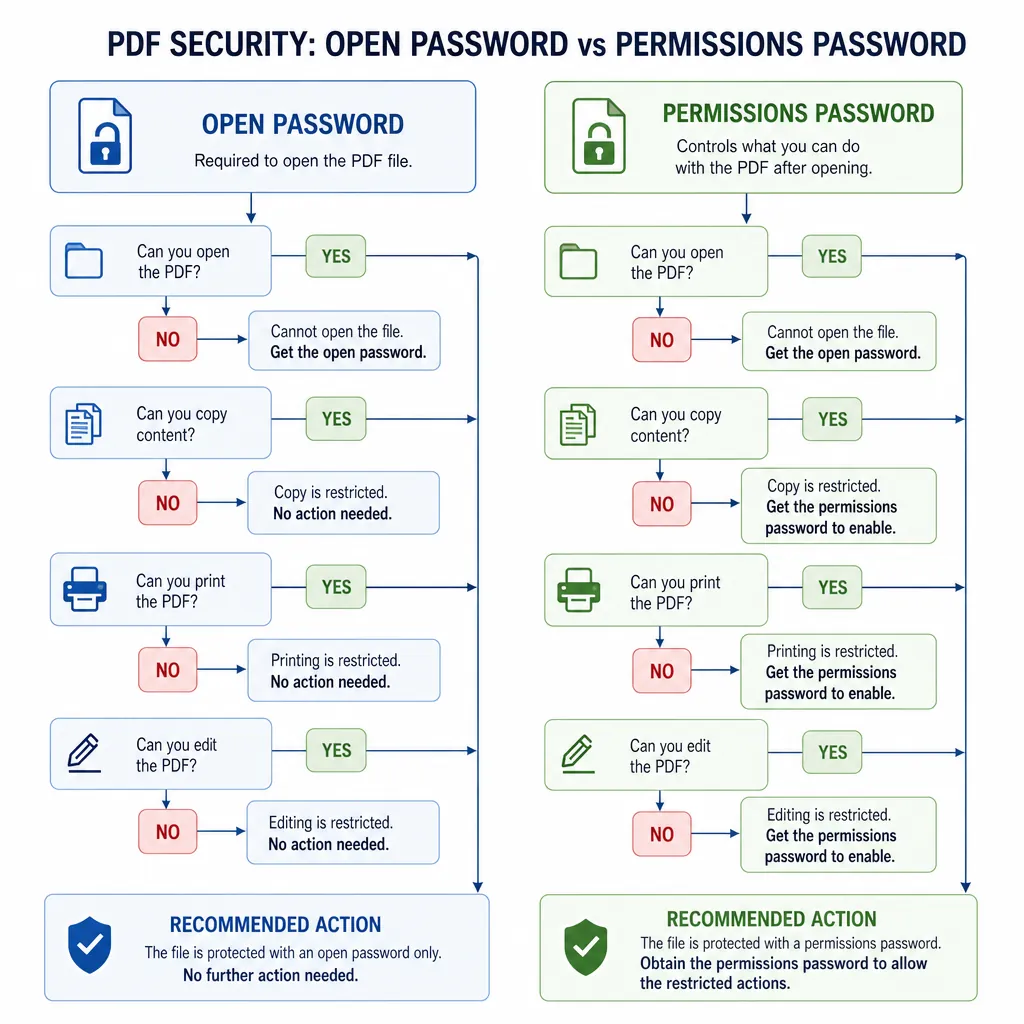
先分清2种加密:能打开但受限,和根本打不开
PDF常见加密就两类:一种是权限密码(限制复制/编辑/打印),另一种是打开密码(没密码连文件都进不去)。处理难度差很多,先别混着看。

PDF格式转换 / 合并拆分 / 压缩加密 / OCR识别
支持电脑端 + 手机端,离线也能用
最快判断法很简单:能正常打开并看到内容,大概率是“权限限制”;如果双击文件直接弹出密码框,且不输入就进不去,那多半是“打开密码”。这一步判错,后面做什么都白搭。
你可以按这个清单自查(30秒搞定):
- 能否打开看到页面?
- 能否复制文字(Ctrl+C)?
- 能否打印(打印按钮是否灰色/提示无权限)?
- 能否编辑或添加批注?
- 是否一上来就要求输入密码?
对应思路也要分开:已知密码时,两类都能取消;不知道密码时,权限限制还有协商空间,打开密码通常只能找来源方。别硬刚,省时间。
已知密码时:pdf取消加密怎么弄(解除/重设一并讲清)
先说最常见的情况:你知道密码,或者对方把密码告诉你了。那就别绕路,直接在PDF阅读/编辑软件里把安全性关掉,再另存为新文件即可。
以 Adobe Acrobat 为例(2026年6月版本实测路径一致):打开PDF并输入密码后,点“文件”→“属性”→“安全”,把“安全方法”改为“无安全性”,再保存。第一次用我都惊了:入口藏得有点深,但步骤就这几下。
如果你看到的不是“属性/安全”,也别慌,不同软件叫法不一样,但关键词通常是:保护、安全性、权限、文档属性。你就盯着“Security/Protection/Permissions”找。
更稳的操作习惯:取消加密后用“另存为”。原因很现实——原件一旦覆盖,回头想恢复权限限制就麻烦了。我自己一般会保留“未加密副本 + 原始加密件”两份,免得下次连自己都忘密码。
顺带把“重新加密/设置密码”也讲了,省得你再搜一遍:
- 打开PDF → 进入“保护/安全性”相关菜单
- 选择“设置密码/加密”
- 优先设置“打开密码”(最直接)
- 协作场景再加“权限密码”(限制打印/复制/编辑)
- 保存时建议“另存为”,并测试一次能否打开/打印
小坑提醒:有些文件设置了双重限制(打开密码+权限密码),你以为只取消了一个,其实另一个还在。取消后务必做2个动作测试:复制一段文字、点一次打印预览,别等发出去才发现还受限。
不知道密码时怎么办:先判断是否能合法解除(别走弯路)
这里先把边界说清:如果PDF是你自己创建、或你得到授权可以处理,那就按流程联系提供方获取密码;如果没有授权,就不建议尝试任何“绕过”方式,风险和时间成本都不划算。
情况A:能打开但不能复制/打印/编辑。这个多半是权限限制,最省事的做法其实是让对方改权限:把“允许复制”“允许打印”打开,或直接发一个不限制的版本。你来回转格式,反而容易把表格、页眉页脚弄乱。
情况B:文件根本打不开,一上来就要密码。没有打开密码时,通常无法直接访问内容。与其盲试,不如直接要密码或让对方导出未加密版,这才是“最短路径”。
我把最省时间的3条路给你排个优先级(按成功率从高到低):
- 找发送方要密码/要未加密版本(成功率最高,沟通成本最低)
- 让对方“另存为新PDF”并取消限制后再发(格式最稳)
- 让对方转成Word/图片后重发,或只开放需要的权限(按需解决)
补一个现实替代方案:如果你只需要引用一两段内容,可以让对方截图关键页,或开放“允许复制”即可,不必把整个文件完全解密。该省的时间要省,该保的安全也要保。
日常办公避坑清单:加密/解密怎么选才不翻车
办公里最常见的翻车场景就这几种:密码设了但忘了;同事交接后文件打不开;客户文件只能看不能打印;更尴尬的是你加密发出去,过两周自己也打不开。
给你一份可执行的避坑清单(我自己一直这么做):
- 密码命名有规则:项目名+年月+后缀(别只用生日)
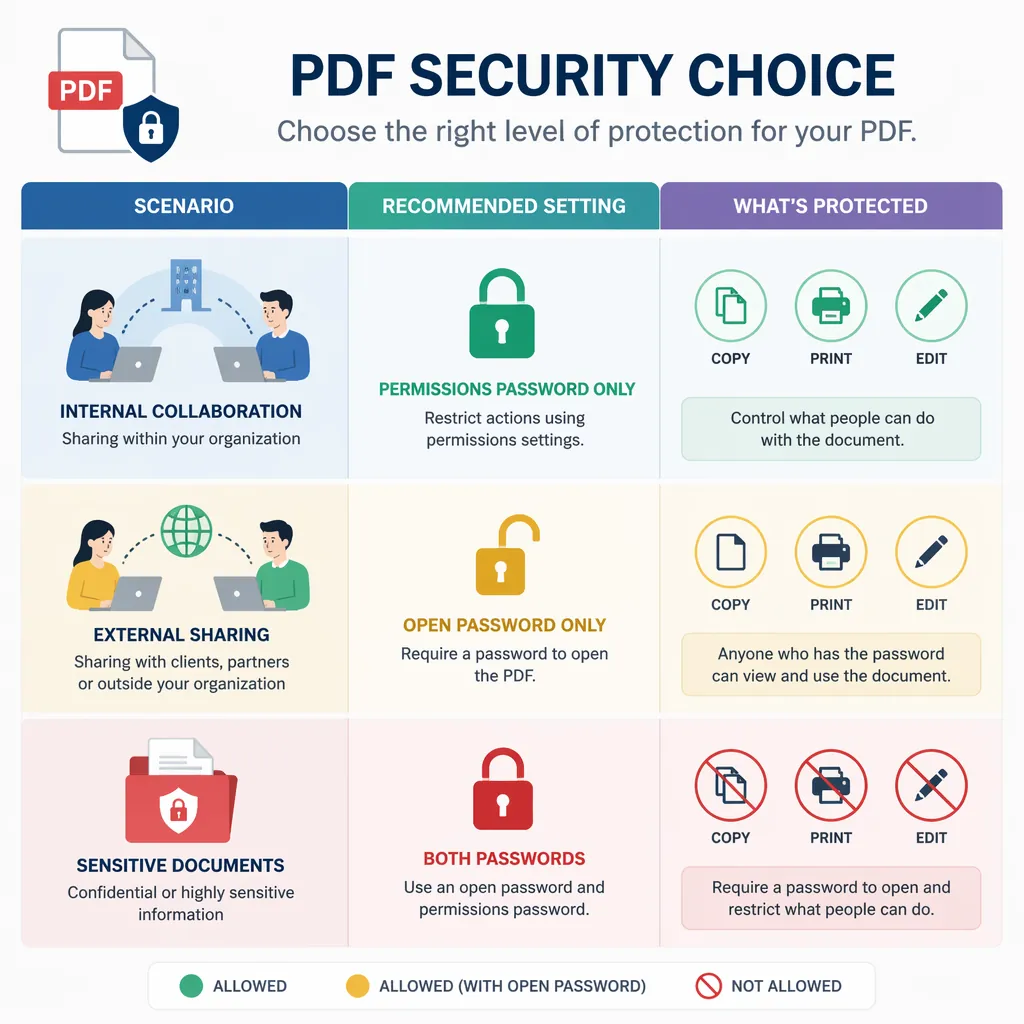
- 重要文件保留“授权版本”(内部可用)和“对外版本”(限制更多)
- 发出去前自测一次:打开、复制、打印各点一遍(1分钟)
- 别把唯一密码只放聊天记录里,至少再存一处安全位置
加密方式怎么选?记住这条:涉及合同、财务、个人信息,优先用打开密码;普通协作资料只做权限限制就够了,别一上来就双重加密,把自己也锁门外。
回到最开始的问题:pdf取消加密怎么弄,核心不是到处找按钮,而是先判断“权限密码”还是“打开密码”。知道密码,按“属性/安全性”几步就能取消;不知道密码,最快的路往往是找文件来源方要授权版本。
你现在卡住的是哪一种:能打开但不能复制,还是一打开就要密码?先按上面的清单对号入座。需要把受限PDF转成可编辑的Word/Excel/PPT再处理时,可以用哔果PDF转换器在网页上直接做格式转换(支持PDF转Word、PDF转Excel、PDF转PPT、PDF压缩等),入口在 qipdf.com。