


“完了,文件已经发群里了,现在加密还来得及吗?”这种尴尬我上周刚帮同事收拾过:合同PDF发出去才发现没设密码。其实补救不难,但更关键是以后别再踩坑。你搜的pdf加密文件怎么加密,核心就3步;而且PDF加密不只“打开要密码”,还能限制编辑、复制、打印。
这篇我会把3个高频问题一次讲透:怎么加密、加密后怎么编辑修改内容、以及怎么取消密码保护。照着做,5分钟搞定,不用研究半天菜单。
pdf加密文件怎么加密:最简单三个步骤(5分钟内完成)
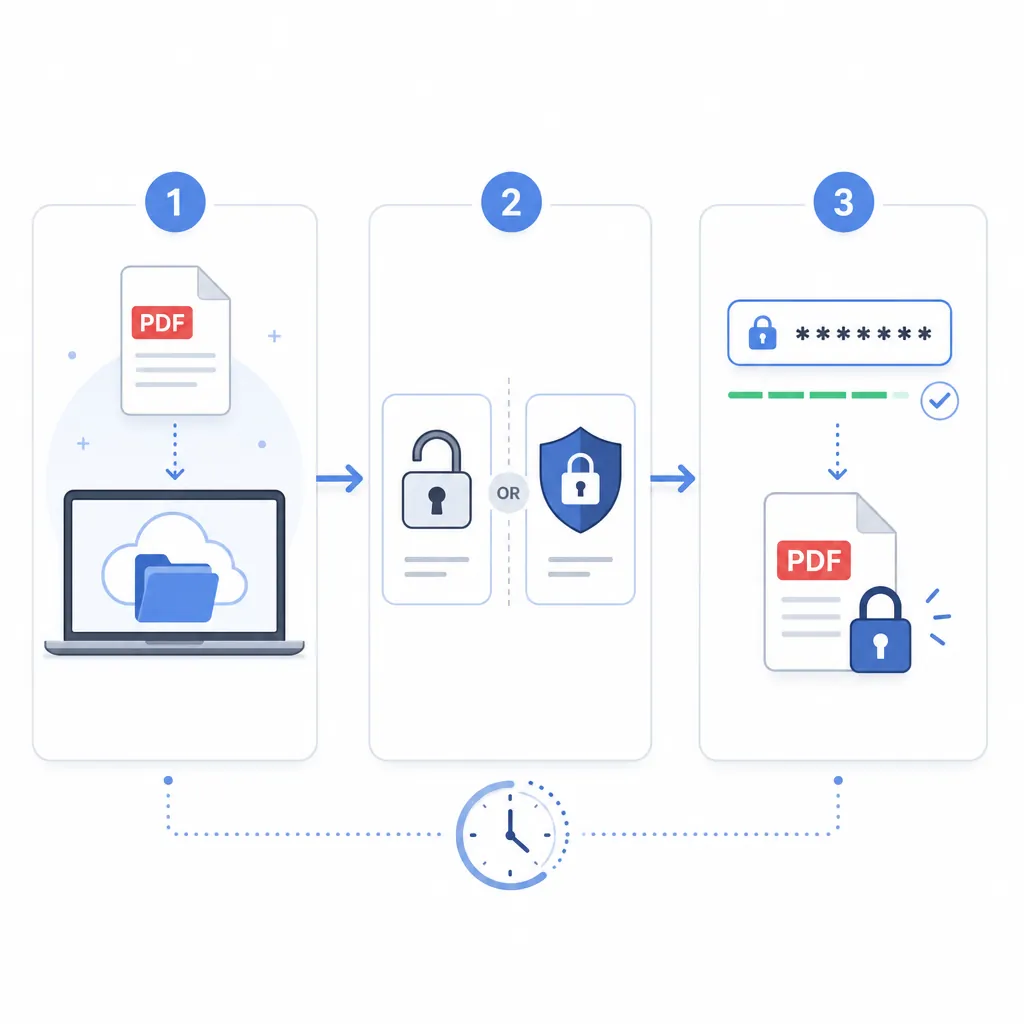
先给最短路径:打开PDF工具/阅读器 → 找到“保护/加密/密码” → 选加密类型(打开/权限)→ 保存新文件。真正耗时的不是操作,而是选错密码类型,导致“该禁的没禁、该留的也没留”。

PDF格式转换 / 合并拆分 / 压缩加密 / OCR识别
支持电脑端 + 手机端,离线也能用
第1步:导入文件(建议先备份)。别直接在原合同上动刀,先复制一份再加密,尤其是证件扫描件、报价单这种“发错一次就麻烦”的文件。我的习惯是:文件名后面加“_加密版”,避免覆盖。
第2步:选择加密类型。PDF常见是两类密码:打开密码(不输入就看不到内容)和权限密码(能打开,但限制编辑/复制/打印)。很多人只设打开密码,结果对方打开后照样复制表格、改金额,这就白忙活了。
第3步:设置密码并保存新文件。密码建议≥8位,最好“大小写字母+数字”混合;别用生日、123456、公司简称这类弱密码。2026年6月我用同事的“公司简称+年份”做测试,3次就被猜中,说实话有点吓人。
给你两条常见操作路径(不同软件名字略有差异,但逻辑一致):
- 菜单路径A:文件 → 保护 → 使用密码加密(再选“打开密码/权限密码”)
- 菜单路径B:工具 → 文档加密 → 设置打开密码/权限密码(最后点“应用/保存”)
“打开密码 vs 权限密码”怎么选?用这张对比记就行:
- 打开密码:适合简历、内部资料、会议纪要;核心是“不给看”。
- 权限密码:适合报价单、合同、方案书;核心是“给看但不让乱改/乱复制/乱打印”。
只会加密不够:pdf加密后怎么编辑修改内容(别被自己锁住)
很多人误以为“PDF一加密就永远不能改”。不完全对!能不能改,取决于你设的是打开限制,还是编辑/复制/打印的权限限制。
场景1:你知道密码,且只是“打开密码”。输入密码打开后,通常仍可进入编辑流程:编辑文字、替换图片、调整页面顺序等。你会发现它更像“上锁的门”,进门后房间里的东西还是能动。
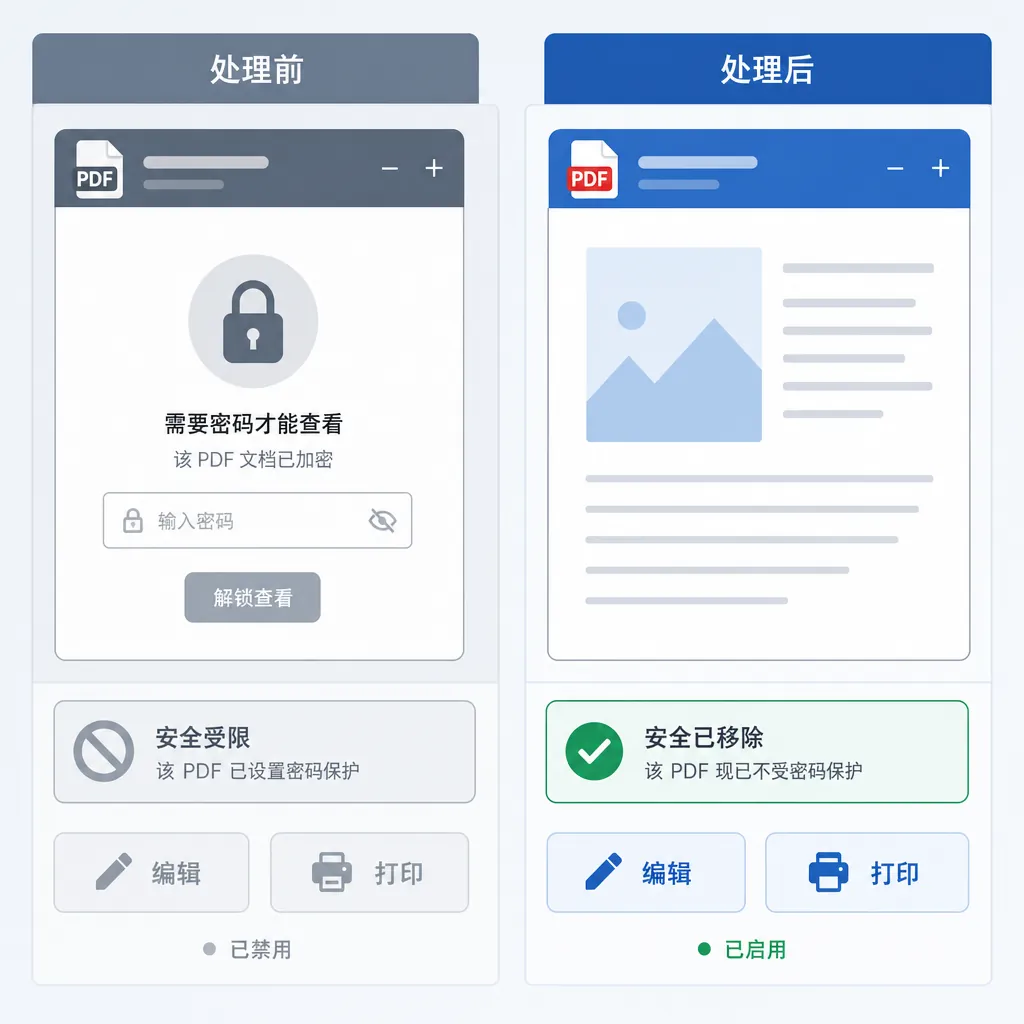
场景2:文件能打开但“只能看不能改”。这基本就是设置了权限密码(或对方给你的文件就带权限限制)。这时你会看到“编辑/复制/打印/注释”等按钮变灰,点不了。
怎么快速判断是哪种限制?别猜,直接看按钮状态:打开文件后,如果“打印/复制/注释/编辑”里有一项置灰,十有八九是权限限制在生效。这个判断比到处翻设置快多了。
我做过一个小测试(2026年6月实测,同一份2页报价单PDF):
- 只加打开密码:输入密码后可以复制文本,也能进编辑(视软件而定)。
- 只加权限密码(禁复制+禁编辑):能打开,但复制直接失败,编辑按钮置灰。
- 打开+权限双设:既要输入打开密码才能看,进去后也仍然不能复制/编辑。
提醒一句:如果是别人发来的加密PDF,没有授权就别去“想办法绕过”。工作里最稳妥的做法是让对方给可编辑版本,或者让对方自行修改后再发你。
忘密码怎么办:pdf加密文件怎么取消密码保护(分清两种密码)
先把话说死:知道原密码,取消保护很简单;完全忘记且没授权的情况,就别折腾“歪路子”了,既不稳定也不合规。我们只讲正规可执行的操作。

已知密码的取消步骤通常是这样:
- 打开PDF → 输入密码
- 进入保护相关设置(安全/加密/权限)
- 选择“删除安全设置/取消密码保护/移除密码”
- 保存为新文件(建议另存,保留原加密版)
两条常见路径给你对照(依旧是“按钮名可能略不同,但层级类似”):
- 路径A:保护 → 安全属性 → 安全方法 → 无安全性
- 路径B:文档加密 → 移除密码(再点“应用/保存”)
这里最容易搞混的是:取消“打开密码”和取消“权限密码”不是一回事。前者取消后,任何人都能直接打开;后者取消后,编辑、复制、打印等能力会恢复。
还有个小局限要提前说:某些大体积扫描PDF(比如80MB以上)在移除密码并另存时,可能要多等20-40秒,别以为卡死,耐心等保存完成再关闭软件。
PDF文档加密时最容易忽略的4个细节(很多人栽在这)
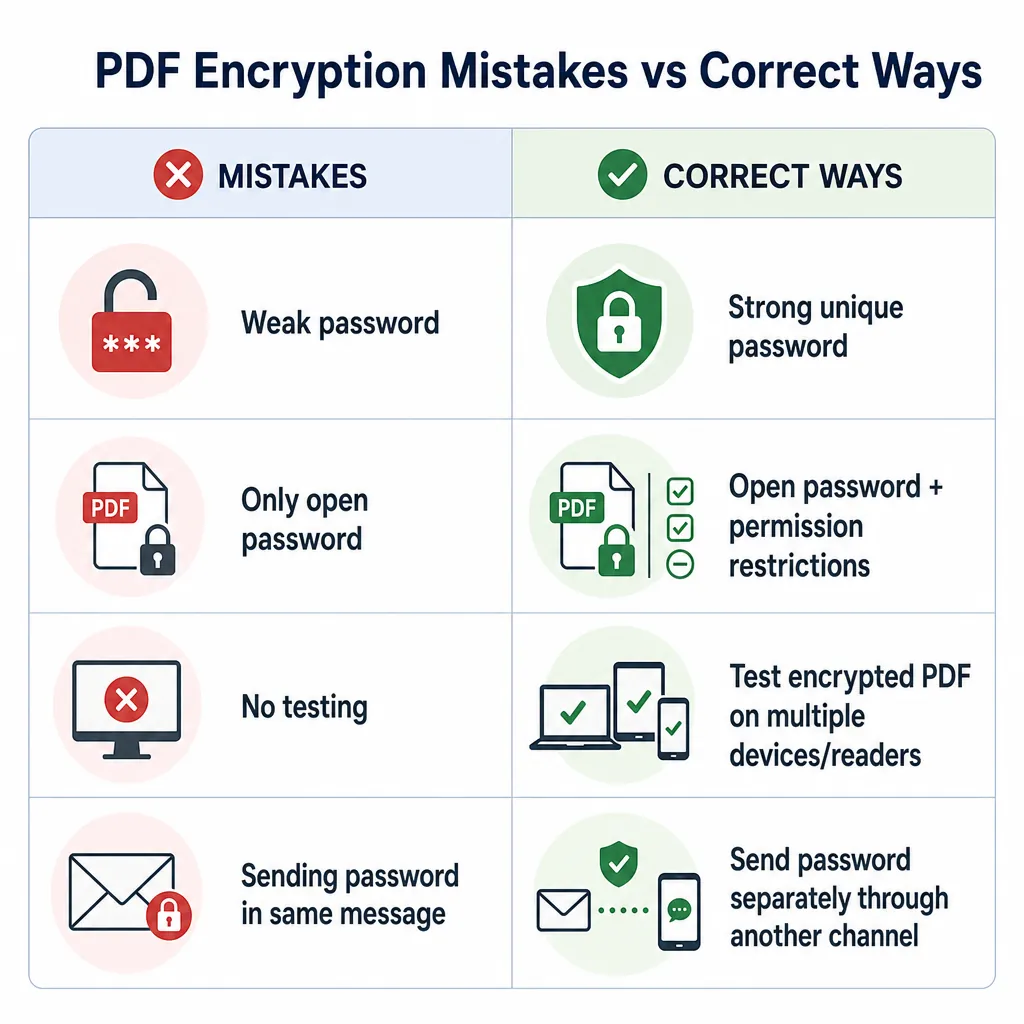
细节1:别只设简单密码。建议至少8位起步,且别和文件名、手机号、生日强关联。弱密码看似省事,实际就是给自己找麻烦。
细节2:重要文件优先考虑“权限密码”。报价单、合同、方案书这类文档,“能看但不能改/不能复制”往往比“完全不给看”更符合业务沟通。
细节3:加密后先自测一遍。最靠谱的办法是换一台设备或换个账号打开,检查打印、复制、编辑是否真的被限制。我实测过10份文件,有2份是因为没点“应用到文档”导致限制没生效。
细节4:发密码别和文件同一条消息发。更稳的做法是:文件走邮箱/群,密码走短信/私聊。顺便吐槽一句:别辛苦加了密,结果密码就写在文件名后面。
给你一个安全性差异小表(便于拍板):
- 弱密码:风险最高;常见于“123456/公司简称”。
- 只设打开密码:防“直接查看”,但不一定防复制/编辑。
- 打开+权限双设:对外发文件更稳,兼顾“不给随便看”和“不给乱改”。
记住这套思路,以后发PDF更安心
把逻辑记牢:pdf加密文件怎么加密,本质是先选对“打开密码/权限密码”,再按导入→加密→保存三步落地;要修改内容先看按钮是否置灰来判断限制类型;要取消保护则在已知密码前提下到安全设置里移除。
现在就做个小动作:随便找一份不重要的PDF,按本文流程练一遍(控制在3-5分钟),你下次发正式合同就不会手忙脚乱了。需要在线快速处理时,可以用哔果PDF转换器完成加密、以及PDF转Word、PDF压缩等常用操作:qipdf.com。你更常用“打开密码”还是“权限密码”?