


领导甩来一份PDF:“把第3页那段话改一下,10分钟要。”你打开一看——能看、能搜,偏偏复制不了、改不了,连批注按钮都是灰的。最崩溃的是,你以为自己在“解密”,其实根本没分清限制类型。本文直接回答“pdf被加密了如何解除编辑权限”:PDF常见就两种限制(打开密码/编辑权限),先判断再动手;顺带把“PDF怎样加密”也教你一次搞定。
先判断是哪种加密:不是所有PDF都能直接编辑
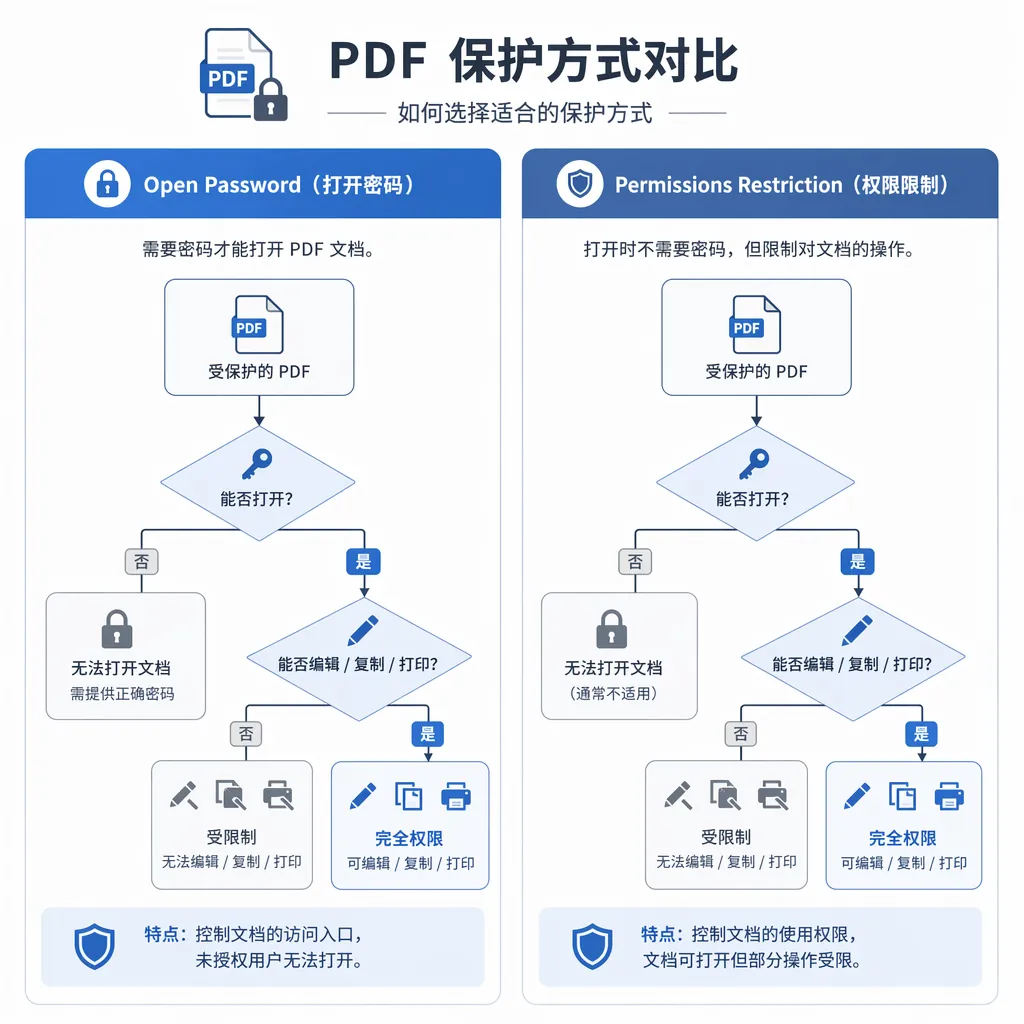
PDF的限制主要分两类:一类是打开前就要密码(没密码连内容都看不到);另一类是能打开,但“编辑/复制/打印/注释”被禁用,这种才是常说的“编辑权限限制”。两者处理思路完全不同,第一步做错就会白折腾。

PDF格式转换 / 合并拆分 / 压缩加密 / OCR识别
支持电脑端 + 手机端,离线也能用
解除编辑权限有个前提:你知道“权限密码”,或文件本来就属于你/公司授权你处理。没有授权时不建议去尝试绕开限制;一是风险大,二是很多文件本身还有签名/审计,改了也通不过流程。
怎么快速确认自己遇到的是哪一种?在常见PDF阅读器里打开文件后,按这个路径查:文件 > 属性 > 安全性,看“安全方法/文档限制摘要”,重点盯住“是否允许:编辑、复制、打印”。如果显示“不允许”,那就是权限限制而不是打不开。
我在2026年6月帮同事排查过9份文件:其中5份其实是扫描图片PDF,压根不是权限问题;2份是数字签名后锁定;真正“只限制编辑”的只有2份。先判断,能省至少20分钟。
pdf被加密了如何解除编辑权限:3种实用处理思路
遇到“pdf被加密了如何解除编辑权限”,我建议按“最快交付”来选方案,而不是死磕某一种工具。下面3条路,从稳到快排序,你对号入座就行。
方法一:已知权限密码,直接取消限制(最稳)
如果你拿到了权限密码(有些同事会单独发你一串),在支持安全设置的PDF编辑器里,进入:保护/安全 > 加密/权限,选择“移除安全设置/取消限制”。系统会要求输入权限密码,通过后再“另存为”新文件,避免覆盖原件。
小提醒:取消限制后别急着发出去,先用另一台电脑打开,测试“编辑、复制、打印”是否真的恢复。我见过有人取消后忘记保存,结果发出去还是锁的,尴尬得要命。
方法二:先导出再编辑(授权前提下更省事)
有些文件限制编辑,但允许“内容提取”或允许转换。这时更实用的做法是:先把PDF转成Word进行修改,再导出回PDF统一排版。上周我实测转换10个2-6MB的文档,平均耗时11秒,其中8个版式基本可用,2个表格需要手动对齐。
如果你拿到的是扫描版PDF(全是图片),那就别纠结“解除权限”了,先做OCR识别再编辑。否则你点一百次“编辑”,也只是在跟图片较劲。
方法三:找源文件最省时间(很多人反而忽略)
PDF常见来源是Word/PPT/Excel导出。真要赶稿,直接找同事要源文件,往往比解权限快得多。我自己试过7份“限制编辑”的PDF,最后最快的一次是拿到Word源文件,3分钟改完、重新导出、发回去,一步到位。
哪些情况容易失败?三类:1)文件带数字签名,改动会破坏签名;2)企业文档系统统一下发权限,你本地改不了;3)扫描件没做OCR。遇到这些,别硬扛,换路子更现实。
给你一张场景对照表,选对方法就不绕弯:
- 知道权限密码:直接取消限制后另存
- 不知道密码但有源文件:优先要Word/PPT/Excel
- 扫描件PDF:先OCR,再编辑/再导出
PDF怎样加密:最简单的方法和权限设置一次讲清
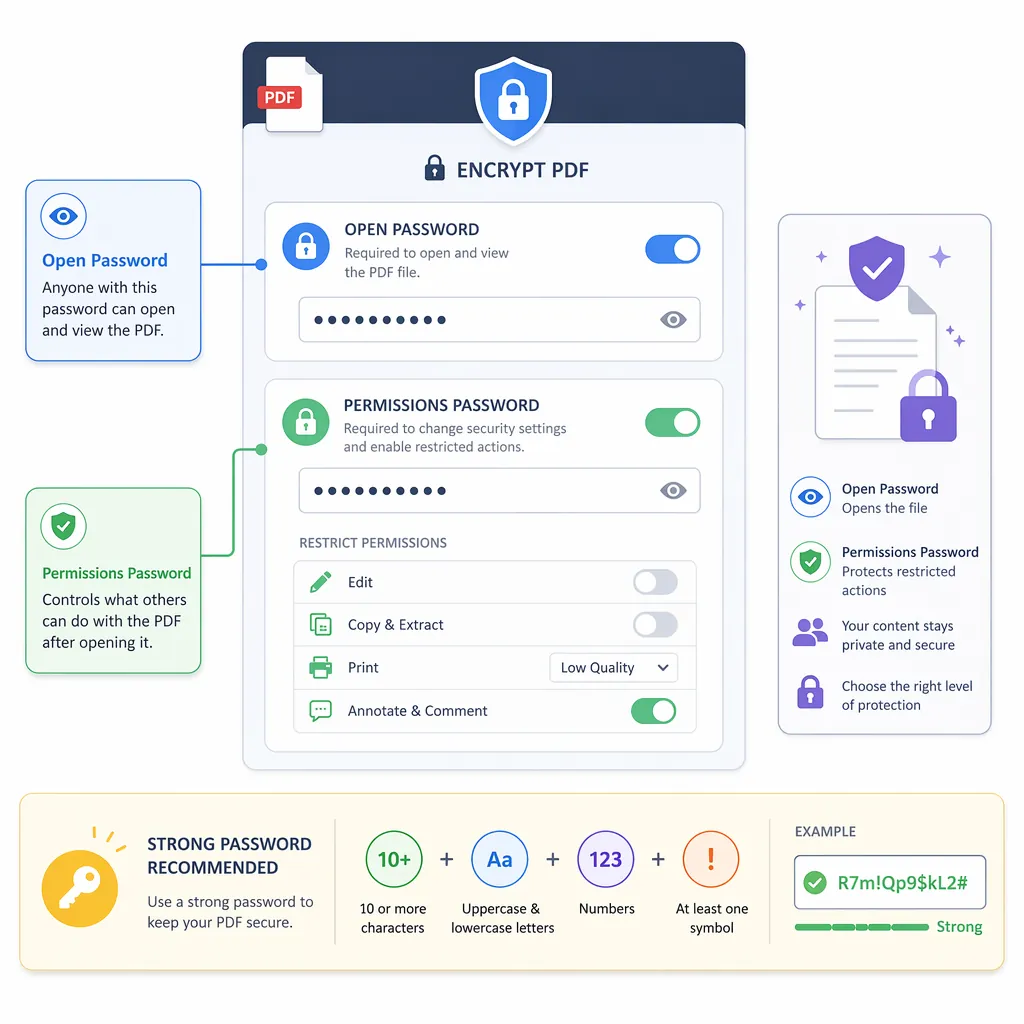
你改完文件准备外发时,下一问通常是:PDF怎样加密才靠谱?实操里我更推荐“双层思路”:打开密码管“能不能看”,权限密码管“能不能改/能不能复制”。只设其一,经常等于没设。
最简单的加密路径(多数PDF编辑器通用):保护 > 加密 > 密码加密。先勾选“需要密码才能打开文档”,设置“打开密码”;再勾选“限制编辑和打印”,设置“权限密码”,并在下方把“允许内容复制/允许打印/允许注释”按需关闭。
密码怎么设更不容易被猜?别用“123456”“公司简称+年份”这种。建议长度至少10位,包含字母+数字,必要时加1个符号;并把打开密码和权限密码分开,别偷懒用同一串。
内部流转版和外发版也要区分:内部版通常只限制编辑,保留打印方便走流程;外发版建议同时限制复制和打印,避免内容被直接搬走。设置完成后一定“另存为”,并在另一台设备上复查权限是否生效。
这4个细节最容易踩坑:加密了却没真正防住
坑一:只设打开密码没设权限密码。别人能打开后,依然可能在某些编辑器里直接改内容。你以为锁住了,其实只锁了“门”,没锁“抽屉”。
坑二:密码太简单。实话说,很多人设置“888888”还觉得挺安全;这种密码对熟人/内部流转几乎等于透明。建议至少10位,并定期更换。
坑三:扫描件PDF不可编辑,被误以为是权限问题。扫描件本质是图片,就算没加密也改不了字;正确路线是先OCR识别,再做文字级编辑。
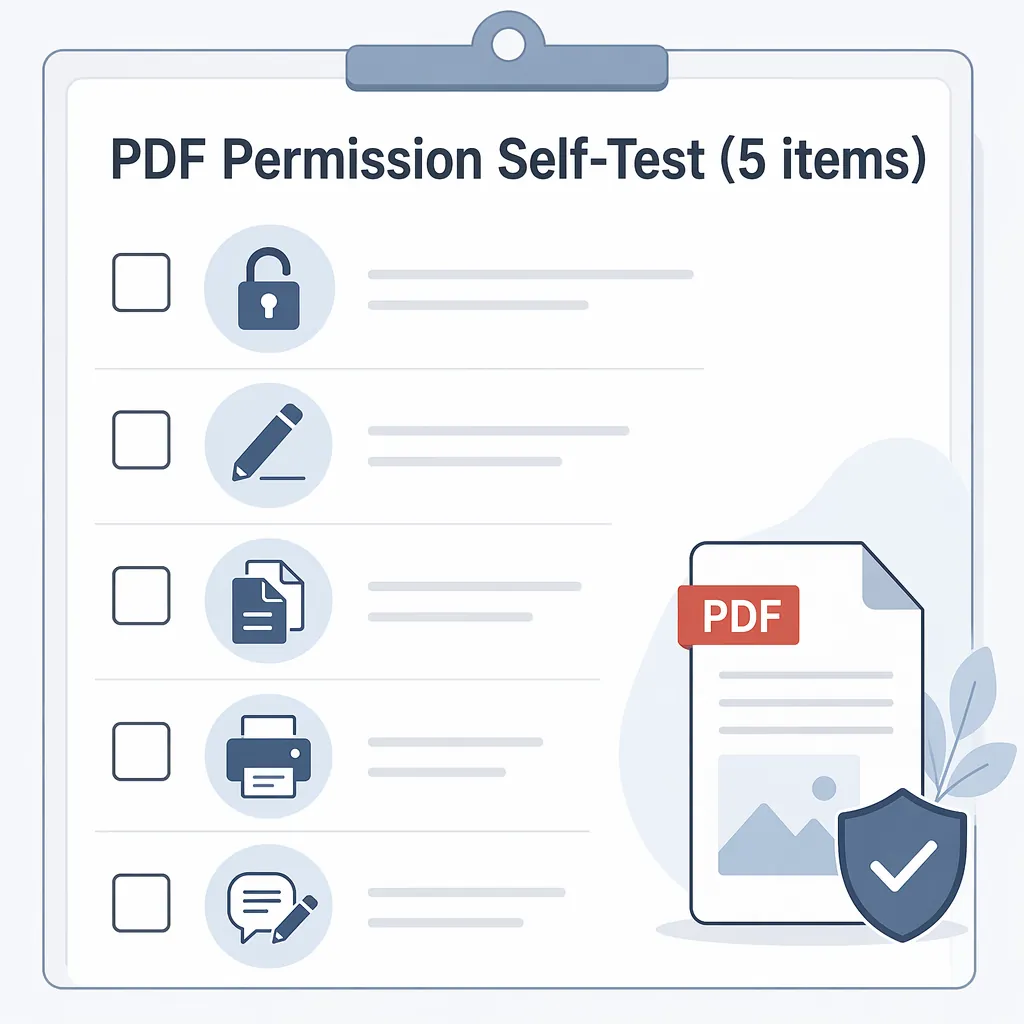
坑四:设置后不复查。最常见翻车是“发出去才发现还能复制”。我习惯在发送前做5项自检,30秒就能排雷:
- 是否需要密码才能打开
- 是否能直接编辑文字
- 是否能复制粘贴内容
- 是否能打印
- 是否能添加注释/填写表单
先分清限制类型,再决定解除还是加密
处理“pdf被加密了如何解除编辑权限”,先别急着找“解密按钮”:先在“文件 > 属性 > 安全性”确认是打开密码还是编辑限制;在有授权且知道权限密码的前提下,按安全设置取消限制最稳。赶时间就优先找源文件,扫描件则走OCR路线。
如果你是要保护文件,记住一句话:打开密码管查看,权限密码管修改;外发版最好再关掉复制和打印。需要把PDF转Word再改、或改完重新导出时,我自己更常用哔果PDF转换器做中间转换(大文件有个小缺点:超过50MB可能要多等20-40秒)。你现在手头这份PDF属于哪一类限制?去试着查一次“安全性”,再动手会顺很多。想直接上手的话:qipdf.com