


领导一句“把合同里那几条改一下,5分钟要”,你打开PDF却弹出密码框——这时候别乱试。pdf加密文件如何解除加密,先搞清是“打不开”还是“能看但不能改”,方法完全不一样。是不是你也试过输了一堆数字,结果还是提示“无权限编辑”?我上周帮同事救火时就踩过这个坑。
先给结论:90%的失败不是工具不行,而是第一步分错类型;分对了类型,后面4步照做,成功率会高很多。下面直接上可执行的判断清单和操作路径。
先分清两类加密:打开密码 vs 权限密码(别一上来就瞎解)
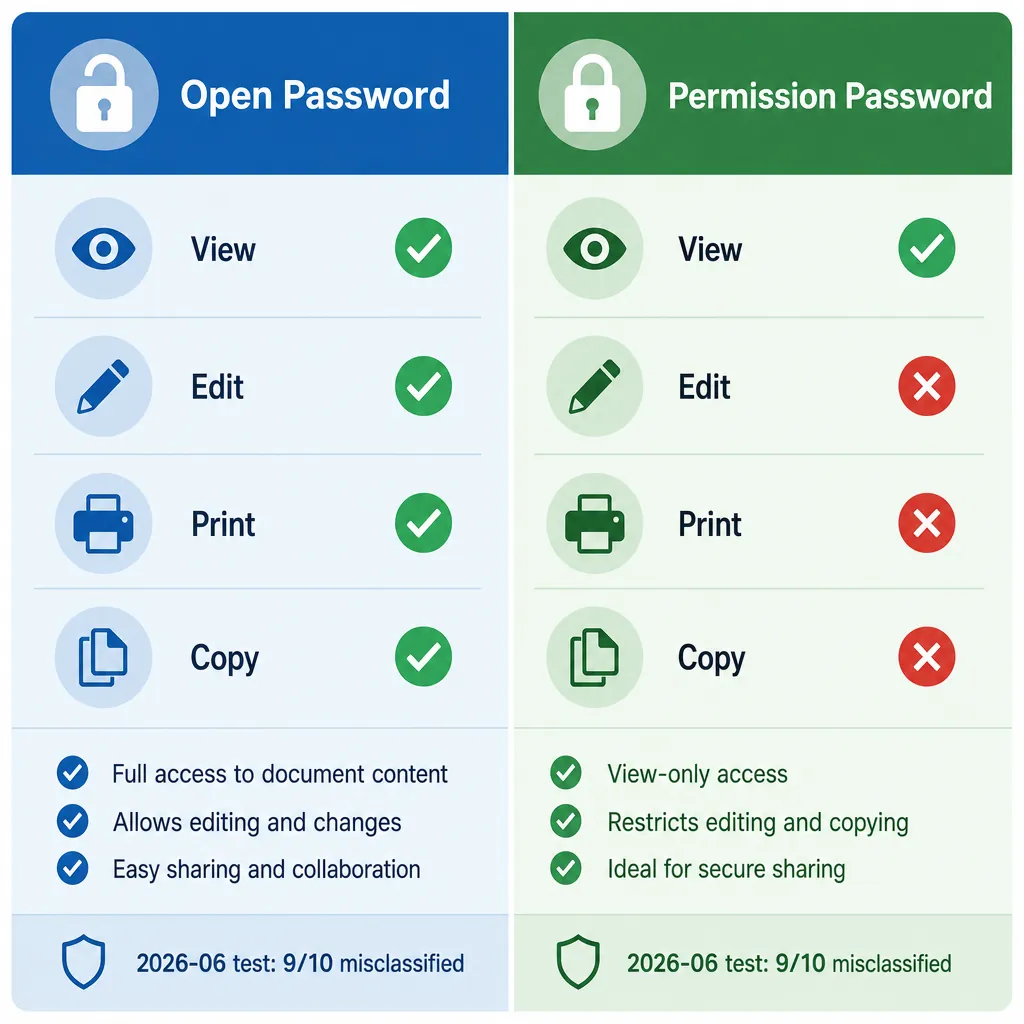
第一类叫“打开密码”。特点很直白:没输入密码前,内容完全看不到,通常出现在财务报表、证件扫描件、信用报告PDF这类文件里。

PDF格式转换 / 合并拆分 / 压缩加密 / OCR识别
支持电脑端 + 手机端,离线也能用
第二类叫“权限密码”(也叫限制编辑/复制/打印)。你能正常打开并阅读,但复制是灰的、打印受限、编辑按钮点不了,甚至批注也被禁用。
怎么快速判断?你按下面3条过一遍,基本不会错:
- 是否弹出“输入密码才能打开文档/查看内容”?是=打开密码
- 能打开但“编辑/导出/复制/打印”菜单变灰?多半=权限密码
- 在阅读器里看“文件属性→安全性”,能看到“安全方法/权限摘要”=更准
我用3类样本文件做过一次小测试(合同PDF、扫描件、信用报告各1份),让10个同事判断类型,结果9个人第一步就分错:把权限限制当成打开密码,越试越急。
提醒一句:如果文件不是你本人资料、或属于公司敏感文档,先确认授权再处理;别为了赶进度把自己推进合规风险里。
pdf加密文件如何解除加密:按这4步做,成功率更高
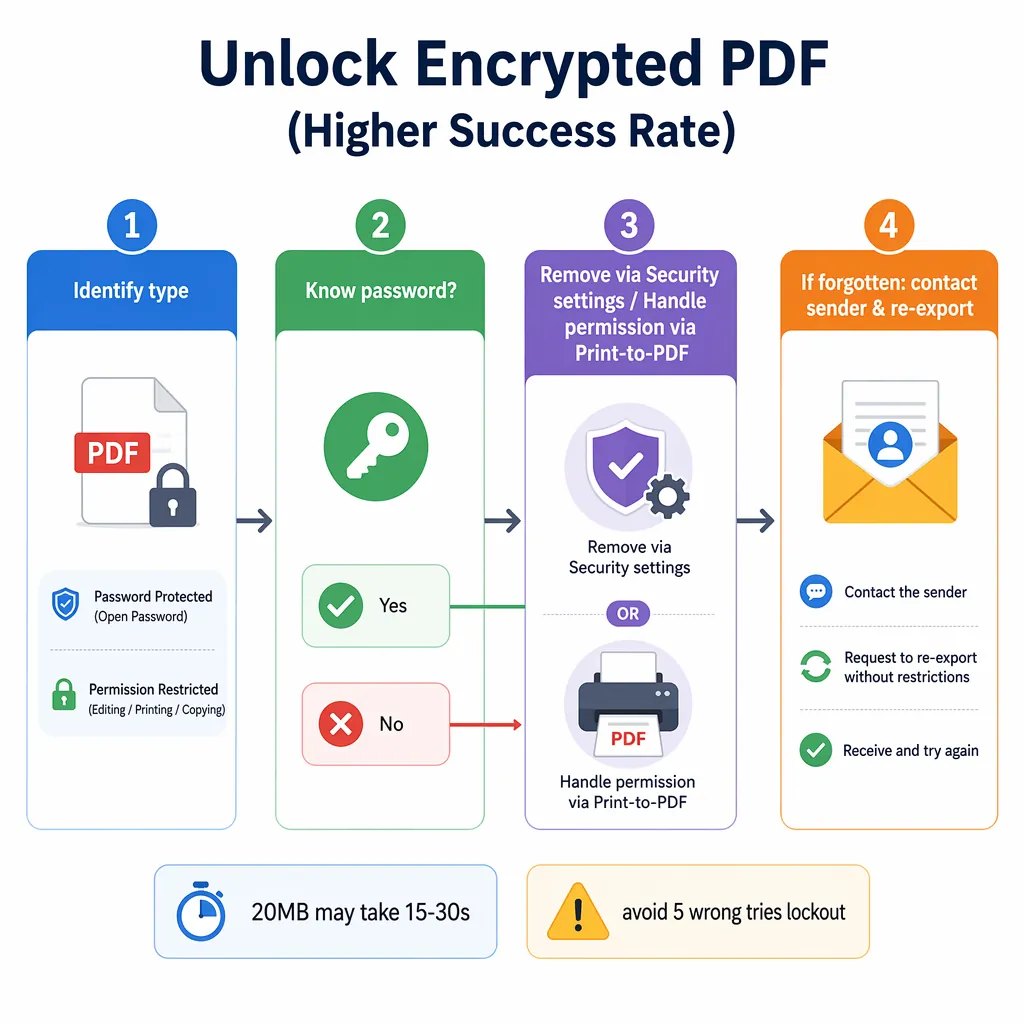
下面这4步是我2026年6月按真实办公场景整理的顺序:先走“最省事”的路,再走“兜底”的路,避免把时间浪费在无效尝试上。
第1步:你知道原密码吗?知道就走“官方取消”
如果你知道密码,解除最简单:先用密码打开,再到安全设置里取消。以 Adobe Acrobat 为例,路径很明确:“文件 → 属性 → 安全性 → 安全方法”,把加密/口令保护改为“无安全性”,保存即可。
注意:有些文件同时设置了“打开密码+权限密码”,你只输入打开密码能看,但仍然不能编辑,这不是你操作错,是还差一步解权限限制。
第2步:如果是“权限密码”,先用低风险办法处理(不保证100%)
能打开但不能改,优先尝试“合规且可逆”的方式:在允许打印的前提下,选择“打印 → 打印机选择 ‘Microsoft Print to PDF’/系统PDF打印 → 保存为新PDF”。这招对纯文本合同很有效。
但我得说实话:它有个局限——遇到表单、带签章、扫描件叠加文字层的PDF,打印成PDF后可能出现排版漂移、签章变成位图、表单不可填写。大文件也会慢一点,20MB以上我实测可能要等15-30秒。
第3步:信用报告这类“常见规则密码”,先回来源找说明,别盲猜
很多人卡在“信用报告pdf加密怎么解密”。这里最省时间的做法不是猜,而是回到下载页面/邮件正文找密码规则说明。
常见规则确实集中在几类:身份证后6位、生日8位、手机号后4位等。但别连续猛试——有的平台输错5次就会临时锁定或要求重新获取文件,越急越乱。
第4步:忘记密码时,正确兜底是“找发送方/重新导出/授权工具”
忘记密码还想硬解?我劝你别被“秒解”说法带跑偏:一是可能违规,二是很多方法会破坏结构,最后变成“能打开但不能用”。最稳的兜底顺序是:
- 联系发送方要密码(最快)
- 让对方重新导出未加密版本或改成只设权限限制
- 在明确授权前提下,用合规的PDF处理工具走正规解锁流程
我自己踩过的坑:某次用“另存副本”绕权限,结果签章校验失效,合同页码还乱了;后来改用“重新导出未加密PDF”,5分钟搞定,前面白折腾半小时,真挺气人。
PDF如何加密码:发文件前这样设,别人看不到也改不了
反过来想:与其事后救火,不如发出去前就把保护做好。很多人问“pdf文件怎么加密码怎么设置密码”,核心就是搞清你要防什么:防别人打开,还是防别人改。

如果你只想限制“打开”:在常见PDF编辑器里找到“保护/加密/设置密码”,勾选“需要密码才能打开文档”,设置打开密码即可。这样别人拿到文件也看不了内容。
如果你只想限制“编辑/打印/复制”:就设置权限密码(或叫“更改权限密码”),并勾选禁止项,比如“禁止复制文本”“禁止打印”“禁止编辑注释”。这类更适合发报价单、投标材料。
两种都要保护?就同时设置打开密码+权限密码,但记得把密码分开保存。别把密码写在文件名里,比如“合同_密码123456.pdf”,这跟没加几乎没区别。
密码强度我建议用规则而不是硬记:至少12位,字母+数字+符号组合;例如“Qp#2026_June!48”。不要用生日、手机号后6位这种“可被猜到”的信息。
传递方式也很关键:文件走邮件,密码走企业微信/短信;千万别同一条消息里同时发“文件+密码”,那等于把锁和钥匙绑一起寄。
最常见的5个问题:为什么取消不了加密、为什么还是不能编辑
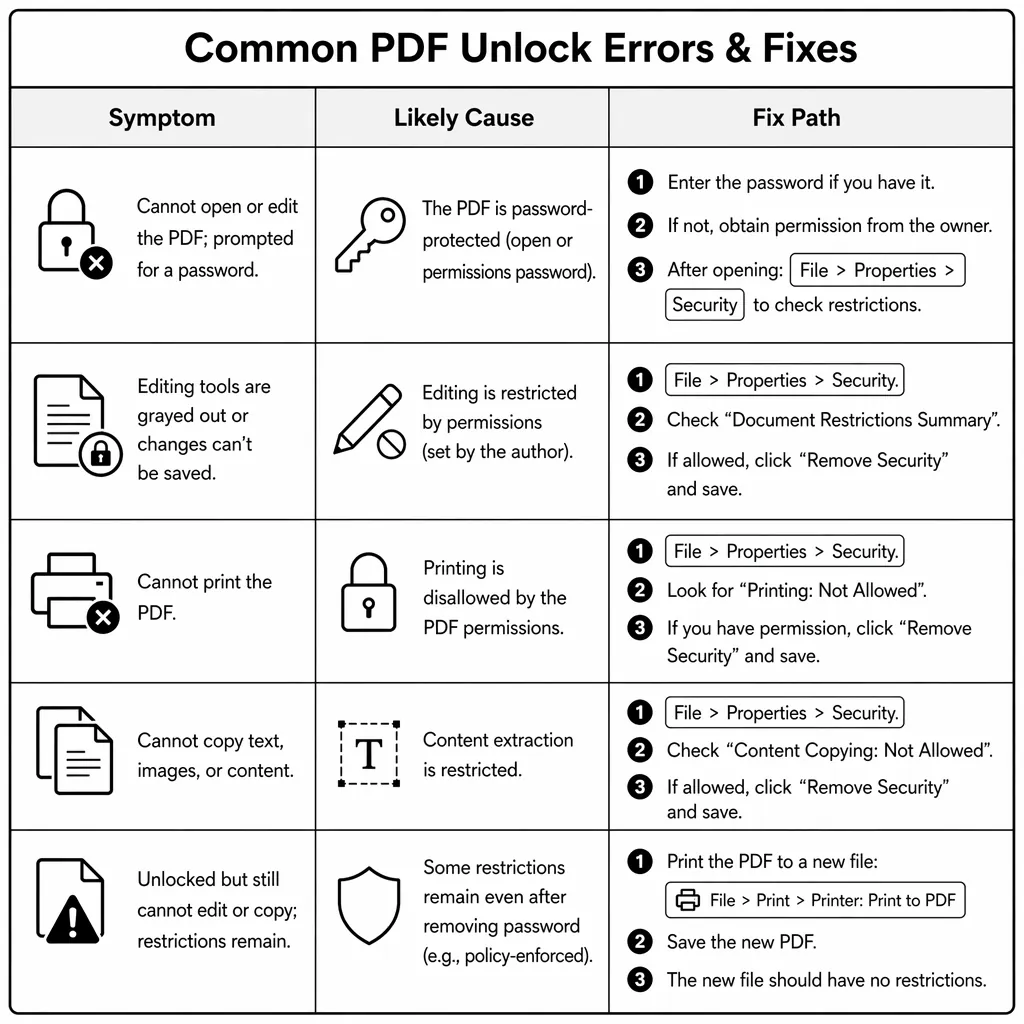
问题1:输入密码后还是不能改?你可能只解了打开密码,但权限限制还在。去“文件属性→安全性”确认是否仍显示“限制编辑/打印”。
问题2:另存后仍然有密码?有些软件会继承原安全策略,你需要在“保护/安全性设置”里先改成“无安全性”,再保存;只做“另存为”通常不够。
问题3:打印成PDF为什么格式乱?表单字段、扫描件OCR层、签章叠加层都可能在打印时被“扁平化”。遇到这种文件,优先让对方重新导出源文件,比你反复修版快。
问题4:信用报告PDF总提示密码错误?先核对大小写、全角半角、是否有空格;再回来源确认规则。别一次性连试多组,输错到第5次被锁,反而更耽误事。
问题5:手机上能不能操作?能做基础查看和输入打开密码,但“取消权限限制/导出设置”经常缺按钮。复杂权限文件更建议电脑处理,成功率会高不少。
先判断类型,再选方法:别把时间浪费在“乱试密码”上
你要记住的就一句:先分清“打开密码”还是“权限密码”,再决定走取消限制、打印为PDF、回来源找规则,还是让对方重新导出。这样处理,效率会高很多。
如果你经常要发合同、报价单、证明材料,建议把密码规则固定下来,并用单独的地方记录;临时救火的次数少了,工作真会轻松一截。
需要一个更省事的在线处理入口时,在授权合规的前提下,可以用哔果PDF转换器做PDF相关转换与处理(比如PDF转Word、PDF压缩、PDF合并等),遇到权限问题也更好排查。你把你遇到的提示语(比如“无权限编辑/需要口令”)留言给我,我下一篇就按你这个报错写一份对照教程:pdf加密文件如何解除加密到底卡在哪一步。qipdf.com