


领导把合同丢过来,文件能打开却死活改不了,最耽误事。遇到pdf加密不能编辑怎么办,先别急着反复点编辑按钮:先判断是“打开密码”、 “权限限制”,还是压根就是扫描件。你如果知道密码,通常能解除限制或另存为可编辑版本;如果不知道密码,正确做法是找文件提供方授权,不要走错方向。
这种处理只适用于你自己的文件,或已经获得授权的文档。像报价单、合同、申请表这类临时要改内容的PDF,最怕的不是不会改,而是判断错原因,白折腾十几分钟。
先弄清:你遇到的是哪一种PDF加密
PDF里常见的“加密”其实分两类。第一类是打开前就要输密码;第二类是文件能正常打开,但编辑、复制、打印被限制。看着都像“不能改”,处理办法却完全不同。
怎么判断?先打开文件,在常见PDF工具里依次找文件→属性→安全性,或者“文档属性→安全性→权限摘要”。这里通常会写清楚:是否需要密码打开、是否允许编辑、是否允许复制内容。
如果你双击文件,第一步就弹出密码框,那多半是打开密码。要是文件能看内容,但“编辑”按钮是灰色,复制也不行,这通常是权限限制。说实话,这个入口有时候藏得挺深,第一次找真容易绕路。
如果当前阅读器看不到安全信息,也别卡住。可以换一个支持查看“文档属性-安全性”的正规PDF工具,或者直接让发送方截一张权限设置页面给你,判断会快很多。
很多人还会问:加密的PDF用什么软件开?重点不是某个固定软件,而是能输入正确密码、能查看安全权限的正规阅读器或编辑器。能判断权限,才不会盲改半天。
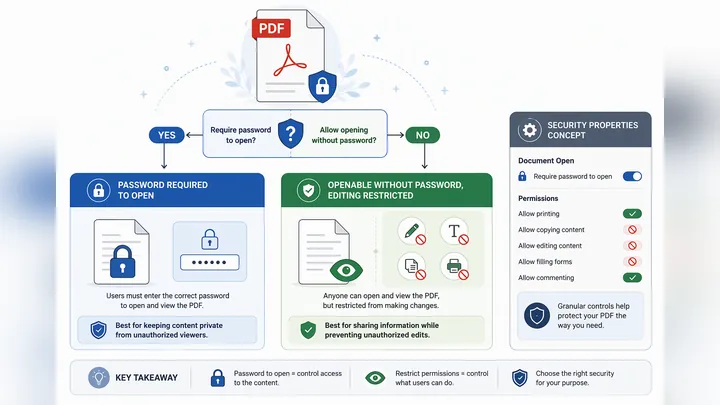
pdf加密不能编辑怎么办:按3种情况处理
处理前先记住一个核心点:权限限制和“扫描件不可编辑”不是一回事。前者是安全设置,后者是内容本身就是图片。你要是分不清,很容易一直在错误方向上用力。
情况1:你知道打开密码
这种情况最直接。先输入密码打开文件,再到保护→加密→移除安全设置,或“文件→属性→安全性”里调整保护方式。保存时建议另存为一个新PDF,避免覆盖原文件。
完成后怎么判断?关掉文件重新打开,如果不再弹密码框,说明打开限制已解除。再试试能不能进入编辑模式、能不能选中文本、能不能另存为可编辑副本。
如果还是不能改,别急着怀疑自己操作错了。还有一种可能:文件本身是扫描件,页面看着像文字,其实是一整张图片。这种情况要先做OCR识别,再谈编辑。
情况2:你能打开文件,但不能编辑、复制或打印,且你知道权限密码
这类最常见。操作思路通常是进入保护→权限设置→取消限制,或者“文件→属性→安全性→更改权限”,输入权限密码后,取消“禁止编辑”“禁止复制”“禁止打印”等选项,再保存新文件。
保存后,先做三个动作检查:一是能否点开编辑工具;二是能否复制一段文字;三是打印选项是否恢复可用。三个里只要恢复一个,你就能判断自己不是卡在打开密码上,而是确实在处理权限限制。
这里有个小坑:有的文件解除限制后,文本还是改不了,因为它被做成了表单锁定,或者附带数字签名。前者需要解除表单限制,后者往往要由签发方取消签名后重建文件。
情况3:你不知道任何密码
这种情况边界要说清楚:不能提供绕过密码的做法。正确路径只有两个,一是联系文件所有者重发未加密版本;二是请对方直接修改后再回传。这一点别抱侥幸,省时间。
联系时怎么说更高效?你可以直接发一句:请发一个可编辑版本,或告知是否设置了打开密码/编辑限制。比单纯说“我这边改不了”更容易让对方明白问题。
如果文件特别急,但对方暂时不在线,只能先确认它是不是扫描件。若页面内容无法逐字选中、放大后文字边缘像图片锯齿,那多半要走OCR识别,而不是继续研究密码问题。
需要快速处理PDF转Word、图片转PDF这类场景时,哔果PDF转换器这类支持多端的工具会更顺手。不过要注意,知道密码和获得授权,依然是前提条件,不能跳过。
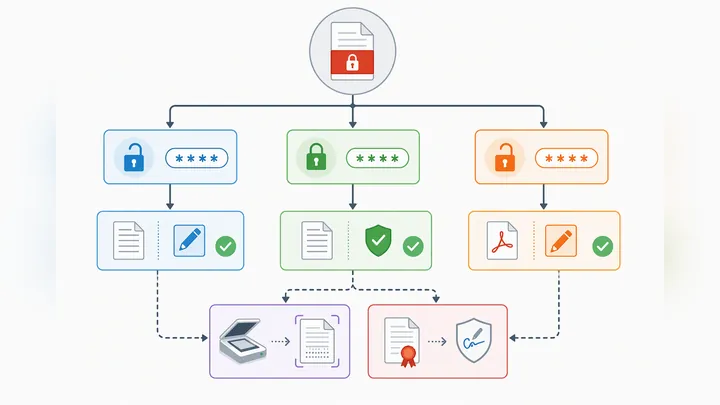
pdf编辑加密如何解除:和扫描件不可编辑要分开看
不少人会把“不能编辑”都算成加密,其实不对。真正的pdf编辑加密如何解除,只针对有权限限制或密码保护的文件;如果PDF是扫描生成的图片页,就算没加密,也改不了文字。
怎么分辨扫描件?最简单的方法是用鼠标拖选一句话。能一字一字选中,通常是真文字层;完全选不中,或者只能整块框选,多半是图片型PDF。这个判断比反复试编辑按钮更有效。
扫描件怎么处理?思路不是解除加密,而是先做OCR文字识别,把图片里的字转成可编辑文本。识别后再导出成Word或可编辑PDF,后续修改会轻松很多。
再说回加密设置本身。PDF里的保护通常分两种:一是打开密码,防止别人直接查看;二是权限密码,用来限制编辑、复制、打印。两者可以单独设,也可以同时设。
通用设置路径一般是:打开PDF后,进入“保护”或“加密”,选择“密码安全性”,勾选“打开文档需要密码”或“限制编辑和打印”,然后保存。不同工具名字略有差异,但核心就这两类。
设置完怎么确认?先关闭文件再打开,看是否要求输入密码;再试一次复制文字、进入编辑模式、打印页面,看是否出现限制提示。别设完就发出去,不然很容易把自己也锁住,真有点哭笑不得。
密码建议别设得太短,也别把文件和密码放在同一条消息里发。重要文件改完内容后,还要再检查一遍权限是否仍生效。有些工具重新保存后,权限设置可能被重置。
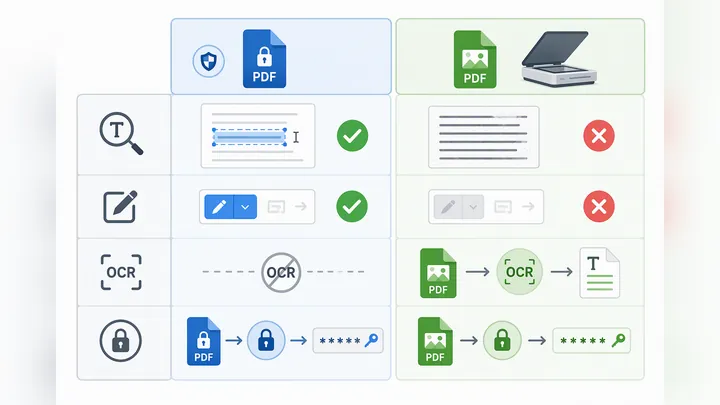
常见问题:pdf加密文件怎么解除,解除后还是不能改怎么办
问题1:解除加密后还是不能编辑?先排查5种情况:扫描件、图片型PDF、表单锁定、数字签名、只读副本。尤其是扫描件,最容易被误判成“密码没解干净”。
问题2:PDF文档怎么加密码保护更合适?如果只是内部流转,设置打开密码通常就够了;如果你还想控制同事是否能打印、复制,再叠加权限限制会更稳。
问题3:加密的PDF用什么软件开更省事?优先选带“文档属性-安全性”和“保护”菜单的正规工具。原因很简单:你需要先判断问题,再决定是解除限制、OCR识别,还是找发送方。
问题4:有没有一个最短判断流程?有,示例如下:能打开但不能复制→查看“文件→属性→安全性”→确认编辑受限→若知道权限密码则取消限制;若不知道,就联系发送方处理。
还有个容易忽略的局限:不同软件对“权限”“保护”“安全性”的叫法不完全一样,旧版阅读器还可能存在兼容差异。所以你看到按钮名称不同,不代表判断逻辑变了。
下次别先点编辑,先看安全性
遇到pdf加密不能编辑怎么办,最省时间的顺序其实就三步:先看是不是打开密码,再看是不是权限限制,最后排查是不是扫描件。方向一旦判断对,后面无非是解除限制、做OCR,或者找文件提供方。
下次再收到改不了的合同、报价单、表格,先去看“文档属性-安全性/权限”这一项,往往几秒就能知道该往哪走。要是你经常要处理PDF互转、识别和整理,哔果PDF转换器也能把后续步骤接上,省得来回折腾。