


先说结论:ppt转成pdf怎么再转回来,能转,但能不能顺畅继续改,关键看你的PDF是哪一类。若它本来就是从PPT导出的,转回PPT通常更省事;要是整页像图片,效果就别期待太高。你是不是也遇到过:领导只收PDF,结果后来又要你改回演示稿?
这事最怕的不是不会转,而是选错方法白折腾。普通导出的PDF,往往还能保留文字和部分版式;扫描件、截图拼成的PDF,转回后更容易变成一页页图片。说实话,这个区别不先看清,后面很容易越弄越乱。
先判断:你的PDF还能不能较完整转回PPT
为什么同样是PDF转PPT,有的人转完还能改字,有的人只能得到一张张静态页面?原因通常不在工具,而在PDF本身的结构。
先做第一个判断:打开PDF后,试着用鼠标拖选文字,或在手机上长按选中文本。能选中,说明里面大概率还有文字对象,这种文件更适合直接转回PPT。
第二个判断,看页面放大后的边缘。文字和线条放大后仍然清晰,多半是正常导出的PDF;如果整页发虚,像拍照后的照片,那往往是图片型PDF,转回去也更容易整页成图。
第三个判断,看文件来源。若原文件是PPT里“文件→导出→创建PDF/XPS”生成的,通常比截图、打印成图片、再合并成PDF的文件更好处理。这一步很关键,别忽略。
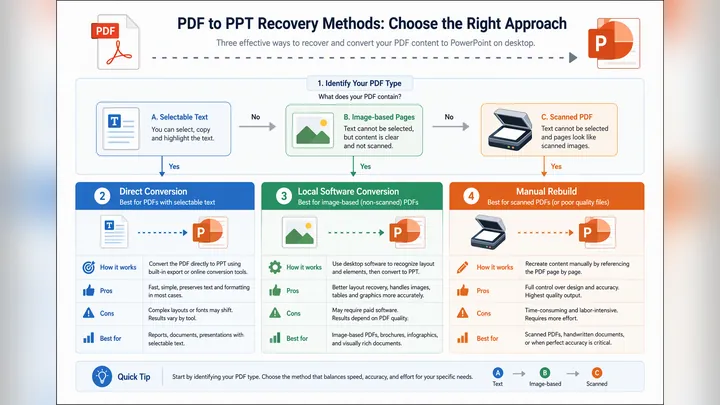
你可以把常见PDF分成3类:
- 可编辑PDF:能选中文字,转回后较容易保留文本框。
- 图片型PDF:页面像截图,转回后常变成整页图片。
- 扫描型PDF:本质是照片,需要先做OCR识别,再考虑进PPT。
如果你的文件属于前两种中的第一类,优先走转换工具;如果是扫描型,别一上来就追求完整还原,先把文字识别出来更现实。真遇到排版大乱,也别硬抠每一页,提取文字和图片重建重点页,反而更快。
电脑上操作:ppt转成pdf怎么再转回来,3种思路最实用
电脑端处理最稳,尤其是正式汇报前要复查版式时。下面这3种方法,适合不同文件类型,不用死磕一种。
方法一:直接用转换工具,把PDF导出为PPTX
如果你的PDF能选中文字,先试这条路。操作路径通常是:导入PDF→选择“PDF转PPT”→开始转换→下载PPTX。完成后,用演示软件打开,看文字、图片、页码能否单独点选。
这类方法的优点是快,适合页数不多、排版中规中矩的文件。像哔果PDF转换器这类支持PDF与Office互转的工具,就适合先拿来试一页最复杂的页面,别整份一口气全转。
不过有个小缺点:如果原PDF用了特殊字体、复杂图表、SmartArt或分栏排版,转回后可能出现字体替换、对象拆散、段落挤压。这不是你操作错了,是PDF转PPT本来就有边界。
方法二:安装软件后本地转换,适合文件偏大或反复处理
要是文件页数多,或者你不想反复上传下载,本地软件更省心。常见路径是:打开软件→添加PDF文件→输出格式选“PPT”或“PPTX”→开始导出。
导出后别急着发,先检查3个地方:第一页标题能不能改单字、图片能不能单独拖动、表格有没有错列。只要这三项基本正常,后面修起来就轻松很多。
如果导出的内容出现空白页,或者整份都成了图片,可以换一种导出设置再试;再不行,就别继续耗时间了,改走第三种方法。第一次用我都惊了,看着“转换成功”,结果打开全是图,真不如早点换方案。
方法三:先提取文字和图片,再重建PPT
这是最笨、但也最稳的方法。适合扫描件、排版特别复杂的PDF。步骤可以这样做:
- 在PDF里复制能复制的文字;
- 把关键图片、图表另存或截图;
- 新建PPT,按原页面结构重新排版;
- 复杂表格、公式优先贴图,减少错位。
这种方法看起来慢,但对正式材料反而更可控。尤其是客户版、投标版、答辩版这类文件,动画本来就会在PDF里丢掉,与其追求“自动还原”,不如保住重点信息。
顺手提醒一句:很多人搜“ppt转换pdf免费工具”“ppt转pdf 免费”时,会默认工具也支持反向转换。其实不一定,选的时候要看清楚有没有“PDF转PPT”这个独立功能。
手机ppt转成pdf,以及手机上把PDF再转回PPT怎么做
如果你只是临时发客户、交作业、传群文件,手机就能搞定。先说正向操作,也就是大家常搜的“手机ppt转成pdf”。一般路径是:打开PPT→分享或导出→选择PDF,生成后在文件管理里确认能正常预览。
这一步适合应急,但不适合高度依赖动画、批注、嵌入音视频的演示稿。PDF会保留页面内容,却不会保留PPT里的播放逻辑,所以正式讲演前最好别只看PDF效果。
那手机上怎么把PDF再转回PPT?思路也简单:上传PDF,选择导出PPTX,下载后再用演示软件打开。只不过手机端更适合应急转换,不适合精修版式,尤其是表格和多栏内容,屏幕小真的很难改。
可以按场景来选:
- 应急发送:手机直接导出PDF,步骤最短。
- 简单改字:手机先转回PPT,改完再导出。
- 正式汇报:手机只做临时处理,最终回电脑复查。
如果你现在只有手机,又得赶紧处理,别想着一步到位做完所有细修。先把文件转出来、确认能打开,再找电脑补版式,这才是省时间的做法。文件一大,上传和下载都会慢一些,这个局限得提前有心理准备。
常见问题:为什么转完打不开、乱码、排版乱
第一种情况,导出的PPT打不开。先看文件后缀是不是.ppt或.pptx,再换一个演示软件打开。若还是不行,重新下载一次文件,很多时候是下载过程不完整,不是内容真的坏了。
第二种情况,文字乱码。常见原因是原PDF字体嵌入不全,或者系统里没有对应字体。处理顺序建议是:先换一种转换方式,再手动替换字体,别一上来就重做整份。
第三种情况,页面全变图片。这通常说明原PDF本身就是图片型或扫描型文件。此时别再反复转换了,直接走OCR识别文字,再把识别结果粘到PPT,效率反而更高。
第四种情况,图表、公式、表格错位。碰到这种页面,优先保留截图版本,再单独重做关键页。尤其是汇报用文件,只要核心信息准确,局部重建比整份返工更划算。
如果你只是想反向确认“ppt转pdf 免费”怎么做,其实大多数演示软件本身就能导出PDF,不必额外折腾。真正麻烦的,一直都是PDF再回PPT这一步。
ppt转成pdf怎么再转回来,重点从来不是找“万能工具”,而是先判断PDF类型,再决定走直接转换、本地转换,还是内容重建。复杂动画、特殊字体、SmartArt拆散,这些还原不完整都很常见,别把锅全甩给自己。
如果你现在就要处理文件,最省事的动作只有一个:先拿整份里最复杂的1页试转。能接受,再批量处理;不能接受,就立刻换方案。真赶时间时,用哔果PDF转换器这类支持双向格式转换的工具先试效果,比闷头全量处理靠谱得多。