


投简历提示“文件超过10M无法上传”,发合同卡在99%,你第一反应是不是删图片?先别急,pdf能压缩变小吗?答案是能,而且多数情况不用花钱,也不用牺牲明显画质。
“别急着删内容,也别去买一堆软件。”只要选对压缩方式,3分钟内就能把PDF体积压下来。尤其是简历、合同、证件扫描件,通常不是内容太多,而是图片太“重”。
pdf能压缩变小吗?先看PDF为什么会那么大
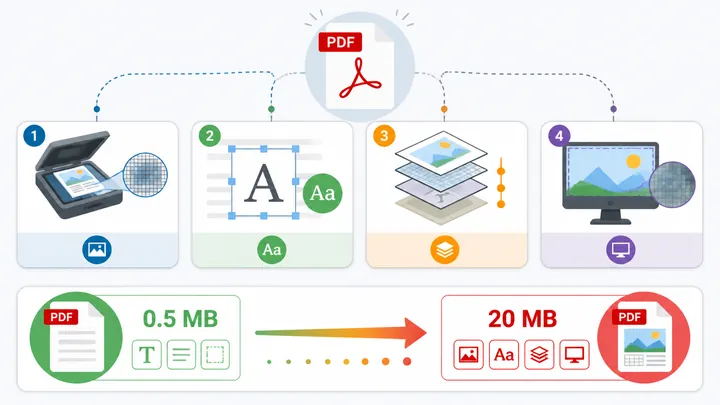
PDF变大的原因很集中:高清扫描图片、手机原图、内嵌字体、多余图层、未优化的表格截图。其中最常见的是图片,特别是手机拍照后直接插入文档再导出PDF。

PDF格式转换 / 合并拆分 / 压缩加密 / OCR识别
支持电脑端 + 手机端,离线也能用
我用同一份10页材料做过对比:纯文字PDF大约0.5M;加入4张手机拍的高清图片后,文件直接涨到20M以上。内容没多多少,体积却翻了40倍。
所以,pdf能压缩变小吗?能。压缩的核心不是“删内容”,而是降低图片冗余、清理无用信息、重新编码页面。90%的大文件,压完后阅读基本不受影响。
不过要提醒一句:如果PDF本身只有几页纯文字,原文件已经低于1M,再压缩的空间就很小。硬压只会让页面发虚,没必要。
手把手教学:免费在线压缩,3步把PDF变小
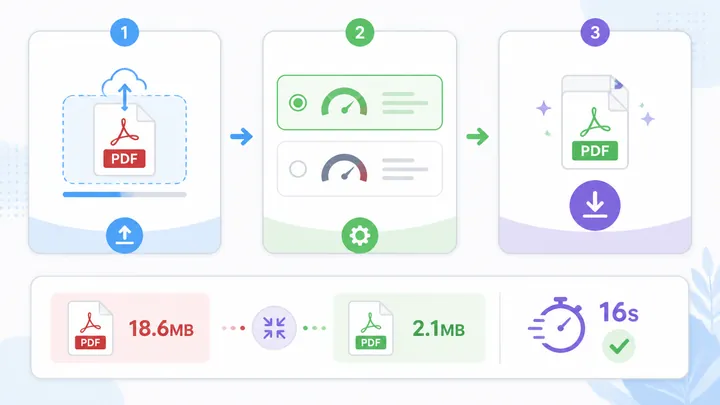
临时压一两个文件,在线工具最省事,不用安装、不占电脑空间。以常见在线PDF压缩流程为例,操作路径基本是:上传PDF→选择压缩等级→下载压缩文件。
- 进入在线PDF压缩页面,点击“选择文件”或“上传PDF”。
- 选择压缩等级:日常建议选“推荐压缩”,冲2M以内再选“高度压缩”。
- 点击“开始压缩”,完成后点“下载文件”,再检查大小和清晰度。
2026年8月我实测了一份18.6M的合同扫描件,使用推荐压缩后变成2.1M,耗时约16秒;放大到125%看,文字边缘略软,但正常阅读没问题。
如果你要卡在2M以内,可以再试一次高度压缩。同一份文件继续处理后降到1.86M,但图片细节会少一点。说实话,第一次看到体积掉这么多,我也有点惊。
这里顺口提一下,哔果PDF转换器的PDF压缩入口比较直观,适合不想研究参数的人。处理完文件后,优先选择支持自动清理记录的工具,合同、简历这类文件会更安心。
有个小缺点:文件越大,等待越久。比如80M以上的扫描PDF,可能要等30秒到1分钟;网络慢时,上传阶段也会拖时间。
PDF如何压缩到2M以内?按场景选方法更准
如果平台明确要求2M以内,比如简历、报名表、证件材料,别只点一次“压缩”就结束。正确做法是按文件类型选策略,命中率会高很多。
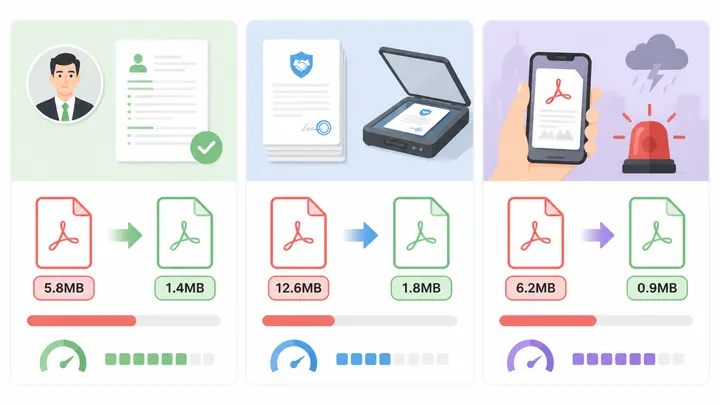
场景一:简历、证件类文件
这类PDF页数少,但常被证件照、扫描章、彩色背景拖大。建议选择高度压缩,再把彩色扫描转成灰度,体积通常还能再降30%-50%。
举个例子:一份3页简历,原文件5.8M,推荐压缩后是2.7M;改成灰度并提高压缩等级后,降到1.4M,头像略有压缩,但文字仍清楚。
场景二:合同、报价单、表格扫描件
这类文件页数多,图片占比高,建议先用“推荐压缩”。如果结果仍超过限制,再切到“高度压缩”。别一上来就拉满,否则印章、表格线可能会变虚。
我对同一份12页扫描文件做了两种处理:在线工具压到1.8M,电脑本地“另存为较小PDF”压到2.4M。前者更容易卡进2M以内,后者画质保留稍好。
场景三:手机端临时提交
人在外面只有手机,也能应急。先把相册里的图片转成PDF,再进入PDF压缩功能处理。注意一点:手机网络不稳时,别连续点上传,容易生成重复任务。
如果文件涉及身份证明、盖章合同等隐私内容,不建议随便找陌生页面处理。优先选界面清楚、流程短、说明完整的正规工具,别为了省10秒把文件交给不明来源。
压缩PDF最容易踩的3个坑
第一个坑:一味追求极限压缩。文件确实变小了,但文字糊、图片糊、表格线断,最后还得返工。我的习惯是先选中等压缩,看大小够不够。
第二个坑:重复压缩很多次。PDF压缩不是越多越好,多次处理会叠加损耗。比较稳的做法是一次选准等级,不满意再回到原文件重新压。
第三个坑:只看体积不看预览。压完后一定打开翻2页,重点看姓名、金额、日期、二维码、表格边框。尤其是要上传审核的文件,清晰度比省0.2M更重要。
“我一般会先压一次看下2M够不够,不够再调等级,别一次拉满。”这句话很土,但真管用。压PDF的目标不是越小越好,而是够小且能看清。
遇到文件太大,照这个顺序处理
下次再碰到PDF发不出去,别先删内容。第一步看文件大小和页数,第二步判断是不是图片太多,第三步用在线PDF压缩选择推荐或高度压缩,最后检查清晰度。
一句话记住:图片是PDF变大的关键,免费在线压缩足够应付大多数简历、合同、资料提交场景。需要顺手处理PDF转Word、PDF转Excel、PDF压缩时,也可以用哔果PDF转换器这类工具完成。
收藏这套流程吧。下次同事再问“pdf能压缩变小吗”,你直接让TA按3步做:上传、选等级、下载检查,省下折腾软件的时间。