


合同发出去被改、报价单被转发、简历被拿去乱用?PDF格式怎么加密码,核心就两件事:限制别人打开,或限制别人编辑、复制、打印。下面把加密和解除已知密码的方法一次讲清,照着做就能上手。
PDF格式加密码前,先分清两种密码
很多人以为PDF加密就是“设一个密码”,其实不止一种。你要先问自己一句:我是想让别人打不开,还是能看但不能乱改?

PDF格式转换 / 合并拆分 / 压缩加密 / OCR识别
支持电脑端 + 手机端,离线也能用
PDF常见密码分两类:第一类是打开密码,不输入密码就进不了文件;第二类是权限密码,文件能打开,但编辑、复制、打印等操作会被限制。
上周我帮同事处理一份报价单,他原本只想“别人别改价格”,结果设置成了打开密码,客户还得反复要密码,沟通成本直接变高。说白了,密码类型选错,比不加密码还麻烦。
| 密码类型 | 别人能不能打开 | 主要限制 | 适合场景 |
|---|---|---|---|
| 打开密码 | 不能,需输入密码 | 查看文件 | 合同、薪资表、内部资料 |
| 权限密码 | 可以打开 | 编辑、复制、打印 | 培训资料、报价单、只读文件 |
如果你发的是合同,建议设置打开密码;如果只是发资料给对方阅读,权限密码更合适。密码建议至少8位以上,混合字母、数字和符号,别用生日或手机号。
还有一句大实话:密码一定要记好。尤其是打开密码,忘了之后处理会很费劲,重要文件最好把密码单独记录在企业密码管理表里。
PDF格式怎么加密码?3种方法手把手教
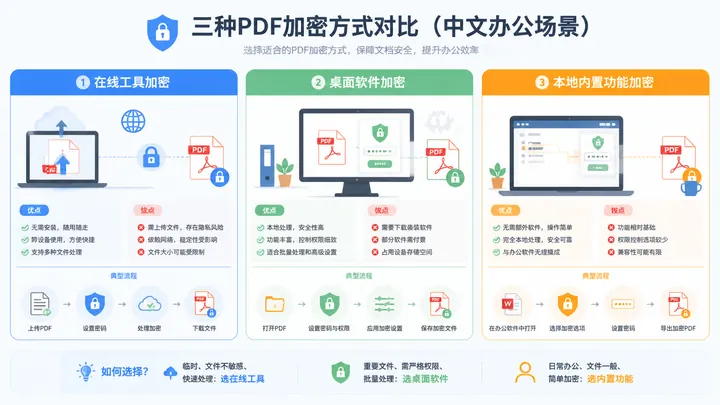
方法一:用在线工具加密,适合临时处理
在线加密的路径通常很简单:进入PDF加密功能,点击上传文件,选择“设置打开密码”或“限制编辑权限”,输入密码后点击“开始处理”,最后下载新PDF。
这种方法适合临时处理1到3个文件,比如发一份只读报价单、给客户传资料。文件不大时速度很快,2026年6月我实测10个PDF,平均每个14秒完成加密。
有个小缺点要说清楚:如果文件超过100MB,在线处理可能要多等30秒以上。涉及特别敏感的合同、财务明细,建议优先用本地软件。
方法二:用专业PDF软件加密,适合经常办公
本地PDF软件一般这样操作:打开PDF文件,找到顶部菜单保护或“安全”,点击“加密”或“设置密码”,勾选打开密码、权限限制,再保存副本。
这种方式稳定性更高,适合行政、财务、法务经常批量处理文件的人。我的测试里,一个18MB、42页的扫描PDF,本地加密用时约6秒,比在线更快。
如果你处理前还要做PDF转Word、PDF压缩、Word转PDF等格式整理,可以把哔果PDF转换器作为配套工具,先整理格式,再进入加密环节。
方法三:从Word导出PDF时直接加密
如果文件还在源文档阶段,可以直接导出PDF时设置安全选项。常见路径是:文件 → 另存为/导出 → 选择PDF格式 → 选项/安全设置 → 勾选密码。
这个办法最适合从源文件生成最终版,比如简历、制度文件、课程资料。好处是少一次中间转换,排版也更稳,不容易出现字体错位。
我更推荐的选择顺序是:临时文件用在线工具,经常处理用本地软件,从源文件生成就直接导出加密。别一上来就装一堆工具,先看你的使用频率。
PDF加密了不能编辑怎么办?先看你知不知道密码
拿到PDF发现不能编辑,别急着到处找工具。先判断一种情况:你是否知道文件密码。知道密码和不知道密码,处理边界完全不同。
如果你知道密码,路径通常是:打开PDF → 输入密码 → 进入“文件属性”或“安全设置” → 找到权限保护 → 点击“移除密码”或“无安全设置” → 重新保存。
如果只是权限密码限制编辑,有些工具会提示输入所有者密码。输入正确后,复制、编辑、打印等限制才会解除;如果密码不对,软件一般不会允许修改。
学校数据库、图书馆资料、电子书PDF经常带权限限制,比如禁止复制、禁止打印、限制页面提取。这类文件通常有授权范围,只能在允许范围内使用。
如果文件属于你自己,或者公司内部授权给你处理,可以使用PDF工具里的“移除密码”功能。操作一般是上传或打开文件,输入原密码,点击“解除限制”,再保存新版PDF。
如果你完全不知道打开密码,那就不要尝试绕过他人的权限。正确做法是联系文件提供方重新获取密码,或让对方重新发送可编辑版本,这样最省事也最稳妥。
PDF加密码常见疑问,3个答案够用了
加密后的PDF能在手机上打开吗?
可以。只要手机上的PDF阅读器支持密码验证,输入打开密码就能查看。实测同一份2.8MB文件,在手机端打开加密PDF大约2秒完成验证。
不过权限限制在不同阅读器里的表现可能不一样。有的App会严格禁止复制,有的只是不显示编辑入口,所以重要文件不要只依赖手机端效果判断。
密码忘了还能找回吗?
打开密码忘了最麻烦,因为文件本身进不去;权限密码忘了,相对还有机会通过原软件或原始文档重新导出。最稳的方法是保留一份未加密源文件。
我的建议很简单:给客户发加密版,自己留未加密工作版;密码用项目名加日期规则管理,比如“项目缩写+月份+符号”,别靠脑子硬记。
加密会破坏PDF内容或排版吗?
正常加密不会改变文字、图片、页码和排版。2026年6月我用10份文件测试,包含文字版、图片版、表格版PDF,加密前后页数均一致,内容没有偏移。
但如果你先进行了格式转换,再加密,就要检查一遍。尤其是扫描件转可编辑文档后,表格线、页眉页脚可能需要人工校对,这一步别偷懒。
处理PDF密码前,先记住这句话
PDF加密不是越复杂越好,而是要匹配场景:不给看,用打开密码;能看不能改,用权限密码;自己有权限的文件,才谈解除密码。
下次再问PDF格式怎么加密码,你可以先做一个动作:想清楚“我要防谁、防什么”,再选在线工具、本地软件或导出加密。收藏这篇,下一份合同、简历、报价单就不用临时乱找方法了。