


很多人以为PDF只能看不能改,真要改合同条款、改报价单数字、改简历一行字,只能把原文件翻出来重做,来回对版本又慢又容易漏改。其实pdf编辑并不难,关键是先分清:能不能直接改,还是要先转换再改。下面按新手视角,把工具怎么选、文件怎么判断、步骤怎么点清楚讲透。
先搞明白:你的PDF到底属于哪一种
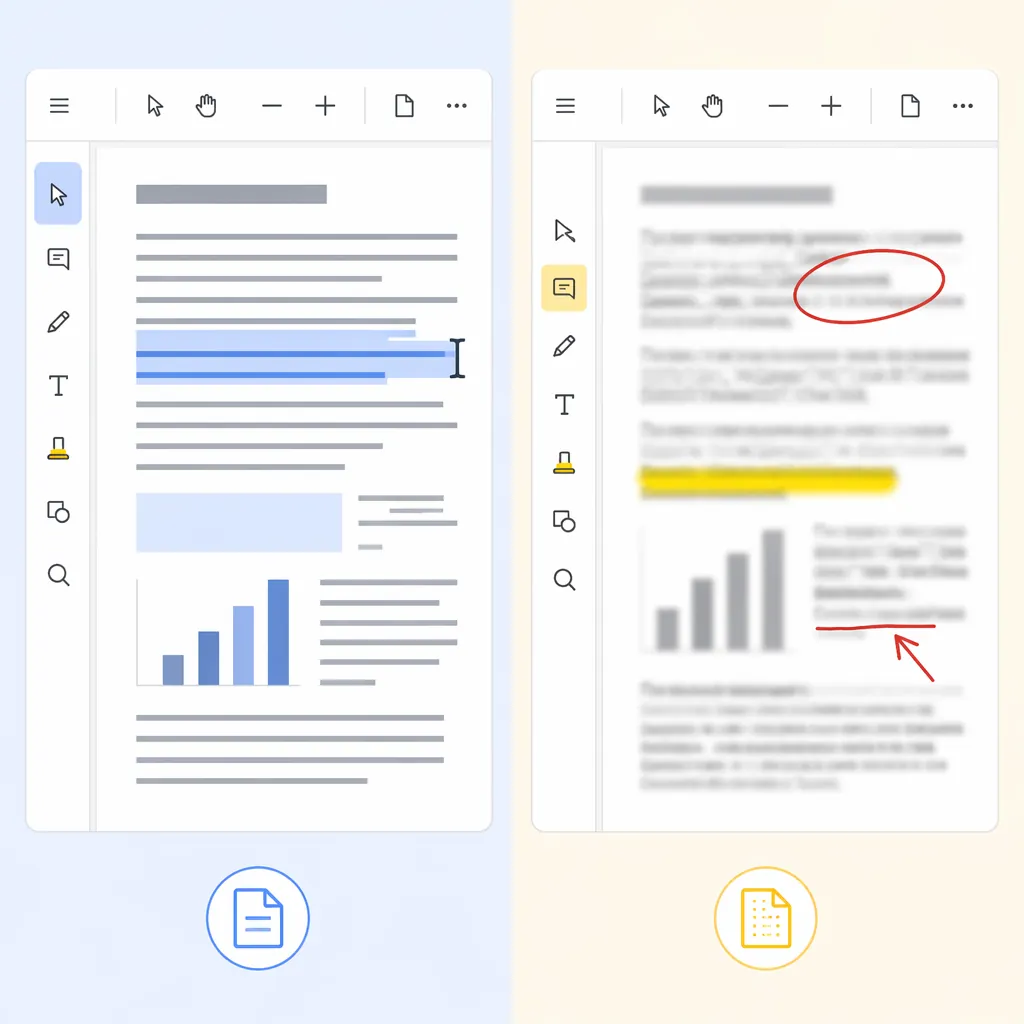
想把PDF改得不乱码、不跑版,第一步不是找按钮,而是判断它是“文字型PDF”还是“扫描型PDF”。文字型PDF一般由Word等导出,文字能被识别;扫描型PDF更像一张张图片,需要OCR识别后才好编辑。

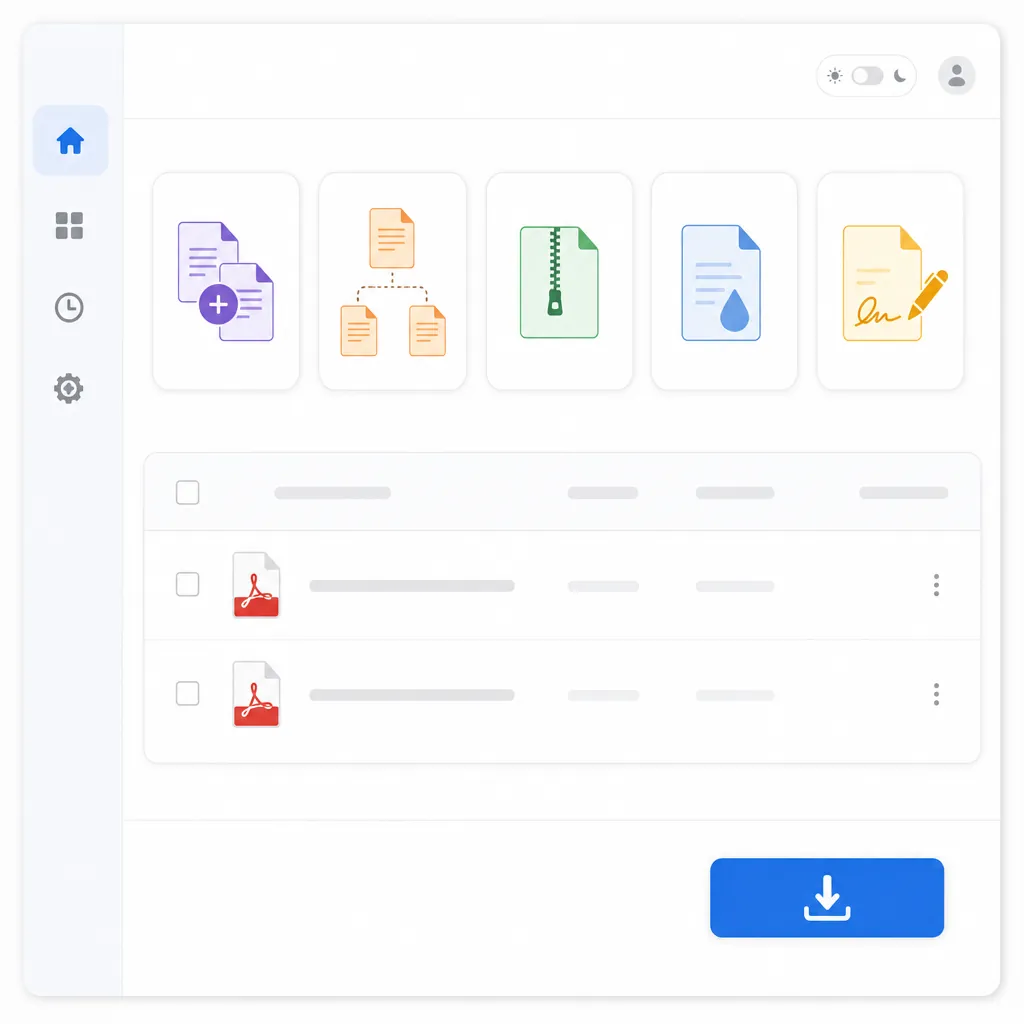
PDF格式转换 / 合并拆分 / 压缩加密 / OCR识别
支持电脑端 + 手机端,离线也能用
最快的判断方法有3个:1)用鼠标能不能选中一段文字;2)放大到200%后文字是否依然清晰;3)页面看起来是否像整张图片。能选中、放大不发虚,通常就是文字型;怎么都选不中、放大后发糊,大概率是扫描件。
不同类型对应的操作也不一样:改错别字、替换金额、调整一段话,文字型更适合直接改;扫描件想改内容,常见流程是先OCR再编辑。至于删减页面、合并拆分、加水印、签名、提取图片,这些更多是“页面/对象处理”,不完全依赖文字是否可编辑。
常见误区是:拿扫描件硬改文字,或用不支持中文的工具强行编辑,结果出现乱码、排版错乱、字体丢失。尤其合同类文件,哪怕只改1处金额,格式跑了也很麻烦,建议先做一份副本再动手。
pdf怎么编辑修改内容?3种方法按场景选
同一句“pdf怎么编辑修改内容”,不同人其实在问不同需求:有人只改2个字,有人要重写3页,还有人要加签名盖章。下面按场景给你3种方法,每种都给到能照着点的步骤。
方法一:用PDF编辑器直接改(适合小范围改字、改图)
适用:合同、方案、说明书等“原排版要保留”的文件。优点是改完还是PDF,结构稳定;缺点是深度改版(大段增删)会更费时间。选工具时重点看是否支持中文、是否能编辑图片对象。
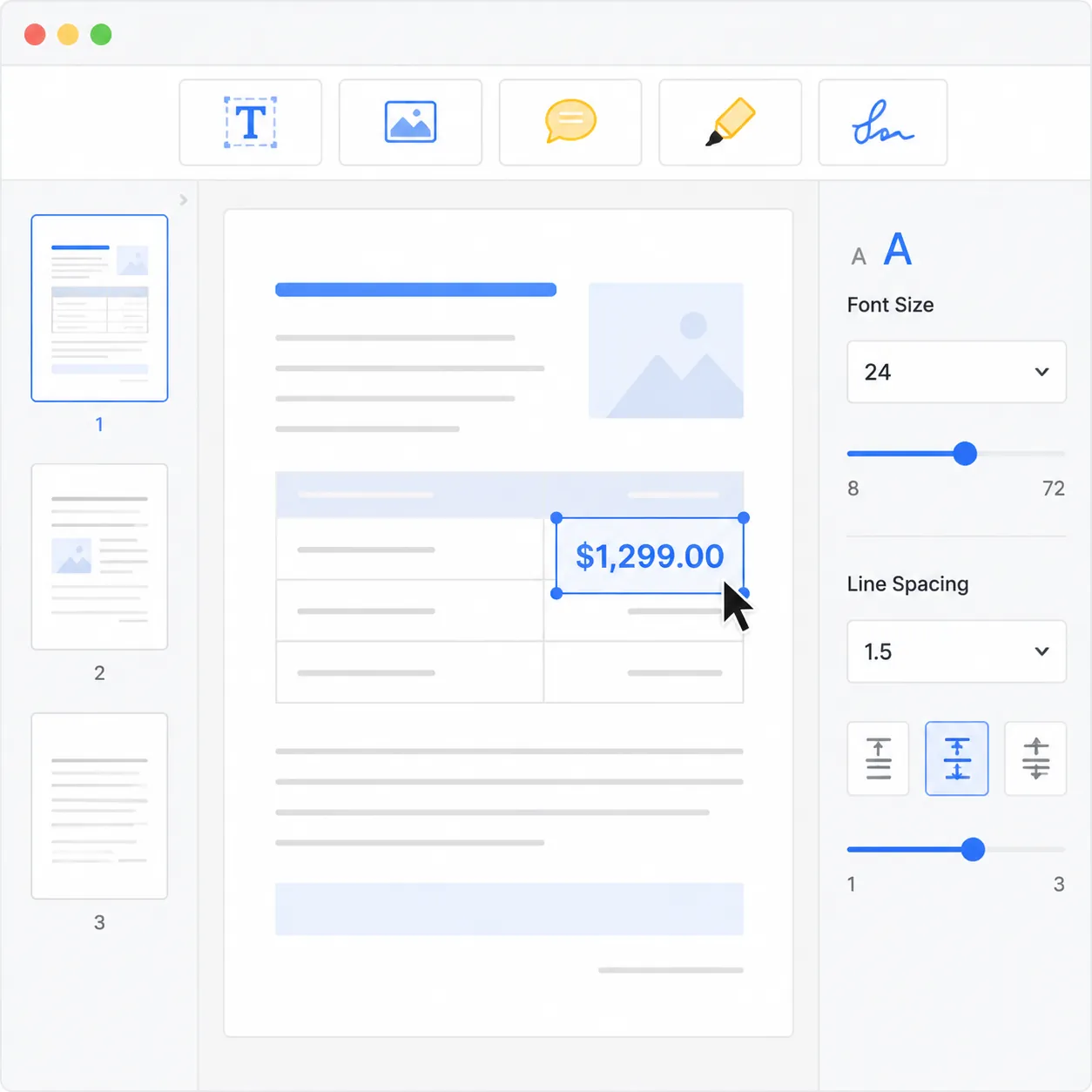
打开PDF文件,进入“编辑/编辑内容”模式。
点击需要修改的文字框,直接输入替换;需要换图就点选图片对象后“替换/删除”。
若出现字体不一致,优先在属性里选“嵌入/相近字体”,再微调字号与行距。
保存为新文件名,保留原版以便对照。
补充实用操作:要加批注就用“注释/高亮/文本框”;要插入签名就用“填写与签名/签名”;要限制转发打印,可在“保护/权限”里设置密码。多数情况下pdf编辑器做这些比转格式更稳。
方法二:先转Word再修改(适合大段重写、多人协作)
适用:需要大幅增删、调整段落结构、套用模板的文档。Word的修订、批注、目录、样式更方便;但要注意格式还原,尤其是表格、页眉页脚、两栏排版,可能需要二次整理。
把PDF转换成Word(尽量选“保留版式/布局优先”的选项)。
在Word里用“修订”改内容,表格用“布局/自动调整”校对列宽。
修改完成后再导出为PDF,导出时勾选“标准(用于联机发布和打印)”。
对照检查:页码、标题层级、表格边框、字体是否一致。
小案例:一份6页报价单,要改20处描述并新增2个产品。直接在PDF里改,容易牵一发动全身;转Word后用查找替换+样式,通常10-20分钟能完成,再导回PDF更省心。
方法三:在线编辑处理轻量需求(适合临时改、合并拆分)
适用:临时改几处、加水印、合并拆分、旋转页面、压缩体积等。优点是上手快、设备限制少;缺点是敏感文件不建议上传,尤其含身份证号、工资、合同价税信息等内容。
上传PDF后选择功能:编辑/注释/合并/拆分/压缩。
按提示完成修改,下载导出文件。
下载后务必打开检查:是否缺页、是否清晰、是否出现水印或页数限制。
轻量需求建议把目标说清楚:是“改内容”还是“改页面”。很多人只是要删第3页、把两份PDF合并、加签名,走在线页面处理反而更快。
pdf编辑器免费版能不能用?看这4点就知道
免费版能不能用,答案是:基础需求大多够用,比如阅读、批注、合并拆分、简单加签名;但深度修改和批量处理常有限制。你在试用时别只看“能打开”,要用下面4点快速筛掉坑。
是否支持中文编辑:能不能正常输入中文、标点不乱、换行不挤压。
是否会强制加水印:有些导出会带“试用版”水印,合同类文件直接不能用。
导出是否限页数/次数:例如只让导出前2页,或每天只能处理1次。
是否支持OCR和格式转换:扫描件不OCR基本改不了;需要转Word/Excel时更关键。
如果你经常改合同、报表、发票清单,建议优先选稳定性更高的工具,避免因为一次排版错乱返工半天。设计/工程用户还会关心“pdf转cad、cad怎么转换成pdf格式”,这类功能通常也更依赖工具完整度。
高频问题一次说清:pdf转cad、cad转pdf该怎么做
很多人把“编辑”和“转换”一起搜,是因为图纸、报价、施工资料经常要在PDF和CAD之间来回切。这里先说结论:pdf转cad在“矢量PDF”上效果更好;扫描版图纸即使能转,后续也要大量校对。
pdf转cad前先判断:图纸线条放大后是否依然锐利、能否选中线段对象。能选中、线条不糊,通常是矢量;如果整页像图片,转出来多半是底图或碎线,修改成本高。
cad怎么转换成pdf格式,一般在CAD软件里走“打印/输出”:
打开图纸,按 Ctrl+P 进入“打印”。
打印机/绘图仪选择“PDF”类输出。
设置纸张尺寸、打印范围(窗口/布局)、比例、线宽样式。
预览无误后导出,命名保存。
导出后重点检查4项:比例是否准确、字体是否丢失、图层线条是否异常、打印是否清晰。尤其是比例,建议用标注尺寸或已知长度复核一次,避免现场用错图。
结尾:照这套思路,PDF就能改得又快又稳
PDF能不能改,关键不在“文件天生改不了”,而在于先判断是文字型还是扫描型,再按需求选:小改动用编辑/批注/页面处理,大改动先转Word再重排,图纸文件重点看矢量与比例校验。把这篇收藏起来,下次遇到pdf编辑器怎么选、pdf怎么编辑修改内容、pdf转cad怎么做,直接按步骤走。
如果你想把PDF快速转Word/Excel/PPT再修改,或顺手做压缩、导出,哔果PDF转换器可以作为一个省事的在线方案(适合非敏感文件场景)。用完记得对照检查排版与字体,避免提交前翻车:qipdf.com