


临时要改合同、简历、论文,结果PDF打开能看却死活改不了;随便找个转换器又遇到乱码、表格散架、导出还要付费——这就是很多人搜“免费pdf转word转换器”的真实原因。
先说个反常识:不是所有PDF都能一键完美转Word。文字型PDF和扫描件/图片型PDF处理逻辑完全不同,选错方法再好的工具也会翻车。下面用3种免费方法实测讲清:怎么转、适合谁、怎么避坑,最后顺手补上Word转PDF。
先搞懂:为什么有的PDF一转就乱,有的几秒就成功
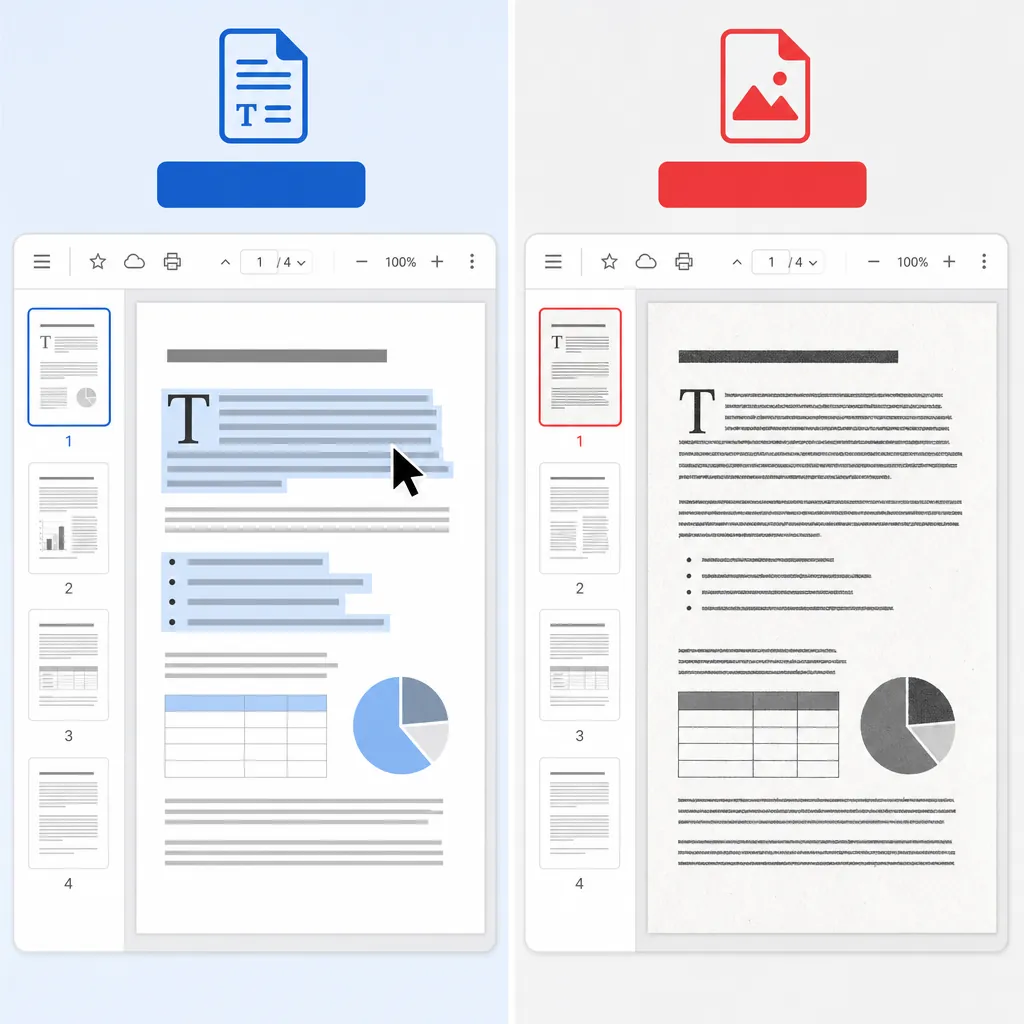
PDF大致分两类:一种是文字型PDF,里面是真实文本;另一种是扫描件/图片型PDF,本质是一张张图片。前者通常几秒转好,后者必须靠OCR识别,效果看清晰度。

PDF格式转换 / 合并拆分 / 压缩加密 / OCR识别
支持电脑端 + 手机端,离线也能用
常见“转完就乱”的根源也很固定:缺字体导致替换、复杂表格被拆成多段、双栏排版顺序错、页眉页脚被当正文、以及公章/签名图层把文字压住。
最快判断方法:用鼠标在PDF里拖拽选字。能选中并复制到记事本,基本就是文字型PDF;如果怎么点都是一整块图片,说明需要OCR。很多人想“pdf免费转换成word”,其实第一步不是找工具,而是先判文件类型。
免费pdf转word转换器怎么选?3种方法实测(在线/软件/办公软件)
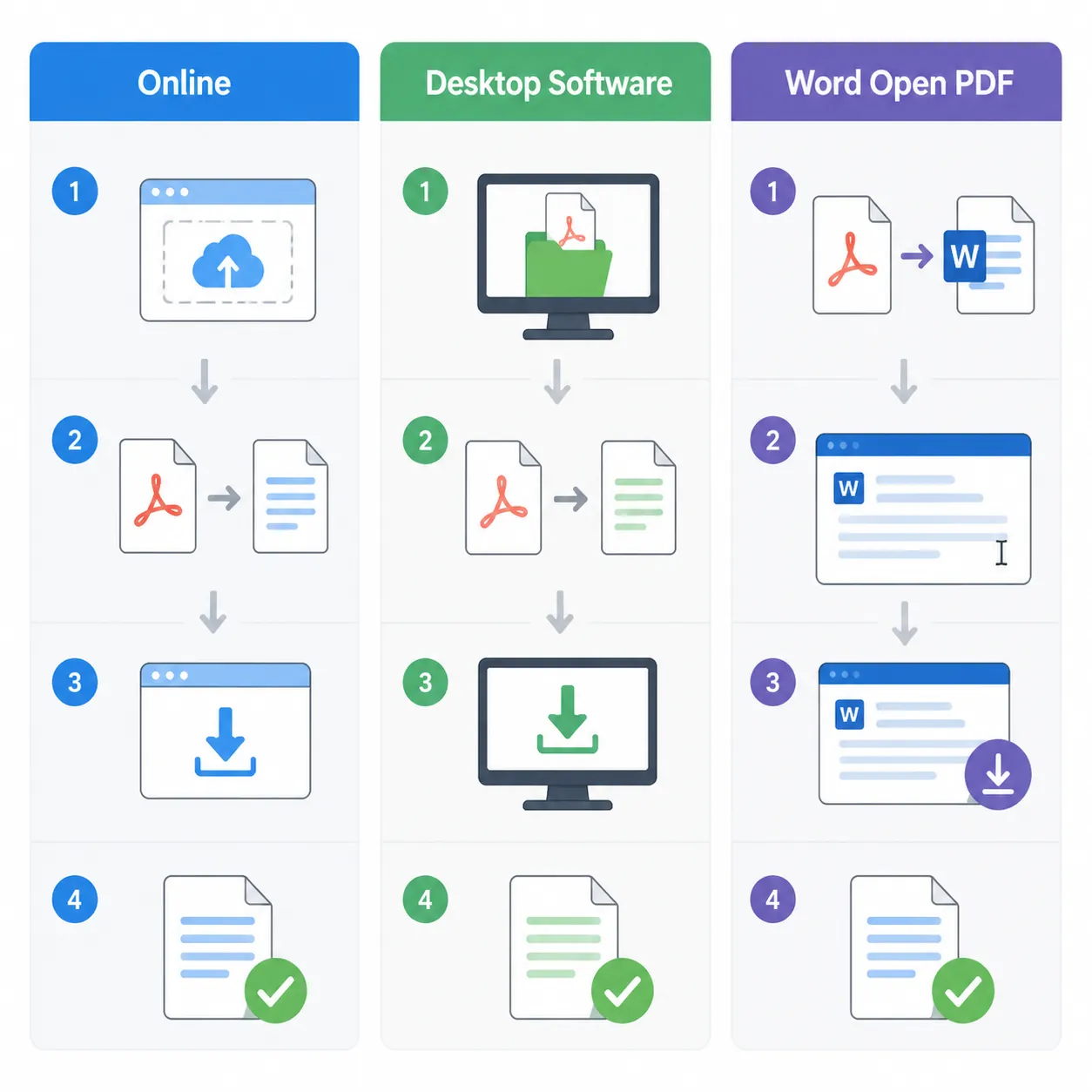
我用同一份3页合同(含表格+页眉)和一份2页扫描件(300dpi)各跑一遍,结论很直白:临时、小文件用在线;经常、批量或带扫描件用本地软件;纯文本简单页用办公软件直开。
方法一:在线PDF转Word(适合临时、小文件)
优点是打开即用,不挑电脑;缺点是大文件上传慢,且合同、证件、公司资料不建议随便上传。如果你只是把一份课件或通知转成可编辑文本,这个最省事。
打开在线转换页 → 选择“PDF转Word”
上传PDF → 选择输出为DOCX
开始转换 → 下载Word文件
重点检查:标题层级、表格线、页码、金额数字
实测小文件(3-5页)通常30秒内能搞定;但遇到双栏/复杂表格,转换后需要手动微调段落和表格宽度,别指望100%原样。
方法二:pdf转word免费的软件(适合高频、批量、要OCR)
本地软件最大的价值是:批量更稳、速度更快、遇到扫描件能开OCR。选择时盯住三点:是否无捆绑、是否支持OCR、是否导出限制少(页数/次数/水印)。
安装后打开软件 → 导入PDF文件
选择输出格式“Word(.docx)”
扫描件勾选“OCR文字识别”并选语言(中文/中英混排)
开始转换 → 打开Word对照原PDF逐页核对
实测扫描件2页:不开OCR几乎全是图片;开OCR后正文可编辑,但印章附近可能漏字。建议先用1页试转,确认识别率再批量跑,能少走很多弯路。
方法三:用Word直接打开PDF(适合简单文本)
如果你的PDF就是一篇普通文字(少表格、少图片),可以试试用Word直接打开:成功率不低,而且不需要额外工具。但遇到扫描件或排版复杂文档,效果会明显下降。
打开Word → “文件”→“打开”→ 选择PDF
弹窗提示转换 → 确认
保存为DOCX → 检查段落、项目符号、分页
一句对比结论:想找“pdf转word不花钱的软件”,优先看是否有OCR、是否限页、是否加水印;这些比“号称免费”更重要。
怎么挑免费pdf转word转换器?记住这5个不踩坑标准
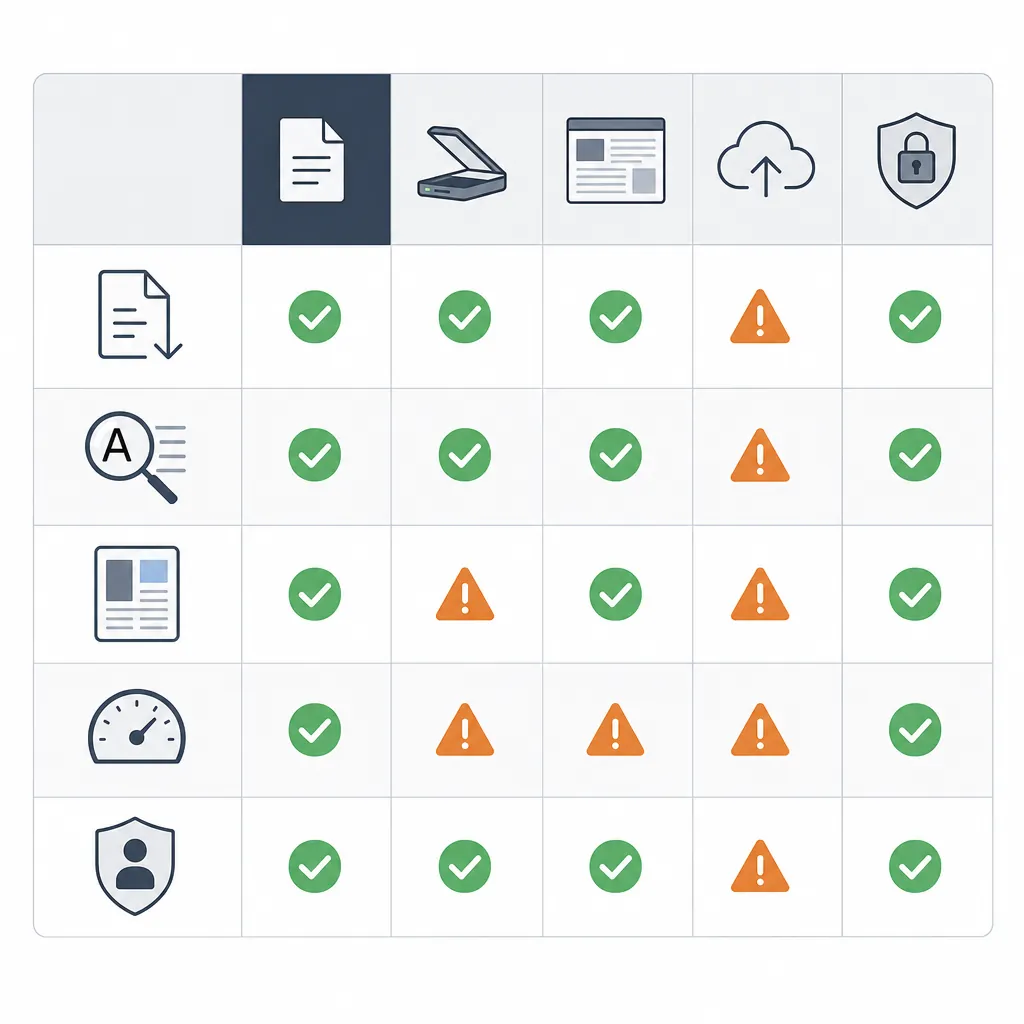
标准一:是否真免费。有些工具“免费”只给预览,下载就收费;或只支持前2页。你要看清导出是否受限,别等改稿截止前才发现卡在付款页。

标准二:是否支持OCR。扫描件能不能转成可编辑Word,关键就在OCR;没有OCR再怎么转也只是把图片塞进Word里,等于没转。
标准三:转换质量。重点看三处:是否乱码、表格是否合并正确、图片位置是否跑偏。尤其是财务表、合同条款,错一位数字后果很大。
标准四:限制规则。留意页数/次数/文件大小限制,批量处理时最容易翻车。建议先把长PDF拆成10-20页一组测试,稳定后再全量跑。
标准五:隐私安全。合同、身份证明、公司资料尽量优先本地处理;在线转换至少要确认是否支持删除记录。实操建议:先拿1页试转,保留原件,转换后重点核对标题、表格、数字、页码。
顺手解决两个高频问题:格式修复 + Word怎么转PDF
问题一:转成Word后格式乱。最快修复思路是“先清理、再统一”:先全选→替换多余换行(把两次回车替换一次),再统一字体/字号/行距,最后调页边距与标题样式。
表格错位时,优先点表格工具里的“自动调整”→“根据窗口调整”,再把关键列(金额/日期)设置为固定宽度。页眉页脚乱时,双击页眉区域单独删改,别在正文里硬删。
问题二:扫描件识别不准。先看原图清晰度:低于200dpi、倾斜、阴影重都会拉低识别率。能重新导出就选300dpi;不能重扫就先做“增强对比/去噪”,再分段OCR,印章覆盖处手动补字更快。
问题三:Word怎么转PDF。定稿发简历、合同最稳的方法:Word → “文件”→“另存为”→ 选择PDF;或“打印”→ 选择“Microsoft Print to PDF”。这样能避免对方打开后跑版。
结尾:一句话总结怎么选,少走弯路
把“pdf怎么免费转换成word”做顺,核心不是盲目换工具,而是先判断PDF是文字型还是扫描件:偶尔用、小文件选在线;经常用、要批量或要OCR选本地软件;简单文本可直接用Word打开。
如果你希望一站式完成PDF转Word、PDF转Excel、PDF转PPT以及PDF压缩,也可以试试哔果PDF转换器作为解决方案(官网:qipdf.com)。最后再提醒一次:涉密文件别随便上传,按场景选“免费pdf转word转换器”才是真不踩坑。