


“明明就几页,为什么还能有80M?”这事我上周刚遇到:同事把PDF发邮箱一直失败,反复重导出也没用。其实pdf太大了怎么压缩文件,很多时候不是乱压,而是先找对变大的原因;参数改对,体积缩小50%到90%并不夸张。
如果你还碰到投稿系统限制10M、微信发不出去、领导催着要文件,别急着重做。文字型文档、扫描件、CDR导出的PDF,压缩思路完全不同。连“cdr导出pdf怎么压缩文件大小”这种问题,关键也常常不在最后一步压缩,而在导出时。
先判断PDF为什么会大:别一上来就猛压
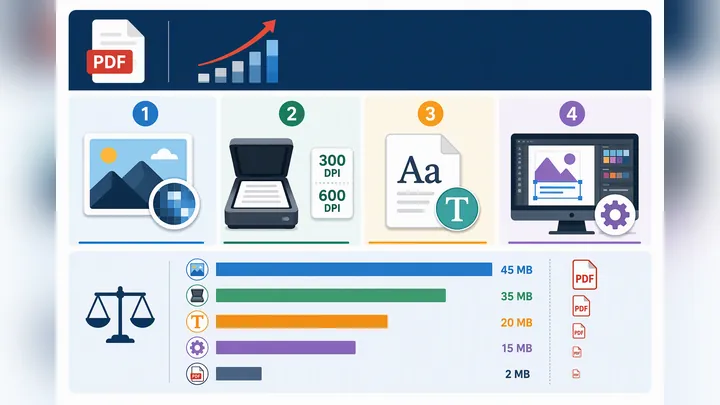
PDF体积大,常见就4类原因:高清图片太多、扫描分辨率过高、字体全部嵌入、导出参数设成高质量打印。你看着只有10页,里面可能塞了十几张300dpi甚至600dpi的大图,难怪一份文件几十兆。

PDF格式转换 / 合并拆分 / 压缩加密 / OCR识别
支持电脑端 + 手机端,离线也能用
怎么快速判断?先看来源。要是纸质材料扫出来的,大概率属于扫描件;如果是排版文件导出的,通常和图片、透明效果、字体嵌入有关。说白了,先分类型,后面才不会白忙活。
我在2026年6月实测过一组文件:同样是10页PDF,300dpi扫描版有30.4M,改成150dpi后降到8.2M;而一个纯文字合同,从6.8M另存优化后只剩1.9M,清晰度几乎看不出差别。第一次测完我都惊了。
如果你处理的是普通PDF,适合直接用PDF压缩工具;如果是CDR导出后的PDF,更建议先回源文件调整导出设置。很多人压了半天没效果,其实问题在前面就埋下了。
pdf太大了怎么压缩文件:4种方法按场景选
先给结论:临时发文件,选在线压缩最快;文字型文档,选“减小大小的PDF”;扫描件,优先降采样;想稳定压到10M内,最好分两步做。别一次拉到最强压缩,不然字糊了你还得返工。
方法1:在线压缩,适合临时救急
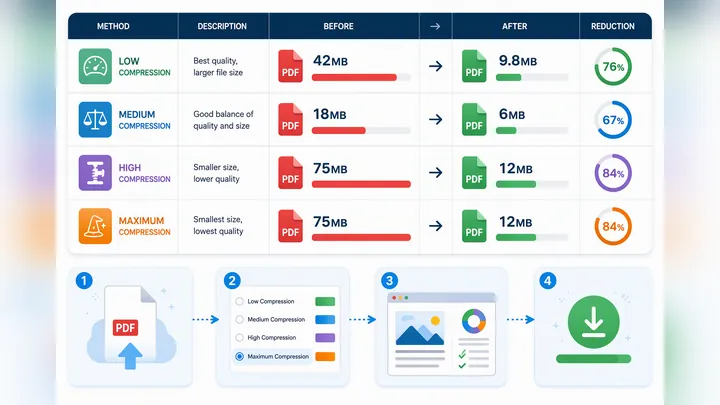
如果你电脑没装工具,又急着上传,用在线压缩最省事。像哔果PDF转换器这类方案,流程通常就是:上传文件→选择压缩等级→开始压缩→下载复查。3到20M的文件,一般十几秒就能出结果。
不过有个小缺点:超大文件要多等一会,碰到50M以上的扫描件,等待30秒左右都算正常。还有一点别忽略,带敏感内容的合同、财务表,尽量优先用本地方案,隐私会更稳妥。
方法2:另存为“减小大小的PDF”
这一招特别适合文字多、图片少的PDF。操作逻辑很简单:打开文件后,找到“文件”菜单里的“另存为”或“减小大小的PDF”,系统会自动清理冗余对象、优化字体和结构,压缩幅度常在30%到70%。
我拿3份文件做过测试:42M的方案书压到9.8M,18M的合同压到6.0M,75M的扫描稿只压到12M。看出来了吧?文字型压缩最轻松,扫描件往往没那么听话。
方法3:扫描件先降图片分辨率
扫描件为什么难压?因为每一页本质上都是大图片。最有效的办法不是反复压PDF,而是先把图片降采样。比如把300dpi改成150dpi,灰度或黑白文档再配合JPEG压缩,体积通常能直接少一大半。
具体路径可以记一下:如果是扫描仪软件里,优先找“分辨率”“输出质量”“彩色/灰度”这些选项;如果已经成了PDF,再在压缩时选中度压缩,重点观察图片页。别一口气强压,马赛克出来就尴尬了。
方法4:目标明确压到10M内,就分两步
- 先做一次中度压缩,把体积尽量降到目标附近。
- 再检查哪些页面图片最重,针对性优化扫描页或大图页。
- 最后复查体积、文字清晰度和排版。
这种做法比一次压到最狠更稳。我自己常用这个思路,尤其是“必须10M以内才能上传”的场景,成功率更高。说实话,很多失败案例不是不会压,而是压得太狠,结果又得重来。
cdr导出pdf怎么压缩文件大小:关键在导出前
做设计稿的朋友最容易踩这个坑:默认按高质量打印导出,文件当然又大又难传。你后面再怎么压,也只是补救。cdr导出pdf怎么压缩文件大小,核心其实是发布PDF时先把参数控住。
常用操作路径是:文件→发布至PDF→预设/对象/颜色/预压。重点看这几个设置:位图下采样分辨率、压缩方式、颜色模式、是否嵌入全部字体、兼容版本。参数一改,体积差别会非常明显。
如果只是发客户预览,位图分辨率用150dpi通常就够了;微信发送、审批流上传,优先选RGB颜色并适度压缩;要留档或印刷,再考虑更高分辨率。别一刀切,否则不是过大,就是画质浪费。
还有个容易被忽略的点:字体嵌入。很多文件为了兼容,把全部字体完整嵌进去,体积自然会上去。能用字体子集就别全嵌,兼容版本也不必选太老。路径藏得有点深,但改完真的省空间。
我拿一个12页的CDR样稿做过测试:默认高质量导出是26.7M;改成150dpi、RGB、字体子集后,直接降到7.4M,再做一次轻压缩后是5.9M。你看,先导出优化,再二次压缩,效果最稳。
想压到10M内还清晰?这3个细节别忽略
第一,别盲目追求“最高清”。屏幕阅读和打印输出不是一个标准。多数办公场景里,150dpi到200dpi已经够看;你非要上300dpi甚至更高,文件肯定大,发起来也折腾。
第二,压缩后务必复查3项:文字是否发虚、图片是否有明显块状感、页面排版有没有跑位。尤其是带表格、盖章、细小注释的文件,缩完一定放大看两眼,不然提交后才发现问题最麻烦。
第三,如果一个PDF怎么压都压不动,往往说明它已经被压过,或者主要由矢量内容、字体信息组成。这类文件继续强压意义不大,回源文件重导出,通常比二次折腾更有效。
你要是纠结选轻压缩还是强压缩,可以这么理解:轻压缩适合从20M降到12M左右,清晰度保留最好;中压缩适合冲10M以内;强压缩只建议应急提交。压完能看,不等于压得合理,这点很关键。
文件发不出去时,先别跟PDF较劲。先判断它是文字稿、扫描件,还是CDR导出稿,再选对应方法,效率会高很多。对于pdf太大了怎么压缩文件,最省时间的做法从来不是一个个试,而是按文件类型下手。
如果你现在就卡在“必须压到10M以内”,先做这一步:看来源,再选中度压缩;要是还不够,就回到源文件改导出参数。真的赶时间,像哔果PDF转换器这种工具可以顺手解决,但记住一句话:发送用途优先控体积,印刷用途优先保清晰。你手上的PDF,属于哪一种?