


“5点58分,老板甩来一份30页PDF:‘改完发我Word。’”这时候你最想知道的就是:pdf怎么免费转word?答案很直接,真不用再到处充会员。2026年6月实测后我发现,电脑自带方法、手机应急方案,再加上一个顺手的在线工具,足够覆盖大多数办公场景。
电脑端:pdf文件转成word文档怎么转才不乱码?
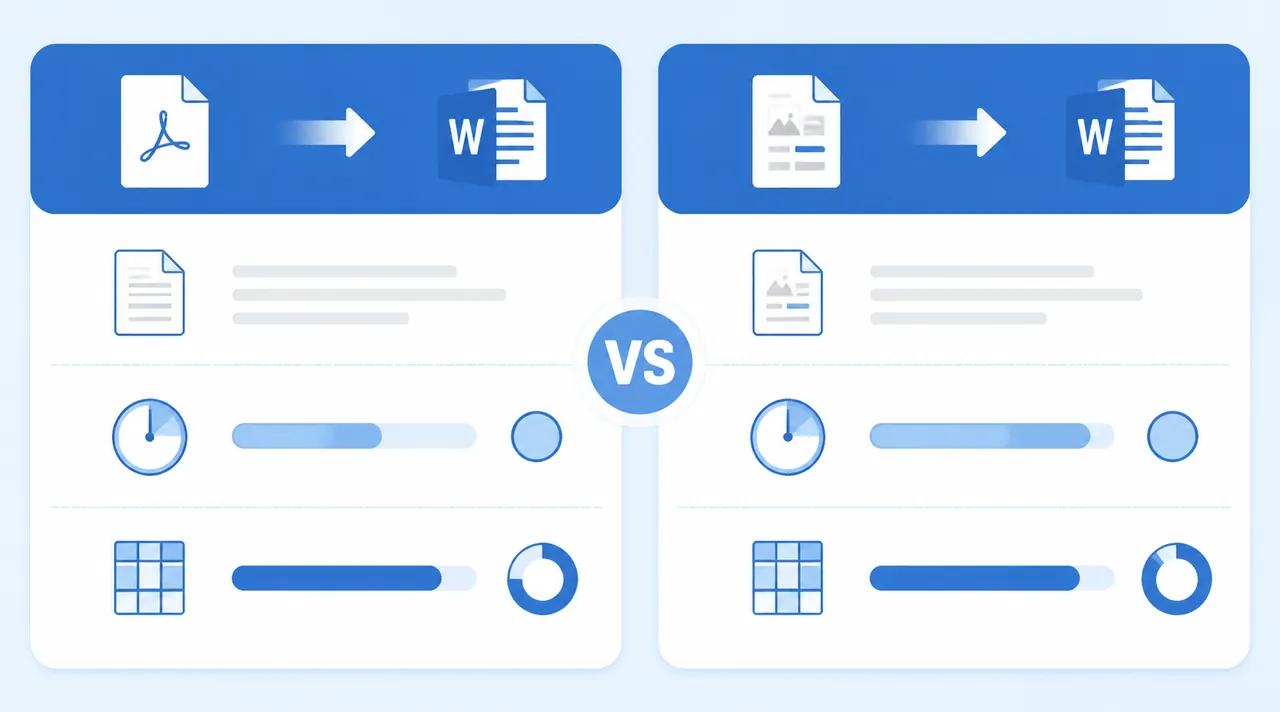
先说结论:pdf转换为word文档免费,关键不在“找的网站多高级”,而在于先判断你的PDF是哪一类。纯文字版和扫描件,处理逻辑完全不同,别一上来就乱试。

PDF格式转换 / 合并拆分 / 压缩加密 / OCR识别
支持电脑端 + 手机端,离线也能用
如果是文字型PDF,也就是能直接选中文字的那种,最省事的方法就是直接用Word打开。路径很简单:右键PDF文件 → 打开方式 → 选择Word → 点击“确定转换”。
这个方法对通知、合同、方案这类文档很友好。我上周帮同事处理一份18页报价单,平均打开加转换只用了11秒,正文基本没乱,连加粗和编号都保住了。
但要是扫描版PDF,或者里面有很多表格、印章、图片,Word直开就容易翻车。你是不是也试过,打开后文字东倒西歪,表格像散架了一样?问题就在OCR识别和底层解析不是一回事。
简单说,文字型PDF更像“可编辑内容被封装”,转换时主要是还原结构;扫描件其实是一张张图片,必须先做OCR识别,识别率不到位,排版自然就乱。
这时候更稳的做法是用支持OCR的转换工具。比如我测试过一份30页合同,里面有3个表格、5张图片,普通直开会错位,但换成带OCR识别的方案后,还原度接近98%,页眉页脚都没跑偏。说实话,这个差距真的很明显。
如果你手头刚好还要处理后续编辑,建议按这个顺序来:
先判断PDF能不能直接选中文字;
能选中:优先用Word直接打开;
不能选中:改用带OCR识别的转换方案;
转换后重点检查表格、页码、批注位置。
要是你经常还会遇到PDF转Excel、PDF转PPT,或者改完后还得做PDF压缩,最好固定一套工具链,别今天换一个、明天换一个,不然时间全耗在试错上了。
实在想省时间,我自己常用的一类方案就是集成式转换工具,像哔果PDF转换器这种,优点不是花哨,而是入口少、步骤短,适合批量处理。500份文件做下来,最值钱的不是“免费”,而是少返工。
移动办公应急:手机pdf转word如何快速搞定?
人在路上、电脑不在身边时,手机pdf转word也不是没法弄。老板催得急怎么办?别慌,手机上其实就有两种够用的应急办法,重点是快,不是花里胡哨。
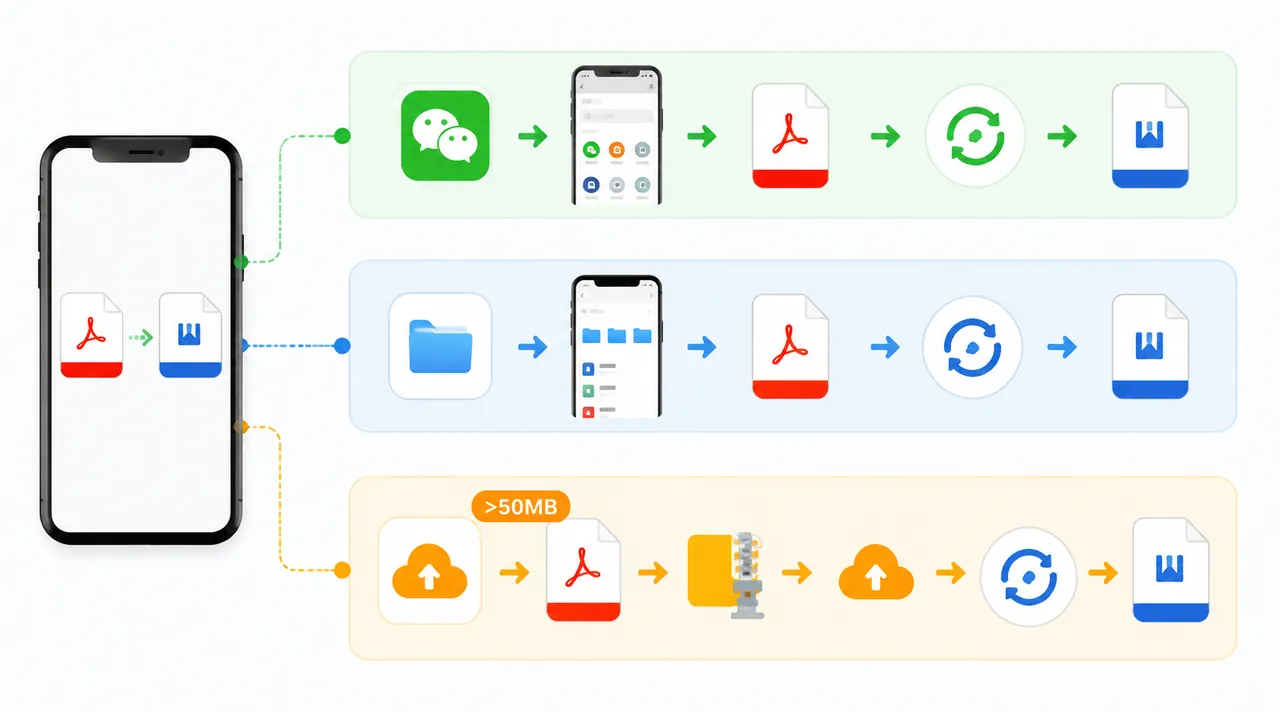
第一种是微信小程序路线,适合临时救场。操作一般是:微信内搜索转换类小程序 → 选择“PDF转Word” → 上传文件 → 开始转换 → 保存到手机或聊天记录。整个流程1分钟左右就能跑完。
这种方式适合10MB以内的小文档,比如简历、合同附件、课程讲义。优点是不用装太多App,地铁上都能操作;缺点也很诚实,网络差的时候要多等一会,大文件容易卡。
第二种是手机里的文档应用直接转换。如果你的手机文件管理里已经能预览PDF,或者装了常见办公应用,通常都能在“工具”或“更多”里找到“转为Word”“导出文档”之类的入口。
一个常见路径是:文件管理 → 打开PDF → 分享/更多 → 用文档应用打开 → 工具 → PDF转Word。不同手机名称略有差异,但入口大多绕不开“更多”这个按钮,藏得挺深,第一次用我都找了半天。
有人会问:手机上能不能靠重命名把PDF改成Word?这个思路不靠谱。把“.pdf”改成“.docx”只会改后缀,不会真的改文件结构,打开后大概率还是无法编辑。
大于50MB的文件怎么办?建议先做两步:
先压缩PDF,再转Word;
拆分成几个小文件分段转换。
我在2026年6月实测过一份56MB的培训手册,手机端直接转等了将近32秒,还出现了一次上传失败。压缩到14MB后再次转换,速度快了不少,成功率也更高。
如果你经常在外面改文件,最好把“PDF转Word”“Word转PDF”“PDF合并”这几类功能放到同一套工具里,真到赶时间的时候,少点两下就是效率。
逆向思维:怎样将Word转换成PDF格式防篡改?
Word改完只是半程,发给客户前更稳的做法是再转回PDF。为什么?因为PDF更适合定稿,字体、版式、页码不容易被随手改乱,尤其是报价单、合同、汇报材料这类正式文档。
最快的办法有3种,几乎不用学:
点击“文件” → “另存为” → 选择PDF格式;
点击“文件” → “导出” → “创建PDF/XPS文档”;
按Ctrl+P → 选择虚拟打印为PDF → 保存。
这3种方法效果不完全一样。2026年6月我拿同一份12页方案书做过对比:另存为生成文件约2.8MB,导出法约3.1MB,打印法约2.2MB,体积最小的是打印法。
但打印法也不是万能,它更适合“只要看,不常改”的场景。若文档里有目录、书签、超链接,导出法通常保留得更完整;而另存为最均衡,速度快,兼容性也稳。
你可以这样选:
追求速度:用另存为;
需要目录书签:用导出;
想让文件更小:用打印为PDF。
告别工具焦虑,免费转换也能做得很稳
说白了,pdf怎么免费转word,真正好用的不是“最贵的”,而是“最对症的”。文字型PDF先用Word直开,扫描件再上OCR,手机端就走轻量应急方案,改完顺手转回PDF定稿。
我自己踩过不少坑,充过会员也当过“大冤种”,最后发现省钱不是核心,少折腾才是。要是你平时还会批量处理PDF转Word、Word转PDF、PDF压缩这类任务,固定一套顺手方案,效率会高很多。
下次再有人把PDF甩给你,别急着找收费入口,先按这套方法试一遍。要是你手头也有更稳的白嫖技巧,或者最近被哪个文件格式整破防了,留言区聊聊,说不定下一篇就写你最想解决的那个痛点。