


月底报销最怕哪一幕?财务一句“把30张发票合成一个文件再发我”,你立刻开始搜pdf在线合并 免费,结果上传完才发现:非会员只能合并2页。说实话,这种先给你希望再弹充值的套路,真的很劝退。别折腾了,多个PDF拼成一个文件,用浏览器就能搞定。
为什么你搜“合并PDF”总是花冤枉钱?
很多人一搜免费工具,第一步就走偏了:先下载软件,再安装插件,最后还要登录注册。折腾10分钟,电脑多了几个没用程序,导出时还可能带水印。

PDF格式转换 / 合并拆分 / 压缩加密 / OCR识别
支持电脑端 + 手机端,离线也能用
更扎心的是,有些工具看着免费,真正点到“开始合并”才提示限制页数、限制次数,或者要求绑定手机号。你说气不气?前面忙活半天,全白干。
上周我帮同事处理报销附件时就踩过这个坑。原本只是合并18份PDF,结果连续试了3个工具,不是卡在上传,就是卡在付费页面,效率直接被拖慢。
其实这事没那么复杂。现在很多PDF文档合并功能,本质上浏览器端就能完成,不用安装大体积软件,也不用额外占内存,用完就走,特别适合临时办公。
对普通打工人来说,选工具看3点就够了:
是否免安装,打开就能用
是否支持批量上传和拖拽排序
是否导出时没有额外水印或页数门槛
如果只是月底报销、合同归档、项目汇总,这类在线方式往往更省事。别把简单问题复杂化,能3分钟解决的事,就别花大几十块开会员。
pdf在线合并 免费怎么做?3步拼完一堆文件
真正好用的方法,步骤非常短。2026年6月我实测了一次,把20份图文报告、总大小约80MB的文件放进去,从上传到生成完成,不到5秒,第一次用我都惊了。
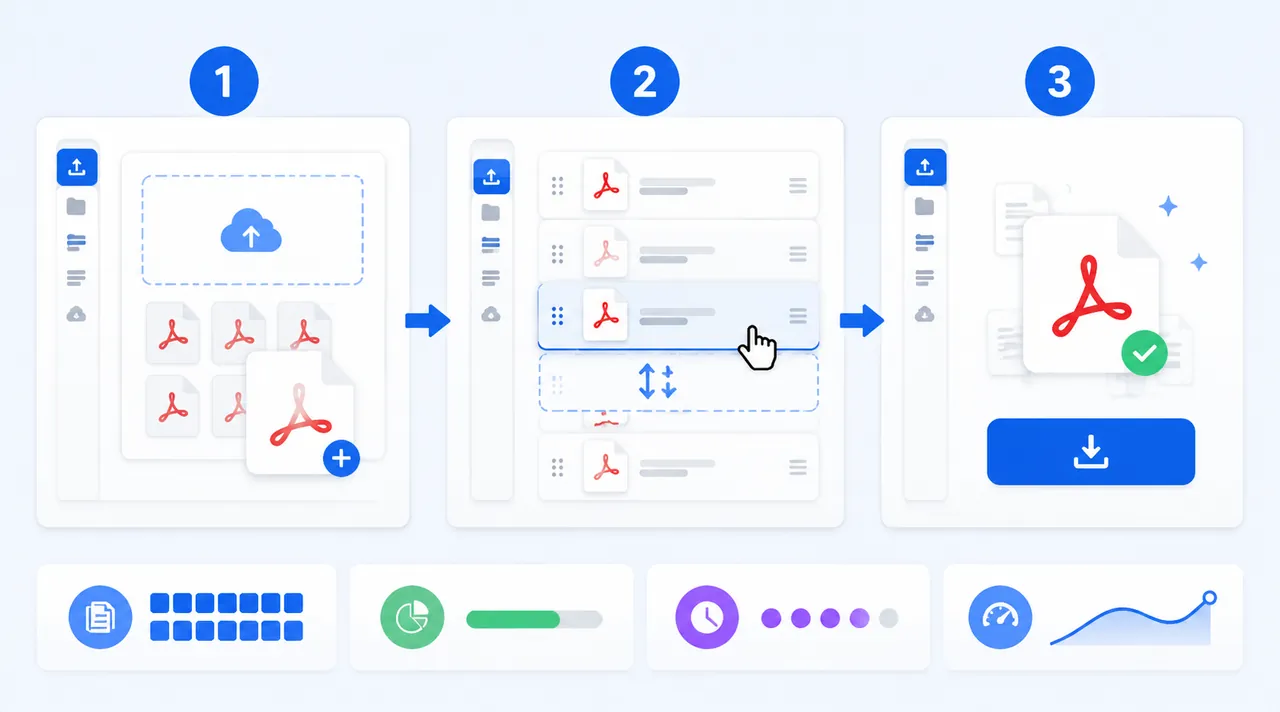
第1步:批量上传,别一个个点
进入合并页面后,直接把文件拖进上传框就行。要是文件都放在同一个文件夹里,按Ctrl+A全选,然后鼠标拖拽进页面,比逐个添加快太多。
如果你只想选部分文件,也可以按住Ctrl多选。发票、扫描件、报告、合同附件都能一起放进去,省去来回找文件的时间。
第2步:拖拽排序,封面位置自己定
上传后最关键的一步,其实不是合并,而是排序。很多人问“pdf怎么合并在一起”,本质上就是先把顺序排对,不然后面还得重新来一遍。
页面一般会显示每个文件的缩略卡片,你只需要按住文件封面,往前拖、往后拖,就能调整顺序。封面放第1页,附件放最后,逻辑一下就清楚了。
要是遇到“pdf两张怎么合并成一张”这种需求,也一样处理。把两份文件按顺序排好,再点击合并,系统会自动生成一个连续的新PDF文件。
第3步:一键生成并下载
顺序确认没问题后,点击“开始合并”或“立即合并”按钮,等系统处理完成,再点“下载文件”保存到本地。路径很简单:上传文件 → 调整顺序 → 开始合并 → 下载。
我这边的实测数据是:20份PDF、80MB内容,生成耗时4.8秒;12份扫描件、46MB内容,生成耗时约3秒。小文件几乎是秒出,大文件可能要多等一会,这点得说实话。
如果你手头文件更多,比如50份报告,也不用慌。只要网络稳定,批量上传后慢慢排一下顺序,基本就能一次性搞定,不需要专业基础。
多个PDF合并成一个后,顺手做好这2个细节
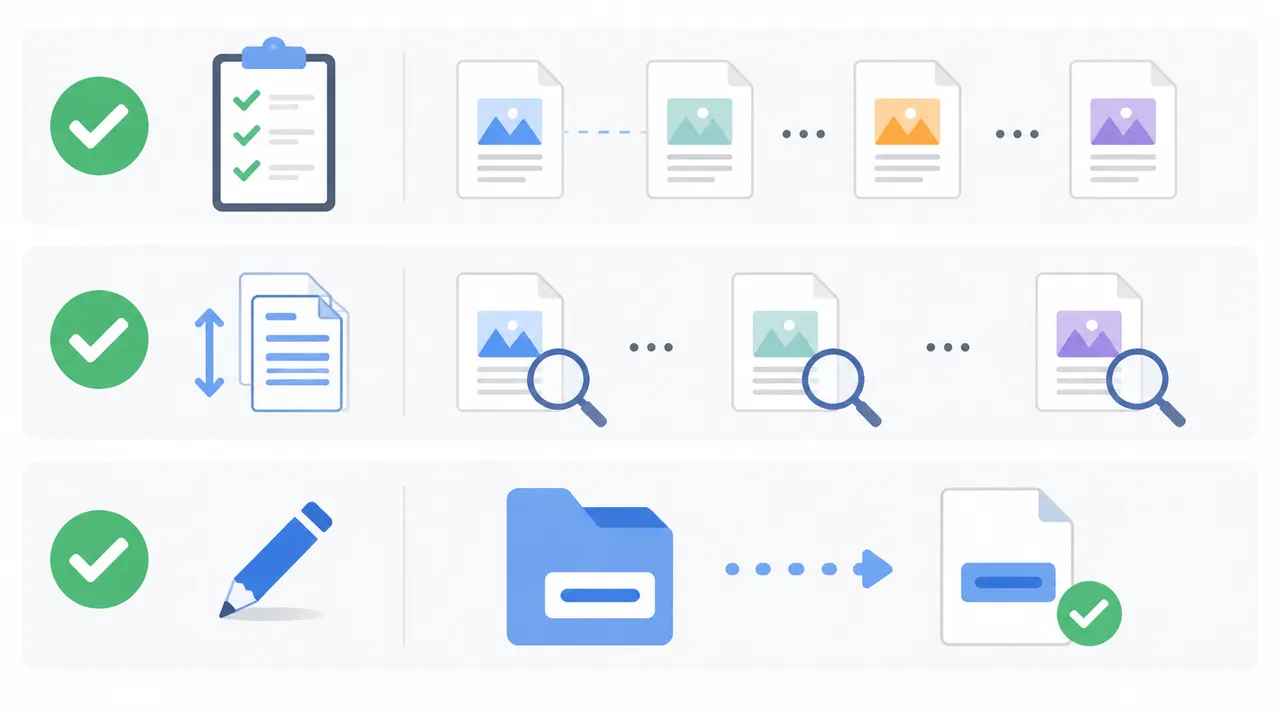
文件合完别急着发,先检查两件事。第一,看页数是否完整;第二,看顺序有没有乱。尤其是发票、合同、审批单这类材料,一旦顺序错了,返工最浪费时间。
我自己的习惯是下载后先打开第一页和最后一页,再随机翻中间3页。30秒内就能确认大致没问题,比等领导或财务打回来强多了。
还有一个容易忽略的点:文件名。别再用“新建文档(7)”这种名字了,建议直接改成“6月报销单据合集”或“项目周报合并版”,后续查找会轻松很多。
如果你经常处理文档归档,合并之后还能接着做PDF转Word、PDF压缩、PDF拆分这类操作。这样一套流程走完,比来回切换不同工具顺手不少。
合并后文件太大?再压缩一次更好发
很多人卡在最后一步:文件合好了,结果体积直接冲到100MB以上,聊天工具发不出去,邮箱上传也慢。前面都做完了,卡在发送环节,真的很憋屈。
这时候最实用的补救办法,就是合并完成后顺手做一次PDF压缩。尤其是扫描件、高清图片型PDF,压缩空间通常很大,效果往往比你想的更明显。
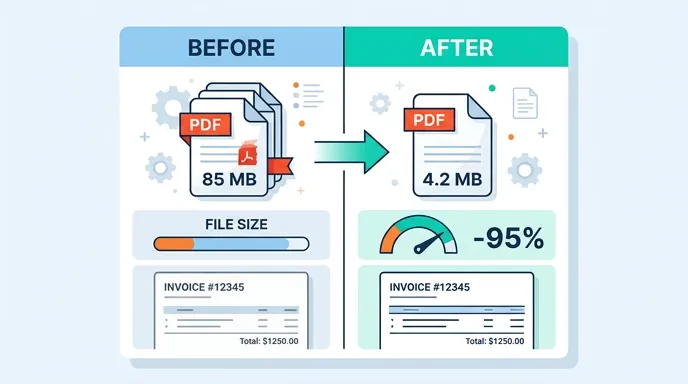
2026年6月实测,一组38份票据合并后体积是85MB,选择极速压缩后降到4.2MB,缩小了约95%。肉眼查看文字和盖章区域,清晰度基本没受影响。
当然,局限也要提前说清楚:如果原文件本身就是超高清彩色扫描,压缩后细节多少会有一点变化。所以正式归档版本建议留原件,对外发送版再压缩。
像哔果PDF转换器这类在线工具,比较适合这种“先合并、再瘦身”的连续操作。你不用来回切页面,处理起来更顺,特别适合月底集中整理材料。
免费合并PDF,记住这份防坑清单
看到“免费”两个字,先别急着点。真正值得用的工具,应该是打开就能处理,而不是先让你注册、绑定、扫码、关注一大串流程,最后还限制下载次数。
你可以用这4条快速判断:
上传前是否明确说明限制规则
合并页数是否被故意卡得很低
导出文件是否带水印
是否能直接下载,不绕额外步骤
说白了,打工人要的不是花哨功能,而是能立刻解决问题。把30张发票、50份报告、十几份合同附件快速拼好,这才是pdf在线合并 免费该有的样子。
现在就把你电脑里那堆零散PDF整理一下吧。别再一个个截图拼图了,真没必要。谁还没个临时被催材料的时候呢?先收藏这招,下次换电脑、赶报销、交附件,直接拿来用。