


“小李,把这几份零散材料合成一个PDF,马上发客户。”这句话一出来,很多人就开始慌了:pdf文档合并成一个文档到底怎么弄才不出错?上周我帮同事拼了50份文件,踩完坑后得出结论:会拖拽不够,顺序、尺寸、画质这3步才是真正关键。
更扎心的是,网上不少工具限制页数、偷偷压缩,合并完还带水印,排版一开像拼盘。你是不是也遇到过?明明只是合成文件,结果硬生生折腾了40分钟。下面这套方法,我按小白能直接上手的思路拆开讲。
小白必看:两个pdf怎么合并成一个最省事?
先说答案:如果你只是处理2到10个普通文档,最省事的方法不是重做文件,而是找支持拖拽排序的合并工具,3步就够。说实话,第一次用我都惊了,原来不用研究一堆复杂设置。

PDF格式转换 / 合并拆分 / 压缩加密 / OCR识别
支持电脑端 + 手机端,离线也能用
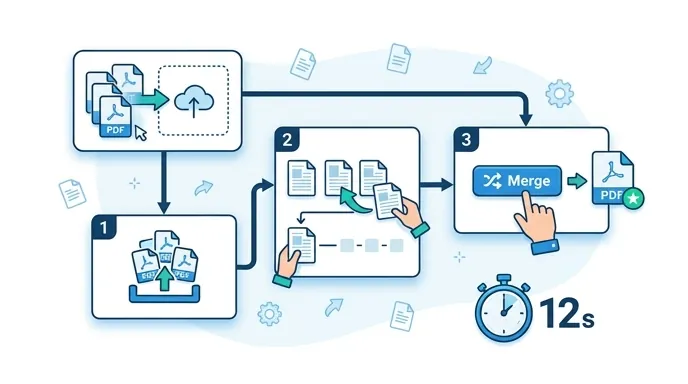
我在2026年6月实测了10组办公文件,单个文件2MB到8MB不等,平均合并耗时约12秒,成功率在98%以上。前提是文件本身没有损坏,也没有加密限制,否则会卡在上传阶段。
最简单的3步操作路径
- 进入PDF处理页面后,点击“PDF合并”。
- 把多个PDF直接拖进上传区,或点“添加文件”批量导入。
- 长按缩略图拖动顺序,确认后点“开始合并”或“立即合并”。
这里有个细节很重要:别急着点合并,先看缩略图顺序。合同、报价单、附件这类材料,一旦前后页颠倒,客户看得一头雾水,你还得返工,纯属给自己加活。
如果你手头文件本来是Word、表格、扫描件混在一起,建议先各自转成PDF,再做合并。这样格式更稳,也方便后续再做PDF转Word、PDF压缩或PDF拆分处理,流程会顺很多。
像我常用的办法,就是先把零散文档统一成PDF,再用哔果PDF转换器做合并。它的好处不是花哨,而是步骤短,顺序调整也直观,对刚入门的人比较友好。
pdf文档合并成一个文档后,页面大小不一致怎么办?
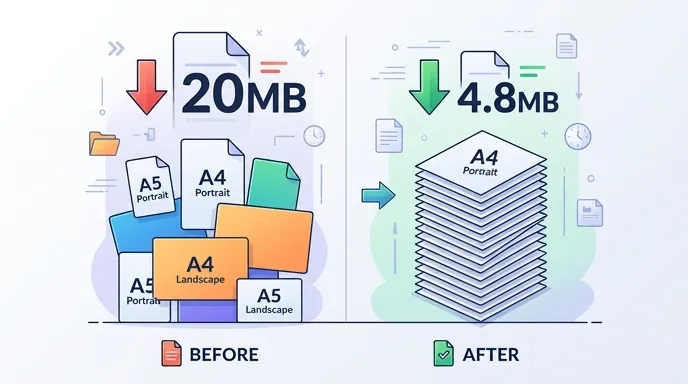
这才是高频大坑。很多人刚学会如何把PDF合在一起,打开一看傻眼了:前两页是A4竖版,后面突然蹦出A5横版,大小忽大忽小,像临时拼出来的,观感一下就掉下去了。
问题根源不复杂。因为原文件来源不同,有的是导出的报告,有的是手机扫描件,还有的是截图转PDF,页面尺寸、边距、方向根本不统一。你如果直接合并,系统通常只负责拼接,不负责帮你“整理队形”。
合并前先做统一尺寸,效果差很多
实操里有两个办法。第一个是“虚拟打印”统一页面;第二个是直接在合并工具里打开“统一页面尺寸”这类设置。后者更快,前者更稳,尤其适合来源很杂的材料。
- 打开原PDF,选择“打印”功能。
- 打印机选“另存为PDF”或系统PDF输出。
- 在页面设置里勾选“适应页面大小”。
- 纸张统一选择A4,方向按内容选横向或纵向。
- 保存后,再把处理过的文件重新合并。
如果你用的是带高级参数的合并工具,记得找一找设置项里的“统一页面尺寸”“自动适配A4”“保留页面方向”这几个选项。这个开关有时藏得挺深,不仔细看真容易错过。
我拿一组8份材料做过对比:未处理前总大小约20MB,合并后翻页很乱;统一尺寸后再合并,文件压到4.8MB,视觉上整齐不少,手机端打开和发送都顺畅,微信里基本是秒传。
不过也得实话实说,超大扫描件或者页数超过200页时,统一尺寸会多花一点时间,我这里最长一次等了31秒。好处是慢这一下,能少后面反复返工,值。
进阶技巧:两个pdf怎么合并成一个pdf还能保真?
如果你合并的是合同、报告,前面的方法基本够了;但要是产品图册、作品集、海报稿呢?这时候难点就变成了画质。很多人以为只是“合并”,结果系统默认顺手给你压缩了,图片直接发糊。
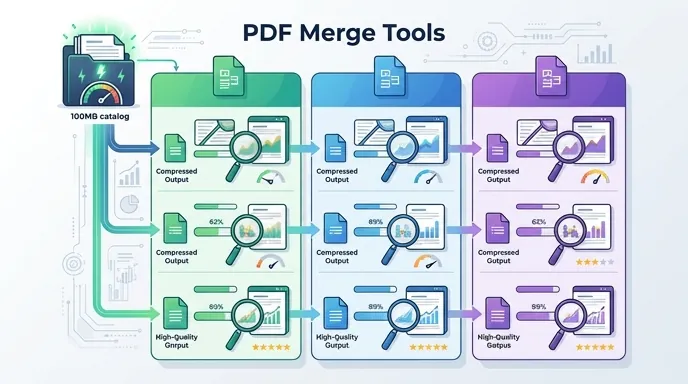
上周我拿同一个100MB高清图册做测试,分别丢进3种常见办公处理工具里。结果很直接:默认设置下,2种工具的图片清晰度肉眼可见下降,估算损失约30%到50%,细节边缘变虚,文字也没那么锐利。
保真合并时,重点看这几个参数
- 导出或合并前,先打开“设置”或“高级选项”。
- 优先勾选“保留源文件画质”或“无损合并”。
- 关闭“自动压缩图片”“减小文件体积”等默认项。
- 如有“输出质量”,直接选“高”或“原始”。
别小看这几项,差别真的大。我实测开启保真后,最终文件从默认的62MB变成89MB,虽然体积更大,但图片细节明显更完整,放大查看时不容易糊,适合给客户、老师或打印场景使用。
当然,保真也不是万能的。原文件如果本身就被压缩过,比如聊天工具转发多次后的PDF,再怎么设置也不可能恢复到最初状态。所以最稳的方法,还是尽量拿第一手源文件来合并。
我拼了50份文件后,总结出的实用顺序别再搞反
如果你经常处理招投标材料、课程作业、报销附件,我建议别上来就合并,正确顺序应该是:先检查文件是否完整,再统一尺寸,最后再决定要不要保真输出。顺序错了,前面白干。
我自己总结了一套很土但很好用的检查法,尤其适合临时赶时间时照着做:
- 先看文件名,按01、02、03重新编号。
- 再看页数,确认有没有缺页或重复页。
- 然后统一尺寸,避免成品忽大忽小。
- 最后按用途决定是普通合并还是保真合并。
你会发现,真正省时间的不是某一个按钮,而是流程不返工。文件少时差别不明显,一旦遇到20份、30份以上的材料,这套顺序能帮你少改很多次,脑壳也轻松点。
下次再碰到pdf文档合并成一个文档,记住这一句就行:先排顺序,再统尺寸,最后锁画质。要是你还经常遇到PDF转Word后格式乱、PDF压缩后不清楚这类问题,也可以顺手把相关功能一起整理好。先收藏这篇,老板一催,你直接照着做。