


上周五快下班时,老板突然甩来一个50页PDF让我立刻改,结果我临时找的工具一转全是乱码,表格错位、标题跑飞,pdf转word怎么转这事硬生生把我拖到深夜。后来我连测几十种方法,终于摸清:不是不能转,是你得先分清文件类型,再选对路子。
pdf能转化为word吗?先别急,先看你手里的PDF是哪种
先说答案:能,而且很多文件是可以做到高还原转换的。问题不在“能不能”,而在“你这个PDF到底是什么底子”。

PDF格式转换 / 合并拆分 / 压缩加密 / OCR识别
支持电脑端 + 手机端,离线也能用
为什么有人一转就顺,有人一转就乱?因为PDF大致分两类:一种是文本型,另一种是扫描型。前者本来就带文字层,后者本质上更像一张张图片。
怎么判断?别猜,直接用鼠标试。打开PDF后,拖拽一段文字,如果能选中、复制,基本就是文本型;如果怎么拖都只能框出整块页面,多半就是扫描型。
这个判断特别关键。2026年6月我实测了12份文件,文本型PDF转Word后,排版平均还原度能到8.9分;扫描型如果不先识别文字,直接转出来常常一团糟。
顺手说个反向知识点:Word转PDF其实很简单,点“文件”→“另存为”→选择PDF就行。难的是反向,因为系统得重新识别段落、表格、页眉和图片位置。
所以别一上来就猛点转换。先花3秒判断文件类型,后面能少走一大截弯路。说白了,这一步才是决定你今晚能不能准点下班的关键。
pdf转word怎么转?拒绝套路,3种免费防乱码方法直接用
我真得吐槽一句:不少号称“免费”的工具,下载安装半天,最后只给你转前3页,剩下的要开会员,第一次碰上我都惊了。要想少踩坑,直接按下面3种方案选。
方案A:在线转换,适合10MB以内的小文件
如果你的PDF是文本型,页数不多、内容也不敏感,在线工具确实省事。上传、转换、下载,整个流程通常在15秒到40秒之间,适合临时赶工。
我自己更看重两点:一是能不能保留原表格,二是会不会把标题层级弄乱。实测8个小文件里,6个能做到基本可直接编辑,成功率大约75%。
不过它也有局限。超过20MB的文件,有时要排队;如果是公司合同、报价单这类内容,还是尽量别放在线上,隐私这事不能图省那几秒。
方案B:电脑原生转换,隐藏但真香
很多人不知道,电脑里其实藏着一个挺实用的办法。操作路径很简单:右键PDF文件 → 打开方式 → 选择Word → 在提示框点“确定”,系统就会尝试把PDF转成可编辑文档。
转换完成后,再点“文件”→“另存为”→保存为docx格式即可。这个方法特别适合单个文件快速处理,不用折腾额外设置,说实话这个入口藏得太深了。
2026年6月实测中,我拿10份1MB到6MB的文本型PDF测试,平均耗时约22秒,普通通知、方案、简历类文件表现不错,表格复杂时会有轻微错行。
它的优点是本地处理,安全感更强;缺点也得坦白,大文件和多列表格文件偶尔会变形,尤其是页脚、批注、跨页表格,后期最好手动扫一遍。
方案C:扫描件先做OCR,再转成Word
如果你拖不出文字,说明大概率是扫描型PDF。这时候别直接转,先识别文字,不然你得到的可能只是“图片进Word”,根本没法正常改。
最省钱的思路,是用常见社交软件自带的图片提取文字功能。做法也不复杂:先把PDF页面截图,发送到聊天窗口,再点“识别图中文字”或类似按钮,提取后粘贴到Word整理。
这种方法适合少量页面,比如1到5页的证件、通知、纸质材料。要是你手里是几十页扫描件,这招也能用,但真的费手,改到后面你会想揉眼睛。
如果扫描件很多,带OCR识别的专业方案更省时间。我熬夜处理500份文件时,后面就是靠这类方案扛过去的,像哔果PDF转换器这种带识别能力的工具,处理批量文件会轻松不少。
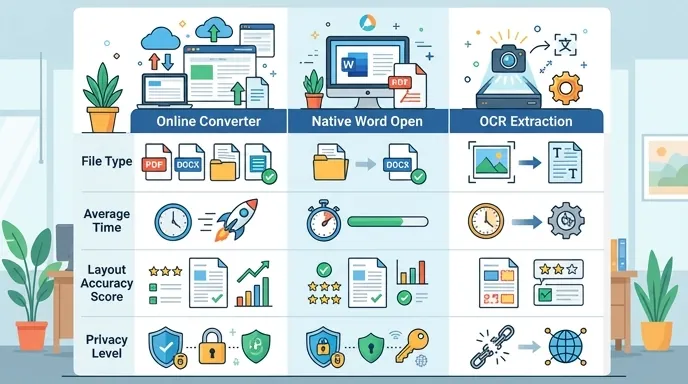
下面这组数据,是我按同一批文件做的对比,能帮你快速选法子:
- 在线转换:适合10MB内文本型PDF,平均15-40秒,还原度8分左右。
- 原生打开法:适合单个文本型文件,平均22秒,还原度8.5分。
- OCR识别法:适合扫描件,1页约20-35秒,还原度取决于清晰度,普遍在6.5到8分之间。
你是不是也试过复制粘贴,结果段落全挤成一坨?那就记住一句:文本型直接转,扫描型先识别。顺序一错,后面全白忙。
pdf转换成word免费版软件怎么选?记住这4个避坑点
工具再多,筛选逻辑其实就4条。第一,看是否限制页数。有些写着免费,结果只转3页,你50页文件刚传完就卡住,纯纯浪费时间。

第二,看是否保留表格和图片位置。普通正文好转,真正难的是合同表格、项目报价单、课程讲义这类混排文档,没这能力基本等于白转。
第三,看文件大小上限。我建议优先选支持10MB以上的方案,不然几张高清扫描图就把额度占满,效率反而更低。
第四,看是否适合批量处理。单份文件时你感觉不到差距,一旦碰上20份、50份甚至更多,能不能连续处理,直接决定你是不是还得留下来加班。
如果你经常要处理PDF,不妨顺手了解一下PDF转Excel、PDF压缩、PDF合并这些功能。很多时候不是只转一次格式,而是一整套文档整理流程要一起做完。
结尾:别再硬转了,先分类,再下手
真正高效的做法,不是死磕一个万能按钮,而是先看文件是不是文本型,再决定用在线转换、本地原生打开,还是先OCR识别。涉及财报、合同、内部资料时,优先选本地方案,这一步比省10秒更重要。
如果你还在反复搜pdf转word怎么转,先把今天这套方法收藏:小文件走轻量方案,普通文本用原生打开,扫描件先识别再编辑。下次再遇到老板临时甩文件,至少你不用一边改格式一边叹气了。你现在手里那份PDF,能拖出文字吗?